Sincronizar Google Calendar con su agenda de citas: la guía
Dos agendas que se ignoran, y la reserva duplicada está asegurada. Así puede conectar Google Calendar u Outlook a su agenda de citas: la cuenta correcta, los calendarios correctos, el estado «Ocupado» y una prueba en cinco minutos.
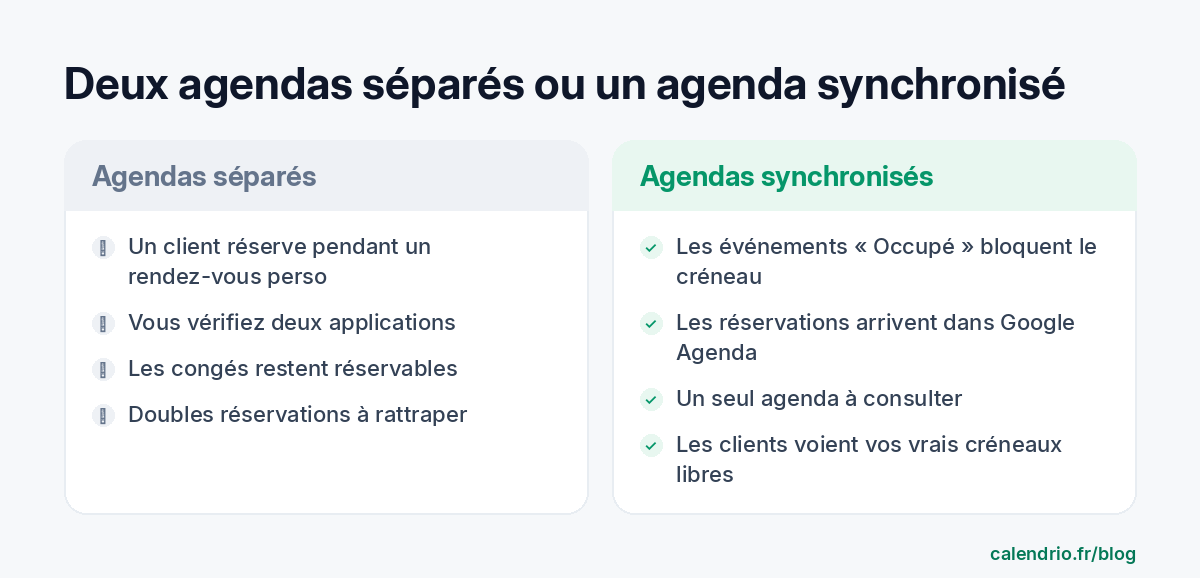
Un cliente reserva en línea el martes a las 14:00. Problema: usted había bloqueado ese horario en su agenda personal para ir al dentista. Este tipo de reserva duplicada ocurre en cuanto sus citas viven en dos herramientas que se ignoran. La solución consiste en sincronizar Google Calendar (u Outlook) con su agenda de citas, para que cada momento ocupado en un lado no esté disponible en el otro.
Esta guía explica lo que hace realmente la sincronización, cómo configurarla paso a paso, cómo gestionar varias cuentas (profesional, personal, socio) y qué errores siguen provocando reservas duplicadas. Los ejemplos se basan en Calendrio, pero la lógica vale para la mayoría de las herramientas de reservas.
¿Qué hace exactamente la sincronización de agendas?
Sincronizar dos agendas es hacer que «hablen» entre sí. En una herramienta de reservas bien diseñada, esto funciona en dos sentidos:
- De Google a la herramienta de reservas: sus eventos personales y profesionales anotados en Google Calendar se muestran en la agenda de reservas. Los marcados como «Ocupado» hacen que el horario no esté disponible para sus clientes.
- De la herramienta de reservas a Google: cada cita reservada en línea por un cliente se añade a su Google Calendar. La ve en su teléfono, junto con el resto de su vida.
El primer sentido es el que evita las reservas duplicadas. El segundo le evita consultar dos aplicaciones para saber dónde tiene que estar. Una herramienta que solo hace uno de los dos deja una puerta abierta a los errores. Si todavía está eligiendo su herramienta, este punto forma parte de los criterios para elegir un software de citas.
Antes de empezar: haga inventario de sus calendarios
La mayoría de las reservas duplicadas no se deben a un fallo técnico, sino a un calendario olvidado. Antes de conectar nada, haga una lista de todos los lugares donde anota compromisos:
- su calendario principal de Google (a menudo el de su dirección de Gmail);
- los calendarios secundarios que ha creado: «Familia», «Formación», «Obras»…;
- los calendarios que le han compartido: el de su pareja, un socio, una consulta compartida;
- una posible segunda cuenta de Google (personal por un lado, profesional por otro) o una cuenta de Outlook / Microsoft 365.
Anote para cada uno si debe bloquear sus reservas. Ejemplo: una fisioterapeuta que comparte consulta quiere que el calendario «Cuidado de los niños» bloquee sus horarios, pero no el calendario de su compañera. Un artesano quiere bloquear sus obras, pero no el calendario de cumpleaños de la familia.
Paso 1: conecte la cuenta de Google correcta
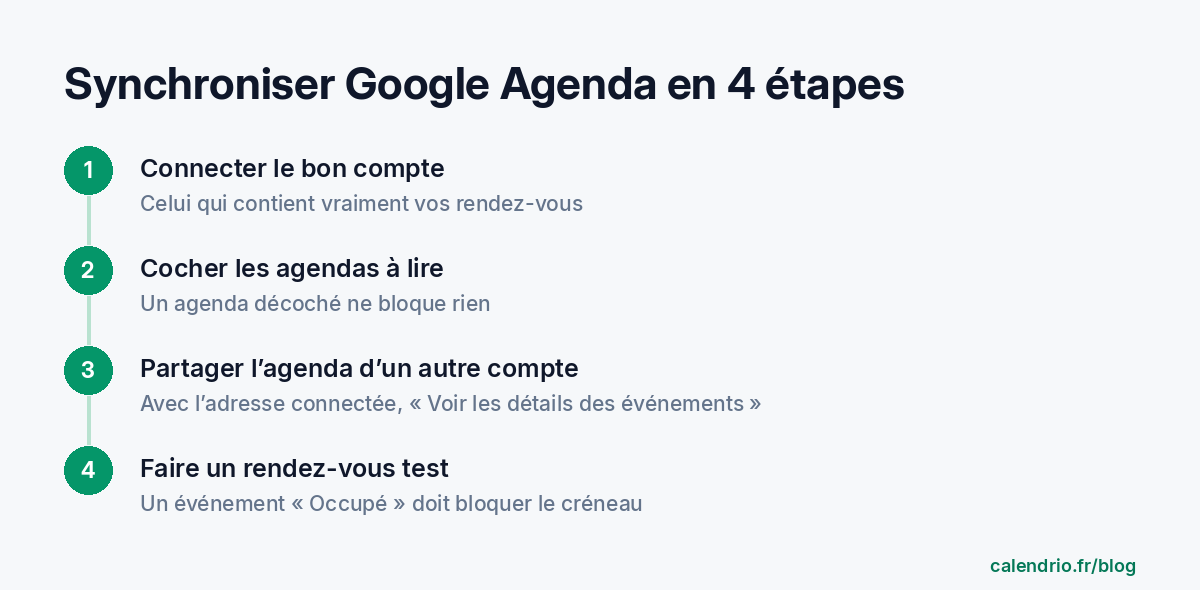
Para sincronizar Google Calendar sin sorpresas, todo empieza aquí. El error más frecuente: conectar la cuenta de Google con la que se inicia sesión en el ordenador, y no la que contiene el calendario real. Compruebe primero en su teléfono qué dirección muestra sus citas.
En Calendrio, la conexión se hace desde Ajustes → Sincronización con Google Calendar, con el botón «Vincular mi cuenta de Google». Google le pide entonces que elija una cuenta y que conceda permisos. Si aparecen casillas, márquelas todas: sin ellas, la herramienta no puede leer sus calendarios secundarios.
Paso 2: elija los calendarios que bloquean sus horarios
En Google Calendar en el ordenador, la columna de la izquierda muestra sus calendarios en «Mis calendarios» y «Otros calendarios». Cada casilla marcada corresponde a un calendario visible. Con Calendrio, la regla es sencilla: se leen el calendario principal y todos los calendarios marcados, incluidos los que le han compartido. Un calendario desmarcado no aparece y no bloquea nada.
Esa casilla se convierte, por tanto, en su interruptor. ¿Quiere que un calendario bloquee sus reservas? Márquelo. ¿No quiere? Desmárquelo.
Paso 3: vincule un calendario que está en otra cuenta
Muchos autónomos tienen dos cuentas de Google: la de su vida personal y la de su actividad. En lugar de hacer malabares, comparta el calendario de la segunda cuenta con la dirección conectada a su herramienta de reservas. Según la ayuda de Google Calendar, los pasos en el ordenador son los siguientes:
- abra Google Calendar con la otra cuenta;
- en «Mis calendarios», haga clic en los tres puntos junto al calendario y luego en «Configuración y uso compartido»;
- en la sección «Compartido con», haga clic en «Añadir personas y grupos»;
- introduzca la dirección conectada a su herramienta de reservas;
- elija el nivel de permiso y haga clic en «Enviar».
Google ofrece varios niveles, entre ellos «Ver solo si está libre u ocupado (ocultar detalles)» y «Ver todos los detalles de los eventos». Para que los eventos se muestren correctamente en Calendrio, elija «Ver todos los detalles de los eventos». Después, abra el email de invitación recibido en la dirección conectada, añada el calendario y compruebe que está marcado en «Otros calendarios».
Cuenta profesional de Google Workspace: la ayuda de Google precisa que, para un calendario de uso profesional o educativo, la posibilidad de compartirlo depende de su administrador. Si se rechaza el uso compartido, probablemente es este ajuste el que hay que solicitar.
¿Y con Outlook o Microsoft 365?
La lógica es la misma. En Calendrio, la conexión se hace desde Ajustes → Sincronización con Outlook / Microsoft 365, con «Vincular mi cuenta de Microsoft». No hay nada que marcar: se leen todos los calendarios de la cuenta, incluidos los que le han compartido y que usted ha aceptado.
Para un calendario situado en otra cuenta de Microsoft, la ayuda de Microsoft indica que hay que compartirlo desde Outlook en la web, con el nivel «Puede ver todos los detalles». Los demás niveles («Puede ver cuándo estoy ocupado», «Puede ver títulos y ubicaciones») dan menos información. Con una cuenta de empresa, Microsoft puede pedir la aprobación de un administrador: transmita la solicitud a su servicio informático.
¿Tiene una cuenta de Google y una de Microsoft? Conecte las dos: todo se muestra en el mismo lugar.
«Ocupado» o «Disponible»: el ajuste que lo cambia todo
Cada evento de Google Calendar o de Outlook tiene un estado de disponibilidad. Es este estado, y no el simple hecho de que exista un evento, el que decide si un horario queda bloqueado. En Calendrio:
- un evento «Ocupado» se muestra y bloquea las reservas en ese horario;
- un evento «Disponible» se muestra, pero no bloquea las reservas;
- un evento de día completo solo bloquea si está marcado como «Ocupado».
Este funcionamiento es práctico. Un recordatorio «Acordarse de pedir los productos» anotado a las 10:00 no tiene por qué impedir que un cliente reserve: déjelo en «Disponible». Al contrario, una jornada de formación anotada como día completo debe pasarse a «Ocupado»; si no, sus clientes podrán reservar mientras usted está ausente.
Paso 4: compruebe con una cita de prueba
No se fíe solo de la conexión: después de decidir sincronizar Google Calendar u Outlook, haga una prueba. La prueba completa lleva cinco minutos.
Lista de comprobación para copiar:
- En Google Calendar, cree un evento «Prueba ocupado» mañana a las 11:00, con el estado «Ocupado».
- Vuelva a cargar su agenda de reservas: el evento debe aparecer.
- Abra su página de reservas en una ventana de navegación privada: el horario de las 11:00 ya no debe ofrecerse.
- Cambie el evento a «Disponible» y vuelva a cargar: el horario debe reaparecer.
- Haga una reserva de prueba a su nombre: debe aparecer en su calendario principal de Google.
- Elimine el evento y la reserva de prueba.
Con Calendrio no hace falta esperar: una cita añadida en Google u Outlook aparece en cuanto vuelve a cargar la página de su agenda. La visualización abarca los últimos 7 días y los próximos 60 días.
Los errores que siguen provocando reservas duplicadas
| Síntoma | Causa probable | Qué hacer |
|---|---|---|
| Un evento no aparece | Calendario desmarcado, u otra cuenta no compartida | Marque el calendario en Google, o compártalo con la dirección conectada |
| El evento aparece pero no bloquea | Estado «Disponible» | Cambie el evento a «Ocupado» |
| Un día de vacaciones se sigue pudiendo reservar | Evento de «día completo» en «Disponible» | Márquelo como «Ocupado», o declare un cierre excepcional |
| Solo se muestra el calendario principal | Conexión antigua o permisos incompletos | Desconecte y vuelva a conectar aceptando todos los permisos |
| Una cita lejana no aparece | Fuera del periodo mostrado | Compruebe que cae dentro de los próximos 60 días |
Un último punto: en Calendrio, las citas procedentes de Google o de Outlook son de solo lectura. Para cambiar su cita con el dentista, hágalo en Google Calendar u Outlook, no en la herramienta de reservas.
Tres ejemplos de organización por profesión
Peluquera a domicilio
Anota sus desplazamientos y sus citas personales en Google Calendar, como «Ocupado». Sus clientas reservan en línea solo en los horarios realmente libres, desplazamientos incluidos. Sus recordatorios de tareas («pedir el tinte») se quedan en «Disponible».
Entrenador deportivo
Tiene una cuenta de Google personal y otra profesional. Comparte su calendario personal con su dirección profesional, conectada a la herramienta. Sus sesiones por videollamada reciben automáticamente un enlace de Google Meet, ya que el calendario de Google está conectado.
Artesano
Sus obras están en Outlook, en su cuenta de Microsoft 365. Conecta esa cuenta: cada obra bloquea los horarios de presupuesto ofrecidos en línea. También reserva, como «Ocupado», una franja fija para sus presupuestos, como en el método del time blocking.
- Una buena sincronización funciona en los dos sentidos: sus eventos bloquean los horarios y sus reservas llegan a Google Calendar.
- Empiece por hacer inventario de sus calendarios y conecte la cuenta que realmente contiene sus citas.
- En Google, la casilla marcada de un calendario decide si se lee; un calendario de otra cuenta se comparte con la dirección conectada.
- Solo los eventos «Ocupado» bloquean las reservas.
- Haga una cita de prueba para comprobarlo y luego mantenga sus calendarios al día en un mismo lugar.
Cómo conecta Calendrio su calendario de Google o de Outlook
En Calendrio, la sincronización con Google Calendar y Outlook / Microsoft 365 está incluida en todos los planes, plan gratuito incluido. Sus eventos «Ocupado» se muestran en su agenda de Calendrio y bloquean los horarios de reserva, y sus citas de Calendrio se añaden a su calendario principal de Google o a su calendario principal de Outlook. La guía de sincronización detalla cada ajuste.
Después, sus clientes reservan ellos mismos en línea, las 24 horas, solo en sus horarios realmente libres. Para organizar esos horarios a escala semanal, nuestra guía para organizar su semana como autónomo puede ayudarle. Puede probarlo todo con la prueba gratuita de un mes, sin tarjeta bancaria y sin permanencia.
Preguntas frecuentes
¿Cómo sincronizar Google Calendar con una agenda de citas?
¿Por qué un evento de Google Calendar no bloquea mis reservas?
¿Se pueden sincronizar dos cuentas de Google distintas?
¿Es gratuita la sincronización con Google Calendar en Calendrio?
¿Y si su agenda se llenara sola?
Con Calendrio, sus clientes reservan en línea 24 h/24 y reciben recordatorios automáticos. Prueba gratuita de 1 mes, sin tarjeta bancaria.
Probar Calendrio gratis