Google Kalender mit Ihrem Terminkalender synchronisieren: der Ratgeber
Zwei Kalender, die nichts voneinander wissen, und die Doppelbuchung ist garantiert. So verbinden Sie Google Kalender oder Outlook mit Ihrem Terminbuchungskalender: das richtige Konto, die richtigen Kalender, der Status „Beschäftigt“ und ein Test in fünf Minuten.
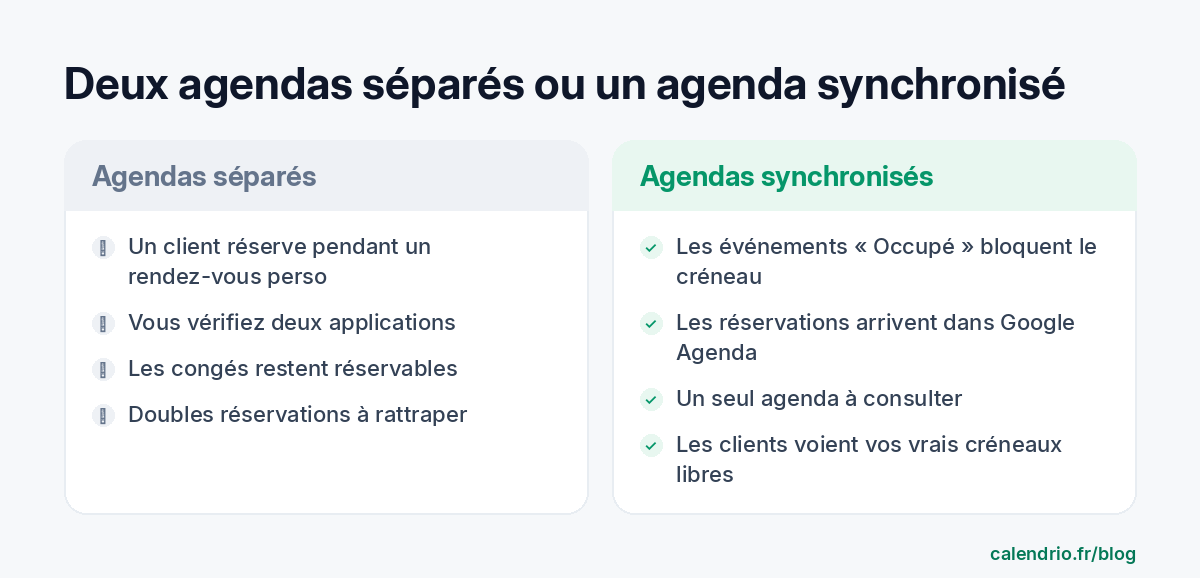
Ein Kunde bucht online für Dienstag um 14 Uhr. Das Problem: Dieses Zeitfenster hatten Sie in Ihrem privaten Kalender für einen Zahnarzttermin blockiert. Solche Doppelbuchungen passieren, sobald Ihre Termine in zwei Tools liegen, die nichts voneinander wissen. Die Lösung: Google Kalender (oder Outlook) mit Ihrem Terminbuchungskalender synchronisieren, damit jede auf der einen Seite belegte Zeit auf der anderen nicht verfügbar ist.
Dieser Ratgeber erklärt, was die Synchronisierung wirklich tut, wie Sie sie Schritt für Schritt einrichten, wie Sie mehrere Konten verwalten (beruflich, privat, Geschäftspartner) und welche Fehler noch zu Doppelbuchungen führen. Die Beispiele beziehen sich auf Calendrio, aber die Logik gilt für die meisten Buchungstools.
Was macht die Kalendersynchronisierung genau?
Zwei Kalender zu synchronisieren heißt, sie miteinander „sprechen“ zu lassen. In einem gut gemachten Buchungstool geschieht das in zwei Richtungen:
- Von Google zum Buchungstool: Ihre privaten und beruflichen Ereignisse aus Google Kalender erscheinen im Buchungskalender. Die als „Beschäftigt“ markierten machen das Zeitfenster für Ihre Kunden unbuchbar.
- Vom Buchungstool zu Google: Jeder Termin, den ein Kunde online bucht, wird in Ihren Google Kalender eingetragen. Sie sehen ihn auf Ihrem Handy, mitten in Ihrem übrigen Leben.
Die erste Richtung verhindert Doppelbuchungen. Die zweite erspart Ihnen, zwei Apps zu öffnen, um zu wissen, wo Sie sein müssen. Ein Tool, das nur eine der beiden Richtungen beherrscht, lässt Fehlern eine Tür offen. Wenn Sie Ihr Tool noch auswählen, gehört dieser Punkt zu den Kriterien für die Wahl einer Terminbuchungssoftware.
Bevor Sie beginnen: Erfassen Sie alle Ihre Kalender
Die meisten Doppelbuchungen entstehen nicht durch einen technischen Fehler, sondern durch einen vergessenen Kalender. Bevor Sie irgendetwas verbinden, listen Sie alle Orte auf, an denen Sie Verpflichtungen notieren:
- Ihren Google-Hauptkalender (oft der Ihrer Gmail-Adresse);
- die weiteren Kalender, die Sie angelegt haben: „Familie“, „Weiterbildung“, „Baustellen“ …;
- die Kalender, die mit Ihnen geteilt wurden: der des Partners, eines Geschäftspartners, einer Praxis;
- eventuell ein zweites Google-Konto (privat auf der einen Seite, beruflich auf der anderen) oder ein Outlook-/Microsoft-365-Konto.
Notieren Sie für jeden, ob er Ihre Buchungen blockieren soll. Beispiel: Eine Physiotherapeutin, die sich eine Praxis teilt, möchte, dass der Kalender „Kinderbetreuung“ ihre Zeitfenster blockiert, aber nicht der Kalender ihrer Kollegin. Ein Handwerker möchte seine Baustellen blockieren, aber nicht den Kalender mit den Geburtstagen der Familie.
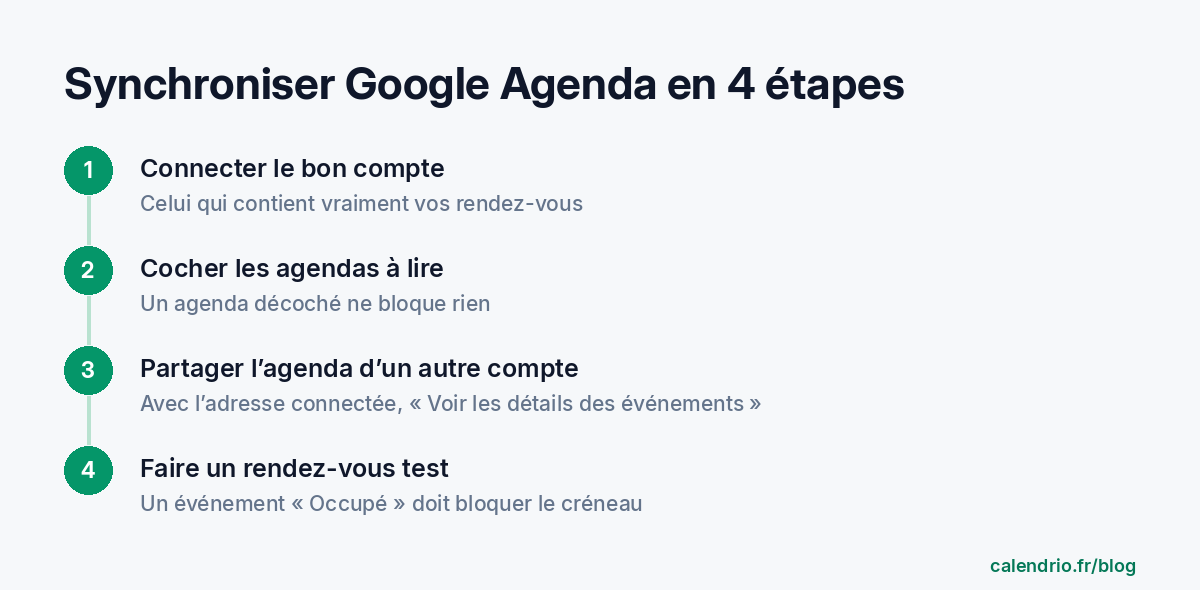
Schritt 1: Verbinden Sie das richtige Google-Konto
Damit die Synchronisierung von Google Kalender ohne Überraschungen läuft, beginnt alles hier. Der häufigste Fehler: das Google-Konto zu verbinden, mit dem man am Computer angemeldet ist, und nicht das, das den eigentlichen Kalender enthält. Prüfen Sie zuerst auf Ihrem Handy, welche Adresse Ihre Termine anzeigt.
In Calendrio erfolgt die Verbindung unter Einstellungen → Synchronisierung mit Google Kalender, mit der Schaltfläche „Mein Google-Konto verbinden“. Google bittet Sie dann, ein Konto zu wählen und Berechtigungen zu erteilen. Wenn Kästchen zum Ankreuzen erscheinen, kreuzen Sie alle an: Ohne sie kann das Tool Ihre weiteren Kalender nicht lesen.
Schritt 2: Wählen Sie die Kalender, die Ihre Zeitfenster blockieren
In Google Kalender am Computer listet die linke Spalte Ihre Kalender unter „Meine Kalender“ und „Weitere Kalender“ auf. Jedes angekreuzte Kästchen steht für einen angezeigten Kalender. Bei Calendrio ist die Regel einfach: Der Hauptkalender und alle angekreuzten Kalender werden gelesen, auch die, die mit Ihnen geteilt wurden. Ein nicht angekreuzter Kalender erscheint nicht und blockiert nichts.
Dieses Kästchen wird also zu Ihrem Schalter. Sie möchten, dass ein Kalender Ihre Buchungen blockiert? Kreuzen Sie ihn an. Sie möchten es nicht? Entfernen Sie das Häkchen.
Schritt 3: Binden Sie einen Kalender ein, der auf einem anderen Konto liegt
Viele Selbstständige haben zwei Google-Konten: eines für ihr Privatleben und eines für ihre Tätigkeit. Statt zu jonglieren, geben Sie den Kalender des zweiten Kontos für die Adresse frei, die mit Ihrem Buchungstool verbunden ist. Laut der Hilfe von Google Kalender gehen Sie am Computer so vor:
- Öffnen Sie Google Kalender mit dem anderen Konto;
- klicken Sie unter „Meine Kalender“ auf die drei Punkte neben dem Kalender und dann auf „Einstellungen und Freigabe“;
- klicken Sie im Bereich „Für bestimmte Personen oder Gruppen freigeben“ auf „Personen und Gruppen hinzufügen“;
- geben Sie die Adresse ein, die mit Ihrem Buchungstool verbunden ist;
- wählen Sie die Berechtigungsstufe und klicken Sie dann auf „Senden“.
Google bietet mehrere Stufen an, darunter „Nur Informationen zu frei/gebucht anzeigen (Details ausblenden)“ und „Alle Termindetails anzeigen“. Damit die Ereignisse in Calendrio richtig angezeigt werden, wählen Sie „Alle Termindetails anzeigen“. Öffnen Sie dann die Einladungs-E-Mail, die an die verbundene Adresse geschickt wurde, fügen Sie den Kalender hinzu und prüfen Sie, dass er unter „Weitere Kalender“ angekreuzt ist.
Geschäftliches Google-Workspace-Konto: Die Google-Hilfe stellt klar, dass bei einem Kalender für Arbeit oder Schule die Möglichkeit, ihn freizugeben, von Ihrem Administrator abhängt. Wird die Freigabe verweigert, müssen Sie vermutlich genau diese Einstellung bei Ihrem Administrator anfragen.
Und mit Outlook oder Microsoft 365?
Die Logik ist dieselbe. In Calendrio erfolgt die Verbindung unter Einstellungen → Synchronisierung mit Outlook / Microsoft 365, mit „Mein Microsoft-Konto verbinden“. Sie müssen nichts ankreuzen: Alle Kalender des Kontos werden gelesen, auch die, die mit Ihnen geteilt wurden und die Sie angenommen haben.
Für einen Kalender auf einem anderen Microsoft-Konto empfiehlt die Microsoft-Hilfe, ihn über Outlook im Web freizugeben, mit der Stufe „Kann alle Details anzeigen“. Die anderen Stufen („Kann anzeigen, wann ich beschäftigt bin“, „Kann Titel und Orte anzeigen“) liefern weniger Informationen. Bei einem Unternehmenskonto kann Microsoft die Zustimmung eines Administrators verlangen: Leiten Sie die Anfrage an Ihre IT-Abteilung weiter.
Sie haben ein Google-Konto und ein Microsoft-Konto? Verbinden Sie beide: Alles wird an einem Ort angezeigt.
„Beschäftigt“ oder „Verfügbar“: die Einstellung, die alles ändert
Jedes Ereignis in Google Kalender oder Outlook hat einen Verfügbarkeitsstatus. Er entscheidet, ob ein Zeitfenster blockiert ist, und nicht die bloße Tatsache, dass ein Ereignis existiert. In Calendrio gilt:
- Ein „Beschäftigt“-Ereignis wird angezeigt und blockiert Buchungen in diesem Zeitfenster;
- ein „Verfügbar“-Ereignis wird angezeigt, blockiert aber keine Buchungen;
- ein ganztägiges Ereignis blockiert nur, wenn es als „Beschäftigt“ markiert ist.
Diese Funktionsweise ist praktisch. Eine Erinnerung „An die Produktbestellung denken“ um 10 Uhr muss keinen Kunden am Buchen hindern: Lassen Sie sie auf „Verfügbar“. Umgekehrt muss ein ganztägig eingetragener Weiterbildungstag auf „Beschäftigt“ gestellt werden, sonst können Ihre Kunden buchen, während Sie abwesend sind.
Schritt 4: Prüfen Sie mit einem Testtermin
Verlassen Sie sich nicht allein auf die Verbindung: Nachdem Sie sich entschieden haben, Google Kalender oder Outlook zu synchronisieren, testen Sie. Der vollständige Test dauert fünf Minuten.
Test-Checkliste zum Kopieren:
- Erstellen Sie in Google Kalender für morgen um 11 Uhr ein Ereignis „Test beschäftigt“ mit dem Status „Beschäftigt“.
- Laden Sie Ihren Buchungskalender neu: Das Ereignis muss erscheinen.
- Öffnen Sie Ihre Buchungsseite in einem privaten Browserfenster: Das Zeitfenster um 11 Uhr darf nicht mehr angeboten werden.
- Stellen Sie das Ereignis auf „Verfügbar“ und laden Sie neu: Das Zeitfenster muss wieder erscheinen.
- Machen Sie eine Testbuchung auf Ihren Namen: Sie muss in Ihrem Google-Hauptkalender erscheinen.
- Löschen Sie das Testereignis und die Testbuchung.
Mit Calendrio müssen Sie nicht warten: Ein in Google oder Outlook eingetragener Termin erscheint, sobald Sie die Seite Ihres Kalenders neu laden. Die Anzeige umfasst die letzten 7 Tage und die nächsten 60 Tage.
Fehler, die noch zu Doppelbuchungen führen
| Symptom | Wahrscheinliche Ursache | Was tun |
|---|---|---|
| Ein Ereignis erscheint nicht | Kalender nicht angekreuzt oder anderes Konto nicht freigegeben | Kreuzen Sie den Kalender in Google an oder geben Sie ihn für die verbundene Adresse frei |
| Das Ereignis erscheint, blockiert aber nicht | Status „Verfügbar“ | Stellen Sie das Ereignis auf „Beschäftigt“ |
| Ein freier Tag bleibt buchbar | „Ganztägiges“ Ereignis auf „Verfügbar“ | Markieren Sie es als „Beschäftigt“ oder tragen Sie eine Sonderschließung ein |
| Nur der Hauptkalender wird angezeigt | Alte Verbindung oder unvollständige Berechtigungen | Trennen Sie die Verbindung und verbinden Sie neu, indem Sie alle Berechtigungen akzeptieren |
| Ein weit entfernter Termin erscheint nicht | Außerhalb des angezeigten Zeitraums | Prüfen Sie, ob er in den nächsten 60 Tagen liegt |
Ein letzter Punkt: In Calendrio sind Termine aus Google oder Outlook schreibgeschützt. Um Ihren Zahnarzttermin zu verschieben, gehen Sie über Google Kalender oder Outlook, nicht über das Buchungstool.
Drei Organisationsbeispiele je Beruf
Mobile Friseurin
Sie trägt ihre Fahrten und privaten Termine in Google Kalender als „Beschäftigt“ ein. Ihre Kundinnen buchen online nur in den wirklich freien Zeitfenstern, Fahrten eingerechnet. Ihre Aufgabenerinnerungen („Färbemittel bestellen“) bleiben auf „Verfügbar“.
Sportcoach
Er hat ein privates und ein berufliches Google-Konto. Er gibt seinen privaten Kalender für seine berufliche Adresse frei, die mit dem Tool verbunden ist. Seine Sitzungen per Videoanruf erhalten automatisch einen Google-Meet-Link, da der Google Kalender verbunden ist.
Handwerker
Seine Baustellen stehen in Outlook, in seinem Microsoft-365-Konto. Er verbindet dieses Konto: Jede Baustelle blockiert die online angebotenen Zeitfenster für Kostenvoranschläge. Außerdem reserviert er als „Beschäftigt“ einen festen Zeitblock für seine Kostenvoranschläge, wie bei der Methode des Time Blocking.
- Eine gute Synchronisierung funktioniert in beide Richtungen: Ihre Ereignisse blockieren Zeitfenster, und Ihre Buchungen landen in Google Kalender.
- Erfassen Sie zuerst alle Ihre Kalender und verbinden Sie das Konto, das Ihre Termine wirklich enthält.
- In Google entscheidet das Häkchen eines Kalenders, ob er gelesen wird; ein Kalender eines anderen Kontos wird für die verbundene Adresse freigegeben.
- Nur „Beschäftigt“-Ereignisse blockieren Buchungen.
- Machen Sie zur Kontrolle einen Testtermin und halten Sie Ihre Kalender dann an einem Ort aktuell.
Wie Calendrio Ihren Google- oder Outlook-Kalender anbindet
In Calendrio ist die Synchronisierung mit Google Kalender und Outlook / Microsoft 365 in allen Tarifen enthalten, auch im kostenlosen Tarif. Ihre „Beschäftigt“-Ereignisse erscheinen in Ihrem Calendrio-Kalender und blockieren die Buchungszeitfenster, und Ihre Calendrio-Termine werden in Ihren Google-Hauptkalender oder Ihren Outlook-Hauptkalender eingetragen. Die Anleitung zur Synchronisierung erklärt jede Einstellung im Detail.
Ihre Kunden buchen dann selbst online, rund um die Uhr, und nur in Ihren wirklich freien Zeitfenstern. Um diese Zeitfenster auf Wochenebene zu organisieren, kann Ihnen unser Ratgeber helfen, die Arbeitswoche als Selbstständiger zu organisieren. Sie können alles in der einmonatigen kostenlosen Testphase ausprobieren, ohne Kreditkarte und ohne Verpflichtung.
Häufige Fragen
Wie synchronisiert man Google Kalender mit einem Terminbuchungskalender?
Warum blockiert ein Ereignis aus Google Kalender meine Buchungen nicht?
Kann man zwei verschiedene Google-Konten synchronisieren?
Ist die Synchronisierung mit Google Kalender bei Calendrio kostenlos?
Und wenn sich Ihr Kalender von selbst füllen würde?
Mit Calendrio buchen Ihre Kunden rund um die Uhr online und erhalten automatische Erinnerungen. 1 Monat kostenlos testen, ohne Kreditkarte.
Calendrio kostenlos testen