Encontrar una fecha en común con un cliente o un colega
Un cliente que llama en lugar de reservar, un taller que cuadrar con un colega: así se encuentra una fecha en común en Calendrio, con «Un cliente» y «Para mí».

Para encontrar una fecha en común con un cliente que no reserva en línea, o con un colega para un taller, a menudo hacen falta diez mensajes. En Calendrio, todo parte de una sola ventana, «Añadir a mi agenda», que tiene dos pestañas: «Un cliente» para una cita de trabajo y «Para mí» para todo lo demás. Las dos tienen el mismo botón, «Proponer momentos libres».
Este artículo sigue una semana de Inès, una reflexóloga imaginaria. Tres situaciones, tres formas de fijar un momento. Para cada una: lo que hace usted, lo que recibe la otra persona y lo que Calendrio no hace.
Dos pestañas, dos usos
«Un cliente» crea una cita de verdad: un cliente (existente, o nuevo con solo un teléfono o un email), un servicio, opcionalmente un colaborador, el lugar (consulta, videollamada, teléfono, domicilio u otro lugar) y los recordatorios del cliente. Es lo que usa cuando un cliente le llama en lugar de reservar él mismo.
«Para mí» sirve para todo lo que no es una sesión: una tarea, una cita personal, una reunión con un compañero, una formación. Le pone un nombre, un color, un recordatorio para usted, y decide si sus clientes pueden reservar durante ese tiempo.
En las dos pestañas, si la fecha todavía no está fijada, «Proponer momentos libres» busca en su agenda los momentos en que está libre. Después, dos opciones: fija usted mismo un momento, o propone varios a la otra persona, que elige.
Con o sin herramienta, el método para encontrar una fecha en común es el mismo: proponer pocos momentos (de 2 a 4 suelen bastar), dar una fecha límite para responder y quedarse con el que convenga a más gente. Calendrio hace estas tres cosas a partir de su agenda; solo quien organiza necesita una cuenta.
Lunes: la Sra. Lefèvre llama y nunca reservará en línea
La Sra. Lefèvre, 72 años, clienta imaginaria, llama a la consulta para una sesión de reflexología podal. No tiene email, solo un teléfono móvil, y duda entre varios días. Inès está entre dos sesiones y no puede repasar su agenda con ella por teléfono.
Inès abre «Añadir a mi agenda», pestaña «Un cliente». Crea la ficha de la Sra. Lefèvre con su nombre y su número (basta un teléfono o un email), elige el servicio «Reflexología podal, 1 h» y el lugar «En la tienda / consulta». Luego toca «Proponer momentos libres».
Calendrio busca en su agenda, con la duración del servicio, los momentos libres de los próximos días. Los ajustes se cambian con un toque: periodo, horas («no antes de», «terminar antes de»), días de la semana, duración. Inès deja cuatro momentos marcados (los cuatro primeros lo están por defecto, puede cambiarlos), elige «2 días» para responder y lo que hará Calendrio al final.
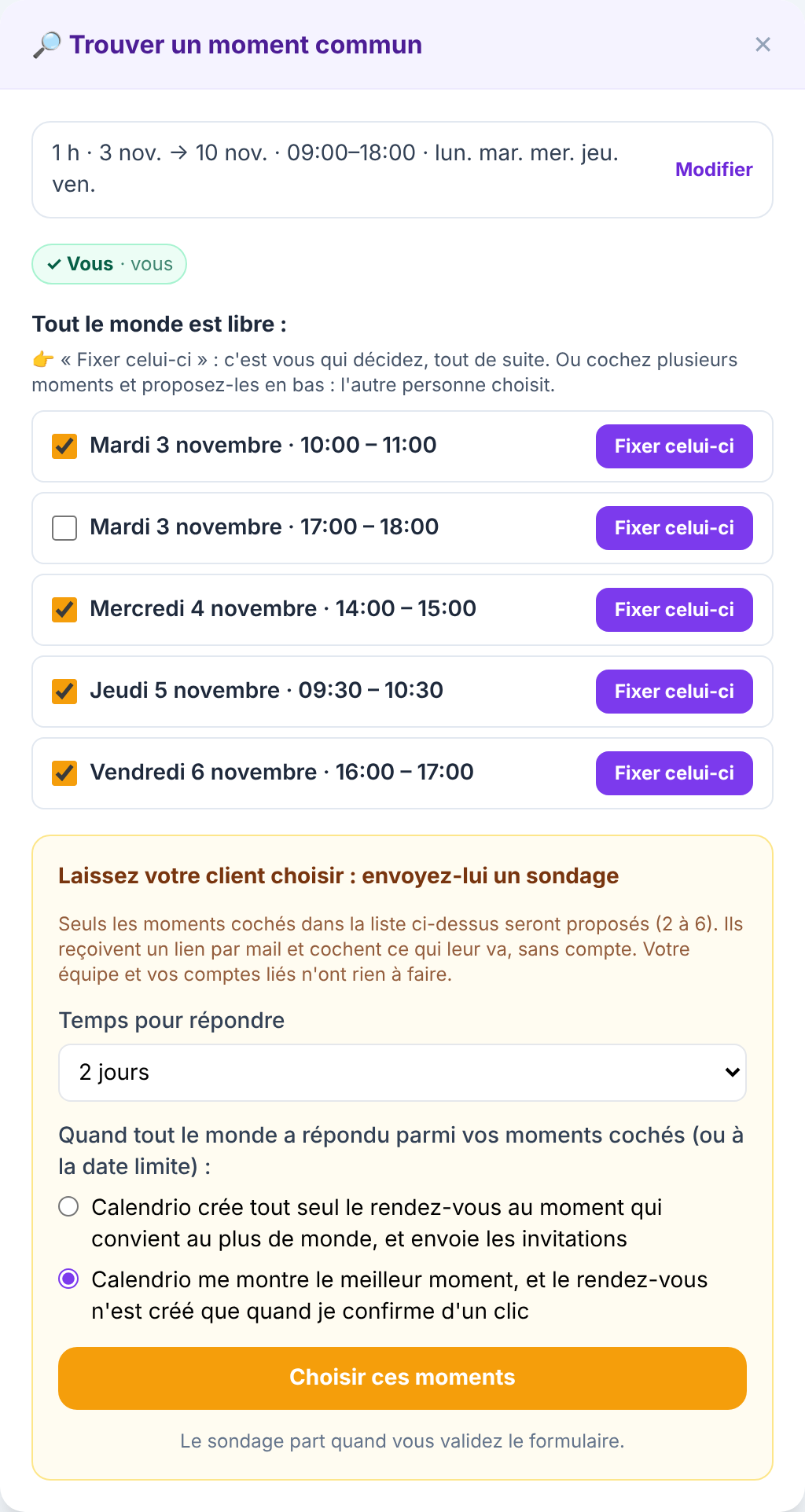
Toca «Elegir estos momentos»: los cuatro momentos aparecen en el formulario, bajo «Momentos propuestos». Todavía no se ha enviado nada. La encuesta se envía cuando toca «Validar» al pie del formulario, como en una cita normal.
Como la Sra. Lefèvre no tiene email, no se envía ningún correo. A Inès se le abre una ventana con dos botones, WhatsApp y SMS, y el mensaje ya redactado: el nombre de la consulta, la sesión, la fecha límite y el enlace. Inès toca «SMS» y lo envía desde su teléfono. La Sra. Lefèvre abre el enlace y marca los momentos que le van bien, sin crear ninguna cuenta.
Al cerrarse la encuesta (o cuando Inès confirma, si eligió validar ella misma), la cita se crea con el servicio, el lugar y los recordatorios elegidos. Un cliente con email recibe su confirmación por correo. La Sra. Lefèvre no tiene: Calendrio avisa a Inès, que le comunica la fecha ella misma.
«Fijar este» o «Elegir estos momentos»: la diferencia
| «Fijar este» | Marcar y después «Elegir estos momentos» | |
|---|---|---|
| ¿Quién decide? | Usted, en el acto | La otra persona, entre 2 y 6 momentos |
| Qué pasa | La fecha y las horas se rellenan en el formulario | Se envía una encuesta al hacer clic en «Validar» (o «Guardar la tarea») |
| Cuándo usarlo | El cliente está al teléfono y dice que sí | El cliente tiene que mirar su agenda, o usted organiza algo con varias personas |
| Después | Una cita normal, con sus recordatorios | La cita se crea al cerrarse la encuesta, sola o tras su clic, según lo que elija |
Para el cierre de la encuesta, usted elige, no hay nada marcado por defecto: o Calendrio crea él solo la cita en el momento que conviene a más gente, o le muestra el mejor momento y la cita solo se crea cuando usted confirma con un clic. El tiempo para responder va de 12 horas a una semana.
Miércoles: encontrar una fecha en común con un colega
Inès prepara con Julien, sofrólogo imaginario, un taller «respiración y pies relajados» un sábado por la mañana. Julien tiene su propia cuenta de Calendrio, vinculada a la de Inès en Ajustes → Cuentas vinculadas.
Abre la pestaña «Para mí», escribe «Preparar el taller con Julien», lo añade como invitado con el email de su cuenta de Calendrio y toca «Proponer momentos libres». Calendrio mira su agenda y la de Julien, ya que es una cuenta vinculada activa. Solo ve franjas «ocupado», nunca el detalle de las citas de Julien. Propone hasta 8 momentos en que los dos están libres. Inès toca «Fijar este»: no hay nada que preguntar, las dos agendas ya se conocen. Luego toca «Guardar la tarea»: es en ese momento cuando se envía la invitación. Julien recibe la invitación por correo, responde «Acepto» o «No puedo», y tiene un recordatorio la víspera.
Calendrio nunca lee la agenda de alguien por conocer su dirección. Solo ve su agenda, la de su equipo y la de sus cuentas vinculadas. Para un invitado externo, por ejemplo una naturópata que no usa Calendrio, su agenda aparece como «agenda no visible», y la encuesta toma el relevo: recibe el enlace por correo, o por WhatsApp o SMS si solo tiene su número.
Para añadir un invitado, el campo «Invitados» abre la lista de sus contactos, con búsqueda por nombre, email o número. Una persona que todavía no está en sus contactos se añade con su email o su número, y una casilla le ofrece guardarla en sus contactos.
Viernes: bloquear su formación, dejar un simple recordatorio
Inès asiste a una formación el viernes por la tarde. Crea una entrada «Para mí» en esas horas y responde «No, no estoy disponible en ese momento» a la pregunta «¿Pueden los clientes reservar durante esta tarea?». Nadie podrá reservar en esa franja.
Ese mismo día, quiere acordarse de pedir aceite de masaje. Para este tipo de tarea, responde «Sí, es un simple recordatorio para mí». Se abren otras dos preguntas: recibir un correo si un cliente reserva a la misma hora, y dejar que Calendrio mueva la tarea, justo después de la cita, al siguiente momento libre del día o al día siguiente a la misma hora.
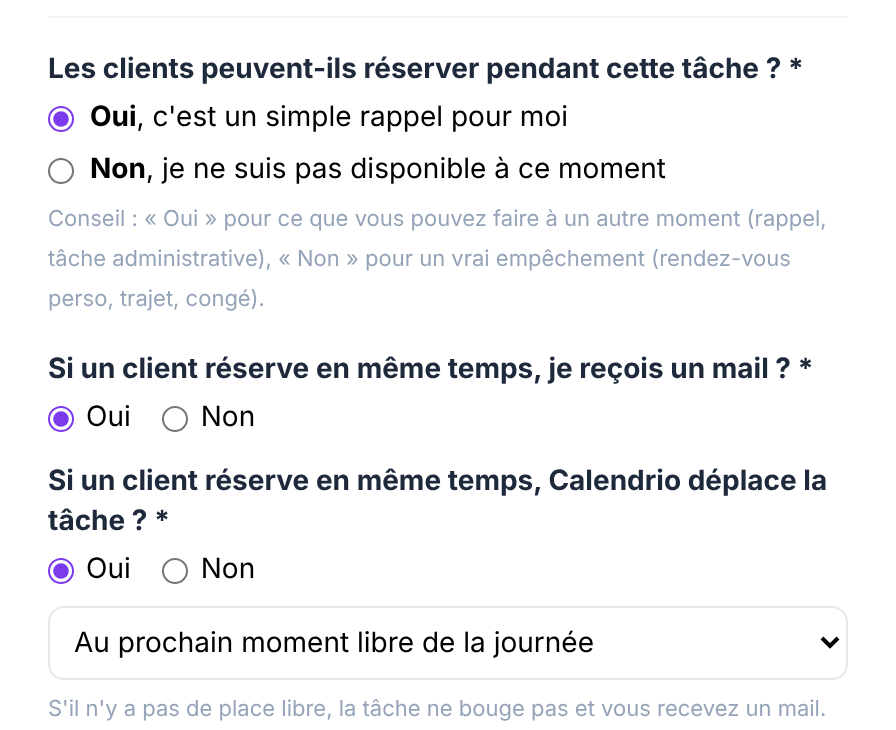
Si no hay hueco libre, la tarea no se mueve e Inès recibe un correo. Una entrada «Para mí» también puede repetirse (todos los días, cada semana, cada mes…), tener un lugar, un enlace de videollamada, archivos adjuntos, y se copia en Google Calendar u Outlook si están conectados (vea sincronizar Google Calendar con su herramienta de reservas).
¿De verdad mis clientes van a reservar en línea?
Una parte sí, no todos, y no es un problema. Para los que llaman, añade la cita usted mismo en «Un cliente», o les propone algunos momentos para marcar, por email, WhatsApp o SMS, sin crear ninguna cuenta.
El enlace de reserva sigue siendo la puerta de entrada para quienes lo usan (vea Calendrio para los profesionales del bienestar). La encuesta sirve para los demás: los que dudan, los que tienen que mirar su agenda, los que no tienen email.
Lo que Calendrio no hace
- No envía por usted el WhatsApp ni el SMS de la encuesta. Abre WhatsApp o sus SMS con el mensaje listo; es usted quien pulsa «enviar».
- No hay recordatorio automático de la encuesta para una persona sin email. El recordatorio a mitad de plazo se envía por correo a quienes aún no han respondido. Para los demás, la página de la encuesta conserva botones de WhatsApp y SMS para reenviar el enlace. Una vez fijada la cita, el recordatorio por SMS puede llegar a su móvil con un plan de pago o durante la prueba; con el plan Gratis, el recordatorio solo se envía por email, así que no recibe ninguno.
- La búsqueda no sigue su horario de apertura ni sus vacaciones. Por defecto, mira de lunes a viernes, de 9:00 a 18:00, durante 7 días. Cámbielo con «Modificar» (para un sábado, por ejemplo).
- No lee la agenda de personas externas. Solo se consultan su agenda, la de su equipo y la de sus cuentas vinculadas.
- No propone más de 6 momentos en una encuesta, ni menos de 2.
Sus encuestas en curso siguen accesibles desde el menú de la agenda (☰ en el teléfono, panel izquierdo en el ordenador): respuestas recibidas, «Fijar este momento», o «Cancelar la encuesta» si se ha equivocado de número. Todo esto está incluido en todos los planes, incluido el plan Gratis. Los recordatorios por SMS que Calendrio envía él mismo antes de una cita requieren, eso sí, un plan de pago o la prueba.
¿Todavía no tiene Calendrio? Cree su cuenta con este enlace: 3 meses de prueba gratis para cualquier registro hecho con este enlace hasta el 30 de noviembre de 2026, sin tarjeta bancaria.
— El equipo de Calendrio
Preguntas frecuentes
¿Hace falta una cuenta para responder a la encuesta?
Mi cliente no tiene email, ¿puede responder a la encuesta?
¿Qué diferencia hay entre «Un cliente» y «Para mí»?
¿Ve Calendrio la agenda de mis invitados?
¿Es de pago?
¿Y si su agenda se llenara sola?
Con Calendrio, sus clientes reservan en línea 24 h/24 y reciben recordatorios automáticos. Prueba gratuita de 1 mes, sin tarjeta bancaria.
Probar Calendrio gratis