مزامنة Google Calendar مع تقويم مواعيدك: الدليل
تقويمان يتجاهل أحدهما الآخر يعنيان حجزًا مزدوجًا مؤكدًا. إليك كيف تربط Google Calendar أو Outlook بتقويم حجز المواعيد: الحساب الصحيح، والتقاويم الصحيحة، وحالة «مشغول»، واختبار في خمس دقائق.
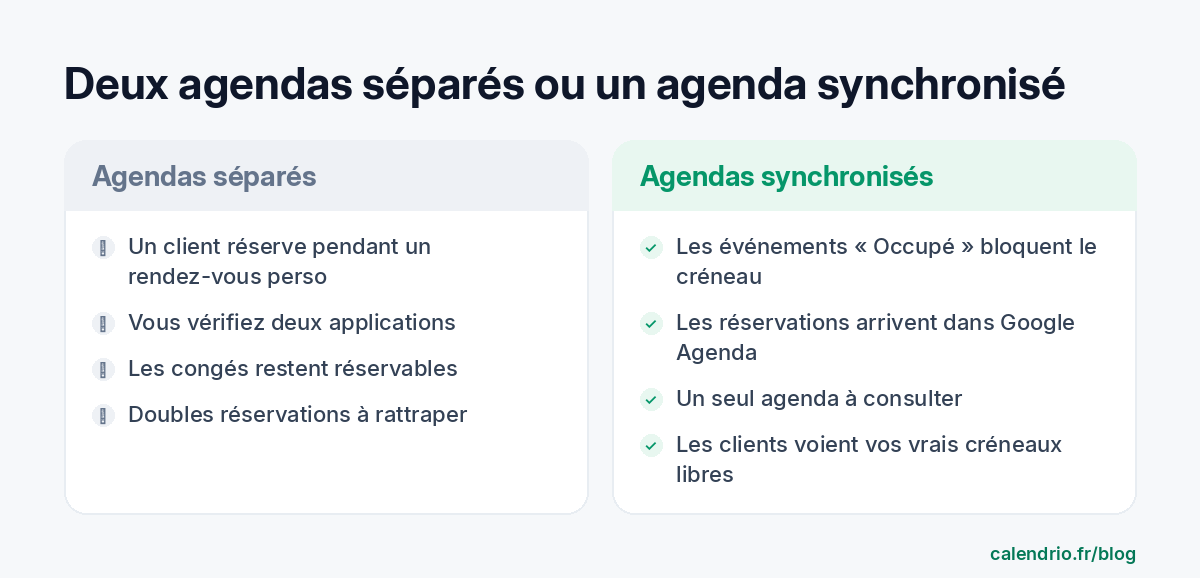
يحجز عميل عبر الإنترنت يوم الثلاثاء الساعة 14:00. المشكلة: هذا الوقت كنت قد حجزته في تقويمك الشخصي لموعد عند طبيب الأسنان. هذا النوع من الحجز المزدوج يحدث ما إن تكون مواعيدك موزّعة على أداتين لا تعرف إحداهما الأخرى. والحل هو مزامنة Google Calendar (أو Outlook) مع تقويم حجز المواعيد، بحيث يصبح كل وقت مشغول في جهة غير متاح في الجهة الأخرى.
يشرح هذا الدليل ما تفعله المزامنة فعلًا، وكيف تضبطها خطوة بخطوة، وكيف تدير عدة حسابات (مهني، شخصي، شريك)، وما الأخطاء التي لا تزال تسبّب الحجز المزدوج. الأمثلة مبنية على Calendrio، لكن المنطق نفسه ينطبق على معظم أدوات الحجز.
ماذا تفعل مزامنة التقويم بالضبط؟
مزامنة تقويمين تعني جعلهما «يتواصلان» فيما بينهما. وفي أداة حجز مصمّمة جيدًا، يتم ذلك في الاتجاهين:
- من Google إلى أداة الحجز: أحداثك الشخصية والمهنية المسجّلة في Google Calendar تظهر في تقويم الحجز. والأحداث المحدّدة بـ«مشغول» تجعل الوقت غير متاح لعملائك.
- من أداة الحجز إلى Google: كل موعد يحجزه عميل عبر الإنترنت يُضاف إلى Google Calendar الخاص بك. فتراه على هاتفك، وسط بقية تفاصيل حياتك.
الاتجاه الأول هو الذي يمنع الحجز المزدوج. والثاني يغنيك عن تفقّد تطبيقين لمعرفة أين يجب أن تكون. والأداة التي لا تقوم إلا بأحدهما تترك الباب مفتوحًا للأخطاء. وإذا كنت لا تزال تختار أداتك، فهذه النقطة من بين معايير اختيار برنامج حجز المواعيد.
قبل البدء: اجرد تقاويمك
معظم حالات الحجز المزدوج لا تأتي من خلل تقني، بل من تقويم منسي. قبل ربط أي شيء، اكتب قائمة بكل الأماكن التي تسجّل فيها التزاماتك:
- تقويم Google الرئيسي (غالبًا تقويم عنوان Gmail الخاص بك)؛
- التقاويم الثانوية التي أنشأتها: «العائلة»، «التدريب»، «الورش»…؛
- التقاويم التي شاركها معك آخرون: تقويم الزوج أو الزوجة، أو الشريك، أو العيادة؛
- حساب Google ثانٍ محتمل (شخصي من جهة، ومهني من جهة أخرى) أو حساب Outlook / Microsoft 365.
دوّن لكل منها ما إذا كان يجب أن يحجب حجوزاتك. مثال: أخصائية علاج طبيعي تتشارك عيادة تريد أن يحجب تقويم «رعاية الأطفال» مواعيدها، لكن ليس تقويم زميلتها. وحِرَفي يريد حجب ورشه، لكن ليس تقويم أعياد ميلاد العائلة.
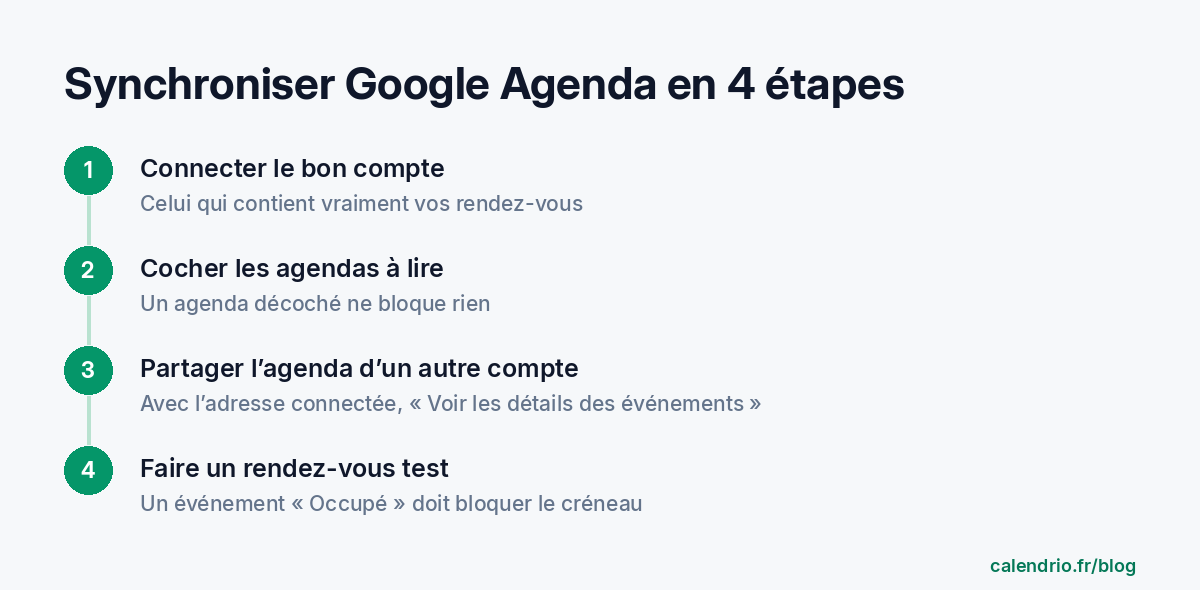
الخطوة 1: اربط حساب Google الصحيح
لمزامنة Google Calendar دون مفاجآت، يبدأ كل شيء من هنا. الخطأ الأكثر شيوعًا: ربط حساب Google الذي تسجّل به الدخول على حاسوبك، لا الحساب الذي يحتوي على التقويم الحقيقي. تحقّق أولًا على هاتفك من العنوان الذي تظهر فيه مواعيدك.
في Calendrio، يتم الربط من الإعدادات ← مزامنة Google Calendar، عبر زر «ربط حساب Google الخاص بي». يطلب منك Google عندها اختيار حساب، ثم منح الأذونات. وإذا ظهرت مربعات اختيار، فحدّدها كلها: فمن دونها لا تستطيع الأداة قراءة تقاويمك الثانوية.
الخطوة 2: اختر التقاويم التي تحجب مواعيدك
في Google Calendar على الحاسوب، يعرض العمود الأيسر تقاويمك تحت «تقاويمي» و«تقاويم أخرى». وكل مربع محدَّد يقابل تقويمًا معروضًا. ومع Calendrio، القاعدة بسيطة: يُقرأ التقويم الرئيسي وكل التقاويم المحدَّدة، بما فيها التي شاركها معك آخرون. أما التقويم غير المحدَّد فلا يظهر ولا يحجب شيئًا.
هكذا يصبح هذا المربع مفتاح التشغيل لديك. تريد أن يحجب تقويم ما حجوزاتك؟ حدّده. لا تريد ذلك؟ ألغِ تحديده.
الخطوة 3: اربط تقويمًا موجودًا على حساب آخر
كثير من المستقلين لديهم حسابا Google: واحد لحياتهم الشخصية وآخر لنشاطهم. بدل التنقّل بينهما، شارك تقويم الحساب الثاني مع العنوان المرتبط بأداة الحجز. وبحسب مساعدة Google Calendar، الخطوات على الحاسوب هي التالية:
- افتح Google Calendar بالحساب الآخر؛
- في «تقاويمي»، انقر على النقاط الثلاث بجانب التقويم، ثم على «الإعدادات والمشاركة»؛
- في قسم «تمت المشاركة مع»، انقر على «إضافة أشخاص ومجموعات»؛
- أدخل العنوان المرتبط بأداة الحجز؛
- اختر مستوى الإذن، ثم انقر على «إرسال».
يقترح Google عدة مستويات، منها «عرض معلومات التفرّغ/الانشغال فقط (إخفاء التفاصيل)» و«عرض كل تفاصيل الأحداث». ولكي تظهر الأحداث بشكل صحيح في Calendrio، اختر «عرض كل تفاصيل الأحداث». ثم افتح رسالة الدعوة التي وصلت إلى العنوان المرتبط، وأضف التقويم وتحقّق من أنه محدَّد في «تقاويم أخرى».
حساب مهني على Google Workspace: توضّح مساعدة Google أنه بالنسبة إلى تقويم للاستخدام المهني أو الدراسي، تتوقف إمكانية مشاركته على المسؤول عن حسابك. وإذا رُفضت المشاركة، فالأرجح أن هذا هو الإعداد الذي يجب طلبه.
وماذا عن Outlook أو Microsoft 365؟
المنطق نفسه. في Calendrio، يتم الربط من الإعدادات ← مزامنة Outlook / Microsoft 365، عبر «ربط حساب Microsoft الخاص بي». ولا شيء تحدّده: فكل تقاويم الحساب تُقرأ، بما فيها التي شاركها معك آخرون وقبلتها.
وبالنسبة إلى تقويم موجود على حساب Microsoft آخر، تشير مساعدة Microsoft إلى مشاركته من Outlook على الويب، بمستوى «يمكنه عرض كل التفاصيل». أما المستويات الأخرى («يمكنه عرض أوقات انشغالي»، «يمكنه عرض العناوين والمواقع») فتعطي معلومات أقل. ومع حساب مؤسسة، قد تطلب Microsoft موافقة أحد المسؤولين: أحِل الطلب إلى قسم المعلوماتية لديك.
لديك حساب Google وحساب Microsoft؟ اربط الاثنين: سيظهر كل شيء في مكان واحد.
«مشغول» أو «متاح»: الإعداد الذي يغيّر كل شيء
كل حدث في Google Calendar أو Outlook يحمل حالة توفّر. وهي، لا مجرد وجود الحدث، ما يقرّر ما إذا كان الوقت محجوبًا. في Calendrio:
- الحدث «المشغول» يظهر ويحجب الحجوزات في هذا الوقت؛
- الحدث «المتاح» يظهر، لكنه لا يحجب الحجوزات؛
- الحدث الذي يستغرق اليوم بأكمله لا يحجب إلا إذا كان محدَّدًا بـ«مشغول».
هذه الطريقة عملية. فتذكير مثل «تذكّر طلب المنتجات» مسجّل الساعة 10:00 لا ينبغي أن يمنع عميلًا من الحجز: اتركه «متاحًا». وعلى العكس، يوم تدريب مسجّل على اليوم بأكمله يجب تحويله إلى «مشغول»، وإلا استطاع عملاؤك الحجز وأنت غائب.
الخطوة 4: تحقّق بموعد تجريبي
لا تكتفِ بالربط وحده: بعد أن تختار مزامنة Google Calendar أو Outlook، اختبر. فالاختبار الكامل يستغرق خمس دقائق.
قائمة تحقق للاختبار للنسخ:
- في Google Calendar، أنشئ حدثًا باسم «اختبار مشغول» غدًا الساعة 11:00، بحالة «مشغول».
- أعد تحميل تقويم الحجز: يجب أن يظهر الحدث.
- افتح صفحة الحجز في نافذة تصفّح خاصة: يجب ألا يُعرض وقت 11:00 بعد الآن.
- حوّل الحدث إلى «متاح»، ثم أعد التحميل: يجب أن يعود الوقت.
- أجرِ حجزًا تجريبيًا باسمك: يجب أن يظهر في Google Calendar الرئيسي الخاص بك.
- احذف الحدث والحجز التجريبيين.
مع Calendrio، لا حاجة إلى الانتظار: فالموعد المضاف في Google أو Outlook يظهر بمجرد إعادة تحميل صفحة تقويمك. ويغطي العرض الأيام السبعة الماضية والأيام الستين القادمة.
الأخطاء التي لا تزال تسبّب الحجز المزدوج
| العَرَض | السبب المحتمل | ما العمل |
|---|---|---|
| حدث لا يظهر | تقويم غير محدَّد، أو حساب آخر غير مشارَك | حدّد التقويم في Google، أو شاركه مع العنوان المرتبط |
| الحدث يظهر لكنه لا يحجب | الحالة «متاح» | حوّل الحدث إلى «مشغول» |
| يوم إجازة يبقى قابلًا للحجز | حدث «يوم كامل» بحالة «متاح» | حدّده بـ«مشغول»، أو صرّح بإغلاق استثنائي |
| لا يظهر إلا التقويم الرئيسي | ربط قديم أو أذونات غير مكتملة | افصل الحساب ثم أعد ربطه مع قبول كل الأذونات |
| موعد بعيد لا يظهر | خارج الفترة المعروضة | تحقّق من أنه يقع ضمن الأيام الستين القادمة |
نقطة أخيرة: في Calendrio، المواعيد الواردة من Google أو Outlook للقراءة فقط. ولتغيير موعدك عند طبيب الأسنان، استخدم Google Calendar أو Outlook، لا أداة الحجز.
ثلاثة أمثلة للتنظيم حسب المهنة
مصفّفة شعر تعمل في المنازل
تسجّل تنقّلاتها ومواعيدها الشخصية في Google Calendar، بحالة «مشغول». فتحجز عميلاتها عبر الإنترنت فقط في الأوقات المتاحة فعلًا، مع احتساب التنقّلات. أما تذكيرات المهام («طلب الصبغة») فتبقى «متاحة».
مدرّب رياضي
لديه حساب Google شخصي وحساب مهني. يشارك تقويمه الشخصي مع عنوانه المهني، المرتبط بالأداة. وتحصل جلساته عبر الفيديو على رابط Google Meet تلقائيًا، لأن تقويم Google مرتبط.
حِرَفي
ورشه مسجّلة في Outlook، على حسابه في Microsoft 365. يربط هذا الحساب: فتحجب كل ورشة مواعيد المعاينة لعروض الأسعار المقترحة عبر الإنترنت. كما يحجز، بحالة «مشغول»، فترة ثابتة لعروض الأسعار، كما في طريقة time blocking.
- المزامنة الجيدة تعمل في الاتجاهين: أحداثك تحجب الأوقات، وحجوزاتك تصل إلى Google Calendar.
- ابدأ بجرد تقاويمك، واربط الحساب الذي يحتوي فعلًا على مواعيدك.
- في Google، المربع المحدَّد بجانب التقويم يقرّر ما إذا كان يُقرأ؛ والتقويم الموجود على حساب آخر يُشارَك مع العنوان المرتبط.
- الأحداث «المشغولة» وحدها تحجب الحجوزات.
- أجرِ موعدًا تجريبيًا للتحقق، ثم حافظ على تحديث تقاويمك في مكان واحد.
كيف يربط Calendrio تقويم Google أو Outlook الخاص بك
في Calendrio، مزامنة Google Calendar وOutlook / Microsoft 365 مشمولة في كل الباقات، بما فيها الباقة المجانية. تظهر أحداثك «المشغولة» في تقويم Calendrio وتحجب أوقات الحجز، وتُضاف مواعيدك في Calendrio إلى تقويم Google الرئيسي أو تقويم Outlook الرئيسي الخاص بك. ويشرح دليل المزامنة كل إعداد بالتفصيل.
ثم يحجز عملاؤك بأنفسهم عبر الإنترنت، على مدار الساعة، في أوقاتك المتاحة فعلًا فقط. ولتنظيم هذه الأوقات على مستوى الأسبوع، قد يساعدك دليلنا حول تنظيم أسبوع العامل المستقل. ويمكنك اختبار كل ذلك مع التجربة المجانية لمدة شهر، دون بطاقة بنكية ودون أي التزام.
الأسئلة الشائعة
كيف تتم مزامنة Google Calendar مع تقويم حجز المواعيد؟
لماذا لا يحجب حدث في Google Calendar حجوزاتي؟
هل يمكن مزامنة حسابَي Google مختلفين؟
هل مزامنة Google Calendar مجانية في Calendrio؟
ماذا لو امتلأ جدول مواعيدك من تلقاء نفسه؟
مع Calendrio، يحجز عملاؤك عبر الإنترنت على مدار الساعة ويتلقون تذكيرات تلقائية. تجربة مجانية لمدة شهر، دون بطاقة بنكية.
جرّب Calendrio مجانًا