Google Takvim'i randevu takviminizle senkronize etmek: rehber
Birbirinden habersiz iki takvim, çifte rezervasyonun garantisidir. İşte Google Takvim'i ya da Outlook'u randevu takviminize nasıl bağlayacağınız: doğru hesap, doğru takvimler, "Meşgul" durumu ve beş dakikalık bir test.
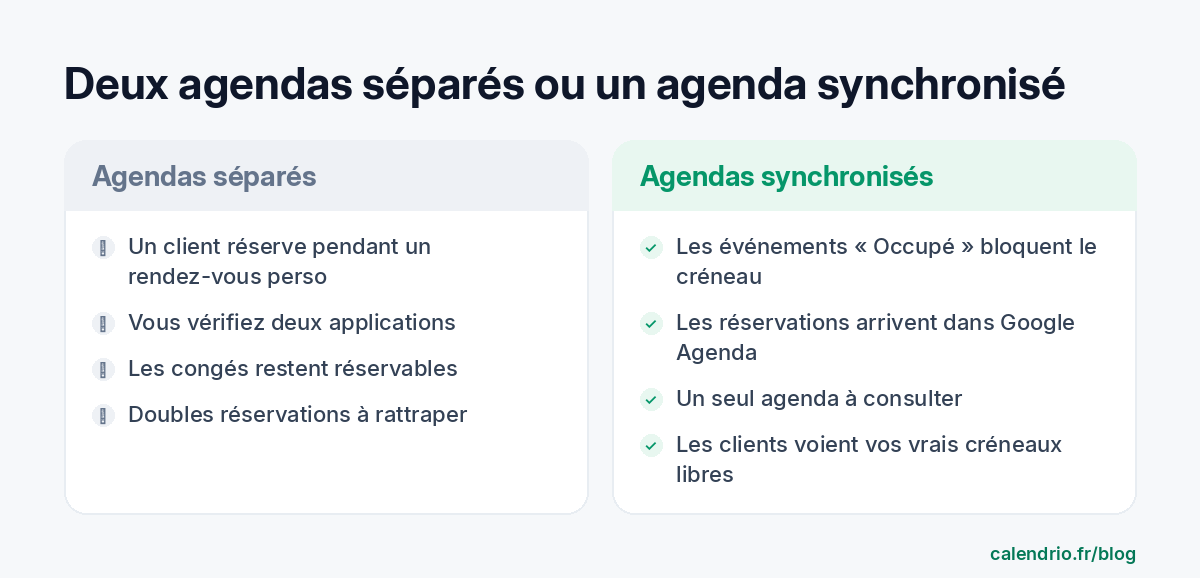
Bir müşteri salı saat 14.00 için online rezervasyon yapıyor. Sorun şu: bu zaman dilimini kişisel takviminizde bir diş hekimi randevusu için ayırmıştınız. Bu tür çifte rezervasyonlar, randevularınız birbirinden habersiz iki araçta yaşadığı anda ortaya çıkar. Çözüm, bir tarafta dolu olan her anın diğer tarafta da kullanılamaz olması için randevu takviminizle Google Takvim'i senkronize etmektir (ya da Outlook'u).
Bu rehber, senkronizasyonun gerçekte ne yaptığını, adım adım nasıl ayarlanacağını, birden fazla hesabın (iş, kişisel, ortak) nasıl yönetileceğini ve hangi hataların hâlâ çakışmalara yol açtığını anlatıyor. Örnekler Calendrio'ya dayanıyor ama mantık çoğu rezervasyon aracı için geçerli.
Takvim senkronizasyonu tam olarak ne yapar?
İki takvimi senkronize etmek, onları birbiriyle "konuşturmak" demektir. İyi tasarlanmış bir rezervasyon aracında bu iki yönde gerçekleşir:
- Google'dan rezervasyon aracına: Google Takvim'e not ettiğiniz kişisel ve mesleki etkinlikleriniz rezervasyon takviminde görünür. "Meşgul" olarak işaretlenenler, o zaman dilimini müşterileriniz için kullanılamaz hâle getirir.
- Rezervasyon aracından Google'a: bir müşterinin online aldığı her randevu Google Takvim'inize eklenir. Onu telefonunuzda, hayatınızın geri kalanının arasında görürsünüz.
Çifte rezervasyonları önleyen ilk yöndür. İkincisi ise nerede olmanız gerektiğini öğrenmek için iki uygulamaya bakmak zorunda kalmanızı önler. Bunlardan yalnızca birini yapan bir araç hatalara kapı aralar. Hâlâ aracınızı seçiyorsanız bu nokta, bir randevu yazılımı seçme ölçütlerinden biridir.
Başlamadan önce: takvimlerinizin envanterini çıkarın
Çakışmaların çoğu teknik bir kusurdan değil, unutulmuş bir takvimden kaynaklanır. Herhangi bir şeyi bağlamadan önce taahhütlerinizi not ettiğiniz tüm yerleri listeleyin:
- ana Google Takvim'iniz (çoğu zaman Gmail adresinizinki);
- oluşturduğunuz ikincil takvimler: "Aile", "Eğitim", "Şantiyeler"…;
- sizinle paylaşılan takvimler: eşinizin, ortağınızın, bir muayenehanenin takvimi;
- varsa ikinci bir Google hesabı (bir tarafta kişisel, diğer tarafta iş) ya da bir Outlook / Microsoft 365 hesabı.
Her biri için rezervasyonlarınızı engellemesi gerekip gerekmediğini not edin. Örnek: bir muayenehaneyi paylaşan bir fizyoterapist, "Çocuk bakımı" takviminin zaman dilimlerini engellemesini ister ama meslektaşının takviminin engellemesini istemez. Bir usta şantiyelerinin engellemesini ister ama aile doğum günleri takviminin engellemesini istemez.
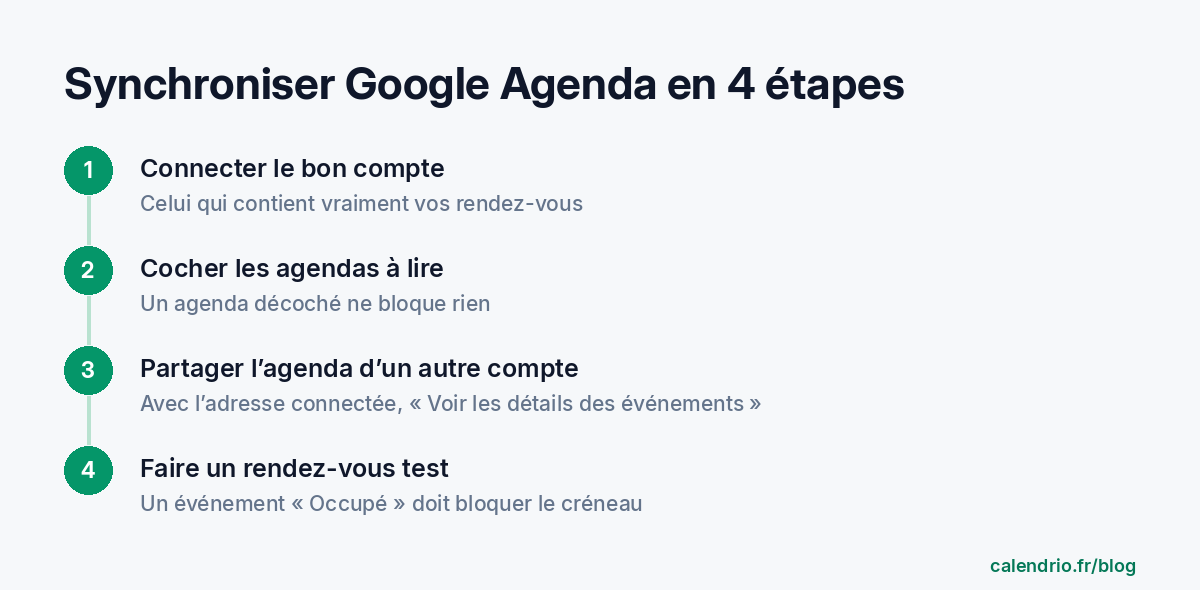
1. adım: doğru Google hesabını bağlayın
Google Takvim'i sürprizsiz senkronize etmek için her şey burada başlar. En sık yapılan hata: gerçek takvimi içeren hesabı değil, bilgisayarınızda oturum açtığınız Google hesabını bağlamak. Önce telefonunuzda randevularınızı hangi adresin gösterdiğini kontrol edin.
Calendrio'da bağlantı Ayarlar → Google Takvim senkronizasyonu bölümünden, "Google hesabımı bağla" düğmesiyle yapılır. Google sizden bir hesap seçmenizi, ardından izin vermenizi ister. İşaretlenecek kutular görünürse hepsini işaretleyin: bunlar olmadan araç ikincil takvimlerinizi okuyamaz.
2. adım: zaman dilimlerinizi engelleyecek takvimleri seçin
Bilgisayardaki Google Takvim'de sol sütun, takvimlerinizi "Takvimlerim" ve "Diğer takvimler" altında listeler. İşaretlenen her kutu görüntülenen bir takvime karşılık gelir. Calendrio'da kural basit: ana takvim ve sizinle paylaşılanlar dahil işaretlenen tüm takvimler okunur. İşareti kaldırılmış bir takvim görünmez ve hiçbir şeyi engellemez.
Bu kutu böylece açma-kapama düğmeniz olur. Bir takvimin rezervasyonlarınızı engellemesini mi istiyorsunuz? İşaretleyin. İstemiyor musunuz? İşaretini kaldırın.
3. adım: başka bir hesapta bulunan bir takvimi bağlayın
Birçok serbest çalışanın iki Google hesabı vardır: kişisel hayatı için bir tane, işi için bir tane. İkisi arasında gidip gelmek yerine, ikinci hesabın takvimini rezervasyon aracınıza bağlı adresle paylaşın. Google Takvim yardım sayfasına göre bilgisayarda izlenecek yol şöyle:
- Google Takvim'i diğer hesapla açın;
- "Takvimlerim" bölümünde takvimin yanındaki üç noktaya, ardından "Ayarlar ve paylaşım"a tıklayın;
- "Paylaşılan kişiler" bölümünde "Kişi ve grup ekle"ye tıklayın;
- rezervasyon aracınıza bağlı adresi girin;
- izin düzeyini seçin, ardından "Gönder"e tıklayın.
Google, aralarında "Yalnızca boş/meşgul durumunu gör (ayrıntıları gizle)" ve "Tüm etkinlik ayrıntılarını gör" seçeneklerinin bulunduğu birkaç düzey sunar. Etkinliklerin Calendrio'da doğru görüntülenmesi için "Tüm etkinlik ayrıntılarını gör"ü seçin. Ardından bağlı adrese gelen davet e-postasını açın, takvimi ekleyin ve "Diğer takvimler" bölümünde işaretli olduğunu kontrol edin.
Google Workspace iş hesabı: Google yardım sayfası, iş veya okul amaçlı bir takvimi paylaşma imkânının yöneticinize bağlı olduğunu belirtiyor. Paylaşım reddedilirse, muhtemelen istemeniz gereken ayar budur.
Peki Outlook veya Microsoft 365 ile?
Mantık aynı. Calendrio'da bağlantı Ayarlar → Outlook / Microsoft 365 senkronizasyonu bölümünden, "Microsoft hesabımı bağla" ile yapılır. İşaretlenecek bir şey yok: sizinle paylaşılan ve kabul ettiğiniz takvimler dahil hesabın tüm takvimleri okunur.
Başka bir Microsoft hesabında bulunan bir takvim için Microsoft yardım sayfası, onu web üzerindeki Outlook'tan "Tüm ayrıntıları görüntüleyebilir" düzeyiyle paylaşmanızı söylüyor. Diğer düzeyler ("Ne zaman meşgul olduğumu görüntüleyebilir", "Başlıkları ve konumları görüntüleyebilir") daha az bilgi verir. Bir şirket hesabıyla Microsoft bir yönetici onayı isteyebilir: talebi bilgi işlem servisinize iletin.
Hem bir Google hem de bir Microsoft hesabınız mı var? İkisini de bağlayın: her şey aynı yerde görünür.
"Meşgul" mü "Müsait" mi: her şeyi değiştiren ayar
Google Takvim'deki ya da Outlook'taki her etkinliğin bir müsaitlik durumu vardır. Bir zaman diliminin engellenip engellenmeyeceğine, bir etkinliğin var olması değil, bu durum karar verir. Calendrio'da:
- "Meşgul" bir etkinlik görünür ve o zaman dilimindeki rezervasyonları engeller;
- "Müsait" bir etkinlik görünür ama rezervasyonları engellemez;
- tüm güne yayılan bir etkinlik ancak "Meşgul" olarak işaretlenmişse engeller.
Bu işleyiş pratiktir. Saat 10.00'a not edilmiş "Ürünleri sipariş etmeyi unutma" hatırlatması bir müşterinin rezervasyon yapmasını engellememeli: onu "Müsait" bırakın. Buna karşılık tüm gün olarak not edilmiş bir eğitim günü "Meşgul" yapılmalıdır; aksi hâlde siz yokken müşterileriniz rezervasyon yapabilir.
4. adım: bir test randevusuyla kontrol edin
Sadece bağlantıya güvenmeyin: Google Takvim'i ya da Outlook'u senkronize ettikten sonra test edin. Eksiksiz test beş dakika sürer.
Kopyalanacak test kontrol listesi:
- Google Takvim'de yarın saat 11.00 için "Meşgul" durumunda "Meşgul testi" adlı bir etkinlik oluşturun.
- Rezervasyon takviminizi yeniden yükleyin: etkinlik görünmelidir.
- Rezervasyon sayfanızı gizli bir tarayıcı penceresinde açın: saat 11.00 zaman dilimi artık sunulmamalıdır.
- Etkinliği "Müsait" yapın, yeniden yükleyin: zaman dilimi geri gelmelidir.
- Kendi adınıza bir test rezervasyonu yapın: ana Google Takvim'inizde görünmelidir.
- Test etkinliğini ve test rezervasyonunu silin.
Calendrio'da beklemenize gerek yok: Google'a ya da Outlook'a eklenen bir randevu, takvim sayfanızı yeniden yüklediğiniz anda görünür. Görüntüleme son 7 günü ve sonraki 60 günü kapsar.
Hâlâ çakışmalara yol açan hatalar
| Belirti | Olası neden | Ne yapmalı |
|---|---|---|
| Bir etkinlik görünmüyor | Takvimin işareti kaldırılmış ya da başka bir hesap paylaşılmamış | Takvimi Google'da işaretleyin ya da bağlı adresle paylaşın |
| Etkinlik görünüyor ama engellemiyor | "Müsait" durumu | Etkinliği "Meşgul" yapın |
| Bir izin günü hâlâ rezerve edilebiliyor | "Tüm gün" etkinliği "Müsait" durumunda | "Meşgul" olarak işaretleyin ya da istisnai bir kapanış tanımlayın |
| Yalnızca ana takvim görünüyor | Eski bağlantı ya da eksik izinler | Bağlantıyı kesin, ardından tüm izinleri kabul ederek yeniden bağlanın |
| İleri tarihli bir randevu görünmüyor | Görüntülenen dönemin dışında | Sonraki 60 gün içine denk gelip gelmediğini kontrol edin |
Son bir nokta: Calendrio'da Google'dan ya da Outlook'tan gelen randevular salt okunurdur. Diş hekimi randevunuzu kaydırmak için rezervasyon aracını değil, Google Takvim'i ya da Outlook'u kullanın.
Mesleğe göre üç organizasyon örneği
Evde hizmet veren kuaför
Yolculuklarını ve kişisel randevularını Google Takvim'e "Meşgul" olarak not ediyor. Müşterileri, yolculuklar dahil, yalnızca gerçekten boş olan zaman dilimlerinde online rezervasyon yapıyor. Görev hatırlatmaları ("boyayı sipariş et") "Müsait" olarak kalıyor.
Spor koçu
Bir kişisel ve bir iş Google hesabı var. Kişisel takvimini, araca bağlı iş adresiyle paylaşıyor. Google Takvim bağlı olduğu için görüntülü görüşmeyle yaptığı seanslara otomatik olarak bir Google Meet bağlantısı ekleniyor.
Usta
Şantiyeleri Outlook'ta, Microsoft 365 hesabında. Bu hesabı bağlıyor: her şantiye online sunulan teklif zaman dilimlerini engelliyor. Ayrıca time blocking yönteminde olduğu gibi, teklifleri için "Meşgul" olarak sabit bir zaman aralığı ayırıyor.
- İyi bir senkronizasyon iki yönde çalışır: etkinlikleriniz zaman dilimlerini engeller, rezervasyonlarınız da Google Takvim'e gelir.
- İşe takvimlerinizin envanterini çıkararak başlayın ve randevularınızı gerçekten içeren hesabı bağlayın.
- Google'da bir takvimin okunup okunmayacağına onun işaretli kutusu karar verir; başka bir hesabın takvimi bağlı adresle paylaşılır.
- Yalnızca "Meşgul" etkinlikler rezervasyonları engeller.
- Kontrol etmek için bir test randevusu yapın, ardından takvimlerinizi tek bir yerde güncel tutun.
Calendrio, Google veya Outlook takviminizi nasıl bağlar?
Calendrio'da Google Takvim ve Outlook / Microsoft 365 senkronizasyonu, ücretsiz plan dahil tüm paketlere dahildir. "Meşgul" etkinlikleriniz Calendrio takviminizde görünür ve rezervasyon zaman dilimlerini engeller; Calendrio randevularınız da ana Google Takvim'inize ya da ana Outlook takviminize eklenir. Senkronizasyon rehberi her ayarı ayrıntılı olarak anlatıyor.
Ardından müşterileriniz 7/24, yalnızca gerçekten boş olan zaman dilimlerinizde online olarak kendileri rezervasyon yapar. Bu zaman dilimlerini hafta ölçeğinde düzenlemek için serbest çalışan olarak haftanızı organize etme rehberimiz size yardımcı olabilir. Hepsini bir aylık ücretsiz deneme ile, banka kartı olmadan ve taahhüt vermeden test edebilirsiniz.
Sık sorulan sorular
Google Takvim bir randevu takvimiyle nasıl senkronize edilir?
Bir Google Takvim etkinliği neden rezervasyonlarımı engellemiyor?
İki farklı Google hesabı senkronize edilebilir mi?
Calendrio'da Google Takvim senkronizasyonu ücretsiz mi?
Peki ya takviminiz kendi kendine dolsaydı?
Calendrio ile müşterileriniz 7/24 online randevu alır ve otomatik hatırlatmalar alır. 1 ay ücretsiz deneme, banka kartı gerekmez.
Calendrio'yu ücretsiz deneyin