Google Business Profile: das Profil optimieren, um lokale Kunden zu gewinnen
Ihr Google-Profil ist oft das Erste, was ein künftiger Kunde sieht, noch vor Ihrer Website. So machen Sie es vollständig, korrekt und lebendig, nach den offiziellen Empfehlungen von Google, ohne zu bezahlen und ohne zu tricksen.
Wenn jemand „Physiotherapeut in meiner Nähe“ oder „Friseur Lyon 7“ eingibt, zeigt Google zuerst eine Karte und einige Unternehmensprofile an, noch vor den Websites. Für Selbstständige ist das Google Business Profile (in Frankreich „fiche d'établissement Google“ genannt) daher oft der erste Eindruck, den Sie hinterlassen. Es ist kostenlos, arbeitet aber nur dann für Sie, wenn es vollständig, korrekt und lebendig ist.
Dieser Leitfaden greift die offiziellen Empfehlungen von Google Schritt für Schritt auf und übersetzt sie in konkrete Handgriffe für einen Friseur, eine Kosmetikerin, einen Physiotherapeuten, einen Coach oder einen Handwerker, der zu Kunden fährt. Rechnen Sie mit einer Stunde für die Einrichtung und danach mit ein paar Minuten pro Woche.
Worauf Google bei der Rangfolge lokaler Profile achtet
Die Google-Hilfe erklärt, dass lokale Ergebnisse auf drei Kriterien beruhen. Relevanz: Passt Ihr Profil zu dem, wonach die Person sucht? Entfernung: Wie weit sind Sie vom Ort der Suche entfernt? Bekanntheit: Ist Ihr Unternehmen bekannt, insbesondere durch Bewertungen und Links, die über Sie berichten?
Auf die Entfernung haben Sie keinen Einfluss. Die Relevanz hängt dagegen direkt von den Angaben ab, die Sie machen, und die Bekanntheit wächst Woche für Woche. Google stellt außerdem einen Punkt klar, der viele Enttäuschungen erspart: Es gibt keine Möglichkeit, auf Anfrage oder gegen Bezahlung eine bessere Position im lokalen Ranking zu erhalten. Seien Sie also vorsichtig bei Angeboten, die Ihnen den „ersten Platz auf Google Maps“ versprechen.
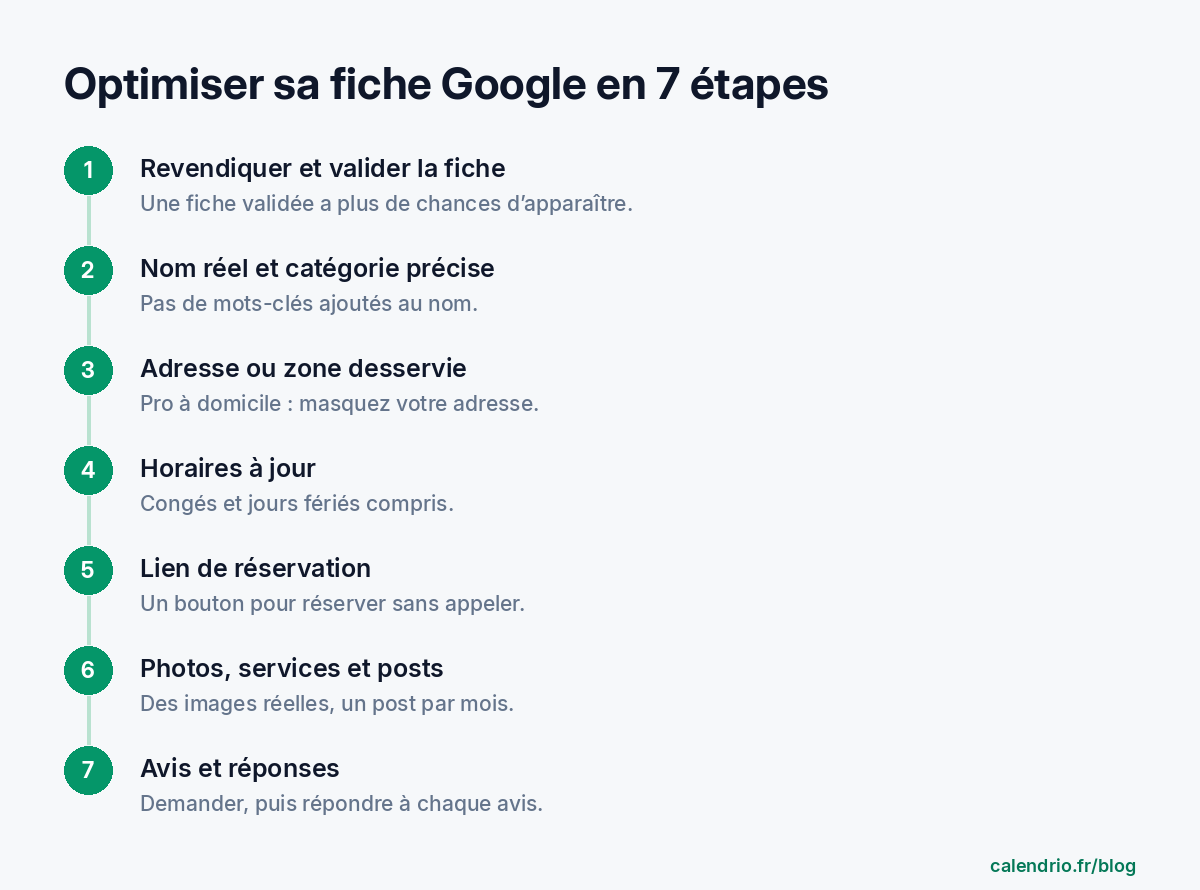
Schritt 1: Ihr Profil beanspruchen und bestätigen
Ihr Unternehmen hat vielleicht schon ein Profil, das automatisch oder von einem Kunden erstellt wurde. Suchen Sie Ihren Namen auf Google Maps. Wenn ein Profil existiert, nutzen Sie die Option, es zu beanspruchen; andernfalls erstellen Sie es über business.google.com mit dem Google-Konto, das Sie für Ihr Unternehmen verwenden.
Google verlangt anschließend, das Unternehmen zu bestätigen. Folgen Sie der Bestätigungsmethode, die Google Ihnen für Ihr Unternehmen vorschlägt. Überspringen Sie diesen Schritt nicht: Laut der Google-Hilfe hat ein bestätigtes Profil bessere Chancen, in den lokalen Ergebnissen zu erscheinen, und nur Sie können es bearbeiten.
Was Sie vor dem Start vorbereiten sollten:
- den genauen Namen Ihres Unternehmens, so wie er auf Ihrem Ladenschild, Ihren Rechnungen oder Ihrer Visitenkarte steht;
- Ihre Adresse oder die Liste der Orte, in die Sie fahren;
- Ihre Öffnungszeiten der Woche und Ihre nächsten Schließtage;
- Ihre geschäftliche Telefonnummer und Ihren Online-Buchungslink;
- fünf bis zehn aktuelle Fotos von Ihren Räumen, Ihrer Arbeit und Ihnen selbst.
Schritt 2: ein korrekter Name und die richtige Kategorie
Das ist der häufigste Fehler: dem Namen Keywords hinzufügen, um „nach oben zu kommen“. „Sophie Martin – Friseur Damen Herren Günstig Lyon“ verstößt gegen die Richtlinien von Google, die im Namen Slogans, inoffizielle geografische Angaben, Leistungen oder Produkte verbieten. Der Name muss derjenige sein, den Sie in der realen Welt tatsächlich verwenden.
Die Hauptkategorie hat dagegen großes Gewicht bei der Relevanz. Google empfiehlt, möglichst wenige Kategorien zu wählen, um Ihre Haupttätigkeit zu beschreiben. Wählen Sie die genaueste: „Physiotherapeut“ statt „Gesundheitszentrum“, „Friseursalon“ statt „Schönheitssalon“, wenn der Haarschnitt Ihr Kerngeschäft ist. Zusätzliche Kategorien können dann eine echte, regelmäßige Tätigkeit abdecken, zum Beispiel „Barbier“ für einen Salon für Damen und Herren.
Beispiele für die Wahl der Kategorie
- Kosmetikerin im Studio: eine Hauptkategorie nahe „Kosmetikstudio“, dann eventuell eine Kategorie zu einer Behandlung, die Sie wirklich anbieten.
- Personal Trainer, der zu Kunden nach Hause kommt: „Personal Trainer“ oder die nächstliegende Kategorie, die Google vorschlägt.
- Anwalt: die Kategorie Ihres Hauptfachgebiets statt der allgemeinen Kategorie, sofern es sie gibt.
Schritt 3: Adresse oder Einzugsgebiet, der Fall der mobilen Profis
Wenn Sie Ihre Kunden in eigenen Räumen empfangen, geben Sie die genaue Adresse an. Google verbietet Postfächer und erlaubt nur ein Profil pro Unternehmen.
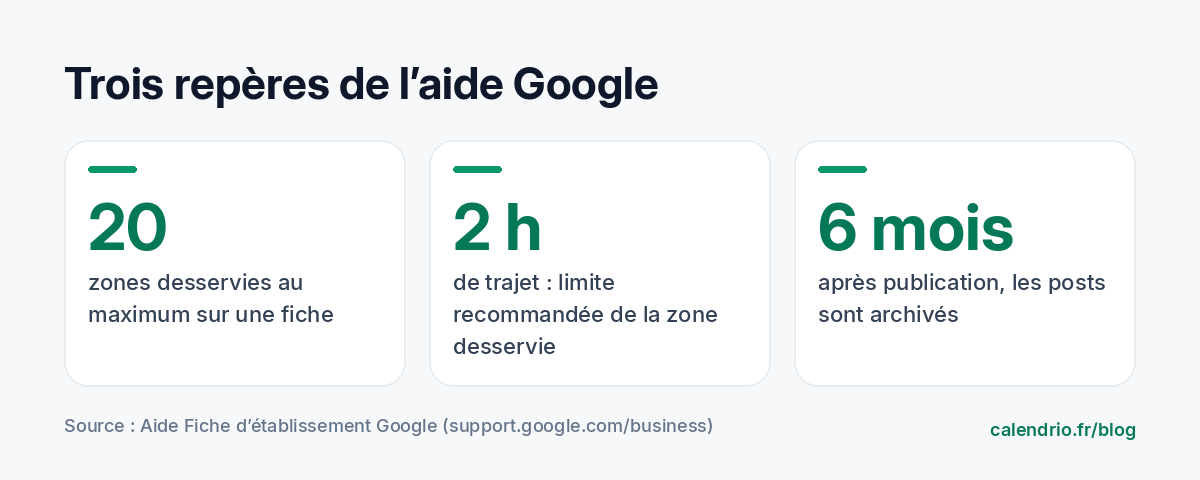
Wenn Sie zu Ihren Kunden fahren (mobile Friseurin, Handwerker, Coach, mobiler Wellness-Praktiker) und von zu Hause aus arbeiten, verlangen die Richtlinien von Google, die Adresse aus dem Profil zu entfernen und stattdessen ein Einzugsgebiet anzugeben. So schützen Sie Ihre Privatsphäre und halten die Regeln ein. Die Google-Hilfe gibt an, dass Sie bis zu 20 Einzugsgebiete hinzufügen können, und empfiehlt, das gesamte Gebiet auf zwei Stunden Fahrzeit ab Ihrem Unternehmen zu begrenzen.
Bleiben Sie realistisch: Ein Klempner aus Nantes, der alle Orte des Departements ankreuzt, weckt falsche Hoffnungen bei Kunden, die er nicht bedienen kann. Listen Sie die Orte auf, in die Sie wirklich fahren, also diejenigen, die den Großteil Ihres Umsatzes ausmachen.
Schritt 4: immer korrekte Öffnungszeiten
Falsche Öffnungszeiten kosten viel: Ein Kunde, der vor einer verschlossenen Tür steht, kommt nicht wieder und schreibt es womöglich in eine Bewertung. Google nennt die Öffnungszeiten ausdrücklich unter den Angaben, die aktuell gehalten werden müssen, einschließlich der besonderen Öffnungszeiten (Feiertage, Urlaub, Fortbildung).
- Geben Sie Ihre üblichen Öffnungszeiten Tag für Tag an, einschließlich der Mittagspause, wenn Sie dann schließen.
- Tragen Sie besondere Öffnungszeiten ein, sobald Sie Ihre Urlaubszeiten kennen.
- Wenn Sie nur nach Terminvereinbarung arbeiten, geben Sie die Zeiten an, in denen man Sie erreichen oder buchen kann, und schreiben Sie „nach Terminvereinbarung“ in die Beschreibung.
Tipp für die Einheitlichkeit: Ihre Öffnungszeiten bei Google, auf Ihrer Website und in Ihrem Online-Kalender müssen übereinstimmen. Jede Abweichung weckt Zweifel.
Schritt 5: einen Buchungslink hinzufügen
Ein Profil, das nur eine Telefonnummer zeigt, zwingt den Kunden anzurufen, oft gerade dann, wenn Sie beschäftigt sind. Laut der Google-Hilfe können Sie einen Buchungslink zu einer Seite hinzufügen, auf der man tatsächlich einen Termin vereinbaren kann, sei es Ihre eigene Website oder ein Buchungsdienst. Der Kunde sieht dann eine Schaltfläche, um direkt über Google Maps oder die Google-Suche zu buchen.
In der Oberfläche finden Sie die Option in der Regel beim Bearbeiten des Profils, im Bereich Links oder Buchungen. Fügen Sie die Adresse Ihrer Buchungsseite ein, speichern Sie und testen Sie die Schaltfläche dann mit Ihrem Smartphone, so wie es ein Kunde tun würde.
Vorlage für eine Beschreibung zum Anpassen:
„Als Physiotherapeut in [Ort] empfange ich Sie nach Terminvereinbarung von Montag bis Freitag für Rehabilitation, Sportbetreuung und Rückenbeschwerden. Praxis erreichbar [Anfahrt, Parkplatz]. Buchen Sie Ihren Termin online rund um die Uhr über die Schaltfläche ‚Buchen‘ oder rufen Sie mich außerhalb der Behandlungen an.“
Die Beschreibung soll Ihr Unternehmen vorstellen, nicht Keywords aneinanderreihen. Sagen Sie, was Sie tun, für wen, wo und wie man bucht.
Schritt 6: Fotos, Leistungen und Beiträge
Google empfiehlt, Fotos und Videos hinzuzufügen, um Ihr Unternehmen zu zeigen. Für Selbstständige reichen drei Arten von Bildern: Ihre Räume (Fassade, Eingang, Wartebereich, damit der Kunde Sie bei der Ankunft wiedererkennt), Ihre Arbeit (Vorher/Nachher bei einer Friseurin, eine Behandlungskabine bei einer Kosmetikerin, eine abgeschlossene Baustelle bei einem Handwerker) und Sie selbst, denn man bucht lieber bei jemandem, dessen Gesicht man schon gesehen hat. Vermeiden Sie Stockfotos: Sie geben niemandem Sicherheit.
Tragen Sie auch die Liste Ihrer Leistungen mit einem klaren Namen und, wenn Sie möchten, einem Richtpreis ein. Veröffentlichen Sie dann ab und zu einen Beitrag: eine Neuigkeit, ein Angebot oder eine Veranstaltung. Beiträge können eine Aktionsschaltfläche enthalten, zum Beispiel zum Buchen. Laut der Google-Hilfe werden Beiträge, die älter als sechs Monate sind, archiviert: Ein Beitrag pro Monat genügt, um zu zeigen, dass das Profil gepflegt wird.
Ideen für Beiträge nach Beruf
- Friseur: „Ab November neue Termine am Samstagvormittag.“
- Kosmetikerin: „Die Geschenkkarten für die Feiertage sind erhältlich.“
- Coach: „Schnupperstunde: So läuft der erste Termin ab.“
- Handwerker: Foto einer abgeschlossenen Baustelle, mit Ort und Art der Arbeiten.
Schritt 7: Bewertungen, der Motor der Bekanntheit
Die Google-Hilfe ist eindeutig: Je mehr Bewertungen und positive Sterne Sie erhalten, desto besser sind die Chancen, dass Ihr Unternehmen gut platziert wird. Sie empfiehlt außerdem, erhaltene Bewertungen aktiv zu verwalten: Antworten zeigt, dass Sie zuhören. Die Methode besteht aus drei Handgriffen: am Ende eines gelungenen Termins persönlich fragen, noch am selben Tag den direkten Link zur Bewertung senden und dann auf jede Bewertung antworten, ob positiv oder negativ.
Achtung: Einen Rabatt oder ein Geschenk im Austausch gegen eine Bewertung anzubieten, ist nach den Regeln von Google verboten, und gefälschte Bewertungen werden gesetzlich geahndet. Das vollständige Vorgehen mit Nachrichten- und Antwortvorlagen haben wir in unserem Leitfaden beschrieben, um nach jedem Termin Google-Bewertungen zu erhalten. Ihr Profil ist nur einer der Kanäle, um bekannt zu werden: Unser Leitfaden, um als Gründer Kunden zu finden, stellt weitere vor.
Die Fehler, die einem Profil schaden
| Fehler | Warum das ein Problem ist | Was zu tun ist |
|---|---|---|
| Keywords im Namen | Verstößt gegen die Google-Richtlinien zum Namen | Den echten Namen des Unternehmens behalten |
| Privatadresse angezeigt, obwohl der Profi zu Kunden fährt | Verstößt gegen die Richtlinien und schadet der Privatsphäre | Adresse ausblenden, ein Einzugsgebiet angeben |
| Urlaubszeiten nicht eingetragen | Enttäuschte Kunden vor verschlossener Tür | Besondere Öffnungszeiten im Voraus eintragen |
| Kein Buchungslink | Der Kunde muss anrufen und landet auf der Mailbox | Einen Link zu einer Buchungsseite hinzufügen |
| Zwei Profile für dasselbe Unternehmen | Nur ein Profil pro Unternehmen ist erlaubt | Nur ein einziges aktives Profil behalten |
| Unbeantwortete Bewertungen | Eindruck eines verwaisten Profils | Jede Bewertung innerhalb einer Woche beantworten |
Ein gepflegtes Profil zieht Kunden an, hält sie aber nicht, wenn die Termine schlecht verlaufen. Damit der erste Besuch wahrgenommen wird und gelingt, nutzen Sie auch unsere Methoden gegen nicht wahrgenommene Termine. Und wenn Sie Friseur sind, erklärt unser Artikel über Terminsoftware für Friseure die nützlichen Funktionen für einen unabhängigen Salon.
- Google ordnet Profile nach Relevanz, Entfernung und Bekanntheit; kein Platz ist käuflich.
- Bestätigen Sie Ihr Profil, behalten Sie Ihren echten Namen und wählen Sie eine genaue Hauptkategorie.
- Mobile Profis: Blenden Sie Ihre Adresse aus und geben Sie ein realistisches Einzugsgebiet an.
- Halten Sie Ihre Öffnungszeiten aktuell, Urlaub eingeschlossen, und fügen Sie einen Buchungslink hinzu.
- Echte Fotos, ein Beitrag pro Monat und eine Antwort auf jede Bewertung halten das Profil lebendig.
Wie Calendrio Ihnen hilft, aus Ihrem Profil Termine zu machen
Calendrio gibt Ihnen einen persönlichen Buchungslink, den Sie in Ihr Google-Profil einfügen können: Unter Einstellungen, Bereich „Netzwerk & Sichtbarkeit“, ist der Link für die Schaltfläche „Buchen“ zum Kopieren bereit, ebenso ein druckbarer QR-Code für Ihr Schaufenster. Ihre Kunden wählen selbst ein freies Zeitfenster, rund um die Uhr, nach den Zeiten, die Sie eingestellt haben. Mit den kostenpflichtigen Tarifen und während der Testphase kann Calendrio außerdem nach dem Termin per E-Mail eine Bitte um eine Bewertung mit Ihrem Google-Link verschicken.
Sie können auch im Verzeichnis Einen Profi finden erscheinen, ein zusätzliches Schaufenster für Menschen, die einen Profi in ihrer Nähe suchen. Zum Ausprobieren ist die einmonatige kostenlose Testphase ohne Kreditkarte und ohne Verpflichtung.
Häufige Fragen
Ist ein Google Business Profile kostenpflichtig?
Muss ich meine Adresse anzeigen, wenn ich von zu Hause aus arbeite?
Darf man dem Namen des Google-Profils Keywords hinzufügen?
Wie fügt man dem Google-Profil eine Schaltfläche zum Buchen hinzu?
Und wenn sich Ihr Kalender von selbst füllen würde?
Mit Calendrio buchen Ihre Kunden rund um die Uhr online und erhalten automatische Erinnerungen. 1 Monat kostenlos testen, ohne Kreditkarte.
Calendrio kostenlos testen- Aide Fiche d'établissement Google — Conseils pour améliorer votre classement local sur Google
- Aide Fiche d'établissement Google — Consignes relatives à la représentation de votre établissement sur Google
- Aide Fiche d'établissement Google — Gérer vos zones desservies
- Aide Fiche d'établissement Google — Liens proposés par les établissements locaux
- Aide Fiche d'établissement Google — Créer et gérer des posts pour votre fiche d'établissement