Eine Aufgabentafel zum Teilen, ohne Konto
Ihre Gästin öffnet die Tafel ohne Konto und ohne Passwort. Wird ihre Einladungsmail jedoch an jemand anderen weitergeleitet, öffnet der Link nichts. Ein erfundenes Beispiel: ein zu zweit vorbereiteter Workshop, mit echten Screenshots.
 Calendrio-Team··4 Min. Lesezeit

Man lädt Sie zu einem Tool ein. Bevor Sie irgendetwas sehen, müssen Sie ein Konto anlegen, ein Passwort wählen, Ihre Adresse bestätigen. Wie oft haben Sie das schon aufgeschoben? Eine Aufgabentafel zum Teilen hilft nur, wenn die andere Person sie öffnet. Die Seite „Aufgaben“ von Calendrio, erschienen am 25. November 2026, streicht diesen Schritt: Sie schreiben eine E-Mail-Adresse, und die Person kommt mit einem einfachen Code hinein. Hier sehen Sie, wie das aussieht, zuerst aus Sicht der Eingeladenen.
In der Schlange bei der Druckerei, auf ihrem Smartphone
Das Beispiel ist erfunden. Julie ist Grafikerin. Ihre Freundin Léa, Naturheilpraktikerin, bereitet einen Workshop „Schlaf“ für Donnerstag, den 10. Dezember vor: zwölf Plätze, Tees zum Probieren. Julie kümmert sich um das Plakat und die Einkäufe. Sie hat Calendrio noch nie benutzt.
Am Mittwoch, dem 25. November, wartet sie in der Druckerei, bis sie an der Reihe ist. Eine Mail kommt an: Léa lädt sie auf die Tafel „Atelier Sommeil“ ein. Julie tippt auf den Link. Die Seite fragt weder nach einem Namen noch nach einem Passwort. Sie bietet nur einen einzigen Button, „Meinen Code erhalten“.
Der Code hat 6 Ziffern. Er kommt an Julies Adresse und ist 15 Minuten gültig. Sie tippt ihn ab, und die Tafel öffnet sich.
Sie hat mit den Einkäufen begonnen: Sie öffnet die Karte „Tees und Becher kaufen“, wählt unter „Verschieben nach“ „In Arbeit“ und dann „Speichern“. Am Computer hätte sie die Karte mit der Maus gezogen. Dann denkt sie an die Kissen, die Léa vergessen hat. Sie schreibt „12 Kissen besorgen“ unter „Zu tun“ und tippt auf „+“.
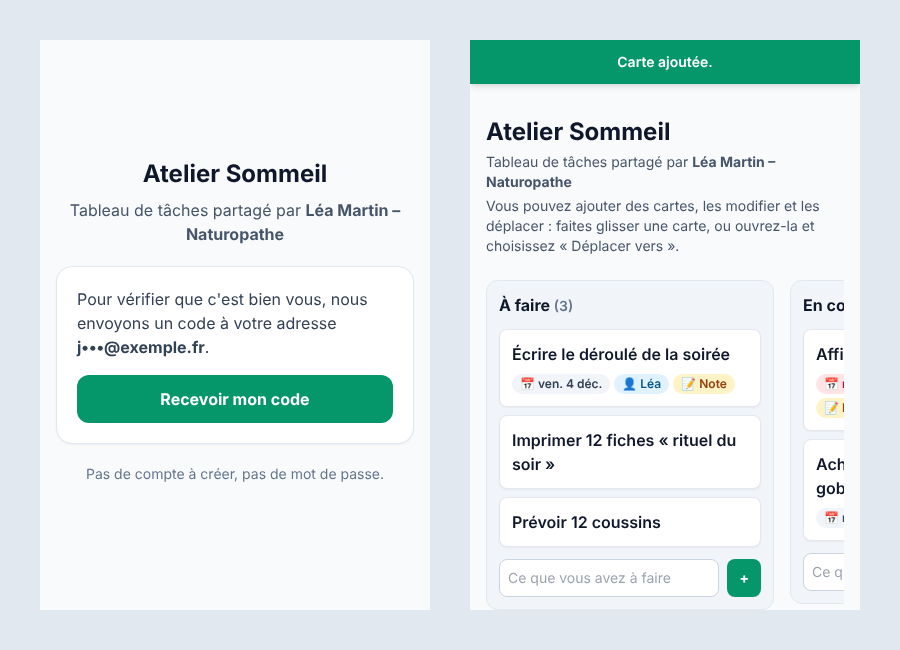
Julie sieht nur diese Tafel. Léas andere Tafeln, ihr Kalender und ihre Kunden bleiben ihr verschlossen.
Der Code geht immer an die Adresse, die Léa eingeladen hat. Wird die Einladungsmail an jemand anderen weitergeleitet, öffnet der Link allein nichts.
Eine Aufgabentafel zum Teilen mit einer einfachen E-Mail-Adresse
Gehen wir eine Stunde zurück, zu Léa. Sie öffnet „Aufgaben“ im Menü ihres Kontos, klickt auf „+ Neue Tafel“ und nennt sie „Atelier Sommeil“. Die Tafel erscheint mit drei Spalten: „Zu tun“, „In Arbeit“, „Erledigt“.
Sie klickt auf „+ Spalte hinzufügen“ und legt „Wartet“ an, für alles, was nicht von ihr abhängt: Die Gemeinde muss den Raum noch bestätigen. Die neue Spalte kommt ans Ende. Mit dem Button „Davor“ schiebt Léa sie vor „Erledigt“.
Dann schreibt sie für jede Aufgabe eine Karte. Beim Öffnen einer Karte kann sie eine Notiz, eine „Frist“ und unter „Mit wem?“ einen Vornamen hinzufügen. Das Plakat sollte am Dienstag, dem 24., fertig sein: Léa trägt das Datum trotzdem ein.
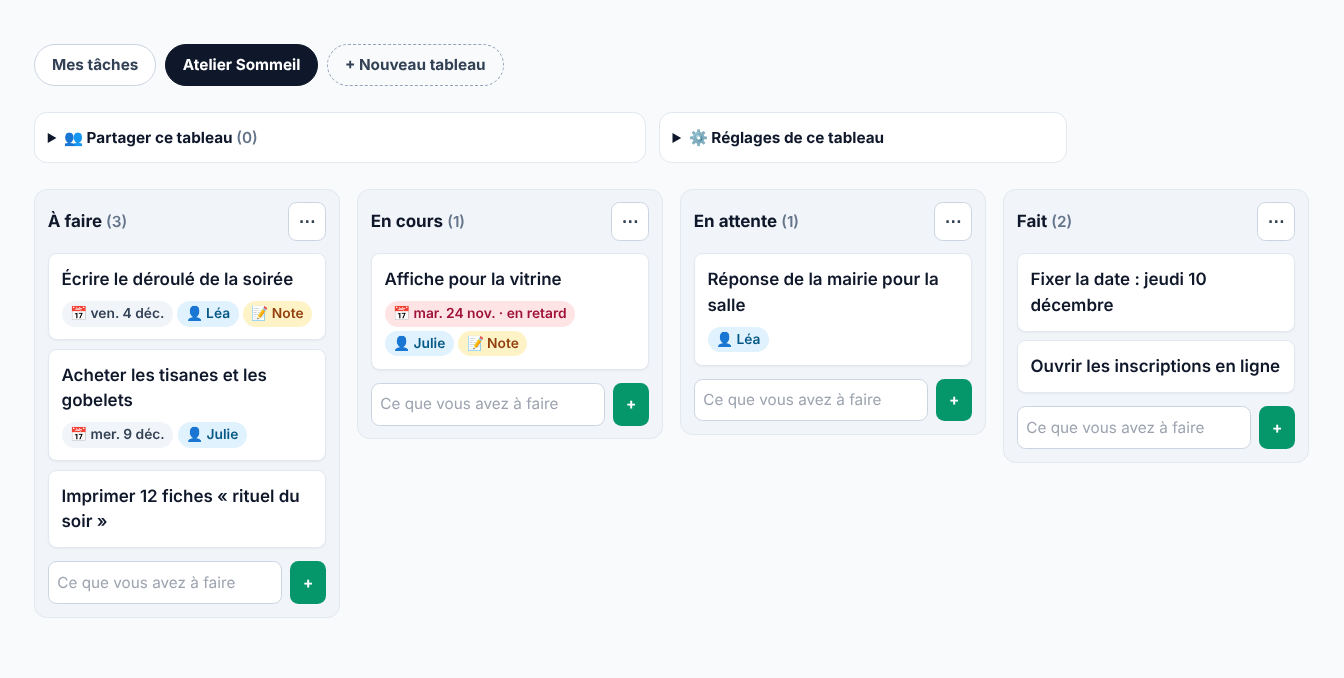
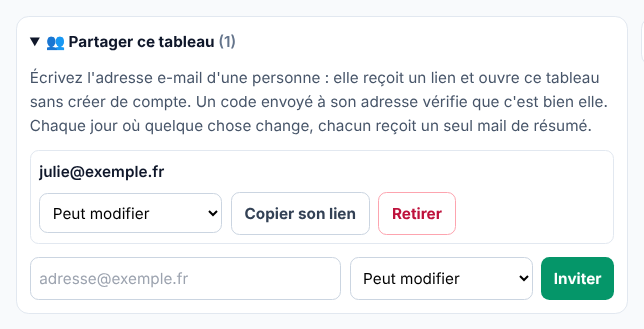
Jetzt muss nur noch Julie hineinkommen. Léa öffnet „Diese Tafel teilen“, schreibt Julies Adresse und lässt „Darf bearbeiten“ stehen. Die andere Wahl ist „Darf nur ansehen“. Sie klickt auf „Einladen“. Die Mail geht an Julie.
Am Abend kommt die Zusammenfassung von selbst
Léa hat den ganzen Nachmittag Termine. Sie schaut nicht mehr auf die Tafel. Ab 18 Uhr schickt Calendrio ihr eine Mail: Sie listet auf, was Julie seit der letzten Zusammenfassung geändert hat.
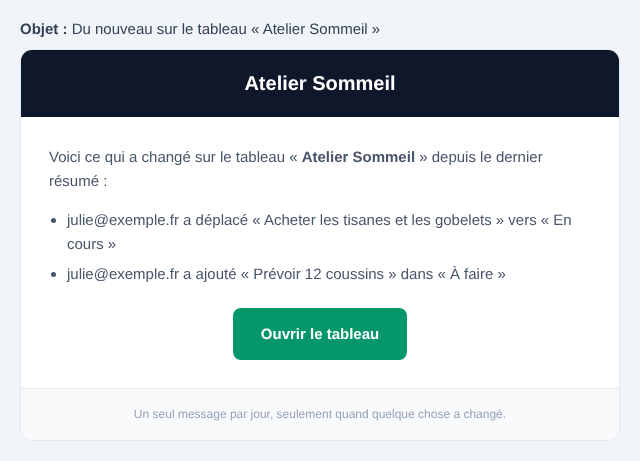
Diese Mail geht höchstens einmal pro Tag und Tafel raus, und nur, wenn jemand anderes etwas geändert hat. Léa bekommt keine Liste dessen, was sie selbst getan hat. Julie erhält dieselbe Zusammenfassung für das, was Léa geändert hat. Was Julie später am Abend ändert, steht in der Zusammenfassung des nächsten Tages. An einem Tag ohne Änderungen erhält niemand etwas.
Die Grenzen, damit Sie nicht überrascht werden
- Der Code wird erneut verlangt. Julies Zugang bleibt auf ihrem Smartphone für die Dauer ihres Besuchs offen. Kommt sie an einem anderen Tag wieder, fordert sie einen neuen Code an.
- Die Seite aktualisiert sich nicht von selbst. Sind Léa und Julie gleichzeitig auf der Tafel, lädt jede die Seite neu, um zu sehen, was die andere geändert hat.
- Die Tafel ist nicht mit dem Kalender verbunden. Eine Karte erscheint nicht im Kalender und löst keine Erinnerung aus. Für eine Erinnerung zu einer bestimmten Uhrzeit nutzen Sie die Aufgaben „Für mich“ im Kalender.
- Eine Karte bleibt einfach: ein Titel, eine Notiz, eine Frist, „Mit wem?“. Keine Kommentare, keine Anhänge, keine farbigen Labels, keine Checkliste.
- Eine eingeladene Person löscht nichts und verändert die Spalten nicht. Mit „Darf bearbeiten“ fügt sie Karten hinzu, ändert und verschiebt sie.
Zur Größe: 20 Tafeln pro Konto, 12 Spalten und 500 Karten pro Tafel, 20 eingeladene Personen pro Tafel. Eine Spalte lässt sich nur löschen, wenn sie leer ist.
Was das kostet
Nichts extra. Die Seite „Aufgaben“ und das Teilen sind in allen Tarifen von Calendrio enthalten, auch im Tarif Gratis. Die eingeladene Person zahlt nichts und installiert nichts. In einem Konto mit mehreren Personen sieht nur die Administratorin oder der Administrator des Kontos die Seite „Aufgaben“. Die Einzelheiten zu den Tarifen finden Sie auf der Seite Preise.
Die Tafel ist nützlich, sobald ein Projekt über die Praxis hinausgeht: ein Workshop mit einer Kollegin, Umbauarbeiten mit einem Handwerker, eine Website mit einem Dienstleister. Findet Ihr Workshop online statt, lesen Sie auch wie Sie Ihre Kunden zu einem Webinar einladen. Und um zu sehen, was Calendrio für Ihren Beruf leistet, fasst die Seite für Wellness-Anbieter alles zusammen.
Noch kein Konto? Testen Sie Calendrio: ein Monat Testphase, ohne Bankkarte.
— Das Calendrio-Team
Häufige Fragen
Wie teile ich eine Aufgabentafel mit jemandem, der kein Konto hat?
Muss die eingeladene Person bezahlen oder etwas installieren?
Was kann eine eingeladene Person auf der Tafel tun?
Bekomme ich bei jeder Änderung eine Mail?
Ist die Aufgabentafel im Tarif Gratis enthalten?
Erscheinen die Karten der Tafel in meinem Kalender?
Und wenn sich Ihr Kalender von selbst füllen würde?
Mit Calendrio buchen Ihre Kunden rund um die Uhr online und erhalten automatische Erinnerungen. 1 Monat kostenlos testen, ohne Kreditkarte.
Calendrio kostenlos testen