Novedad: un botón «Reservar» a su imagen, o su calendario, en su web y en WordPress
Sus clientes ya están en su web: un botón «Reservar» a su imagen o su calendario directamente en la página, un plugin de WordPress con bloque en el editor, un botón por servicio y un regreso a su página después de la reserva.
 Equipo de Calendrio··Actualizado el 17 de octubre de 2026·5 min de lectura
Sus clientes visitan su web, encuentran sus tarifas, se deciden… y luego tienen que buscar cómo reservar. Cada clic de más es una reserva que puede perderse. Calendrio lanza una novedad para remediarlo: un botón «Reservar» a su imagen, que puede colocar donde quiera en su web, o su calendario de reservas directamente en la página, con un plugin de WordPress listo para instalar.
Esto es lo que cambia y cómo ponerlo en marcha en pocos minutos. (Actualizado el 17 de octubre de 2026: calendario en la página, bloque en el editor de WordPress, un botón por servicio.)
Un botón que se parece a su web
El botón ya no tiene un único aspecto. Usted diseña el suyo, y una vista previa se actualiza mientras elige:
- La forma: redondeada, cuadrada, de píldora o circular.
- El tamaño: pequeño, mediano o grande.
- Los colores: el del botón y el del texto, para mantener la misma identidad que su web.
- El texto: «Reservar», «Pedir cita» o lo que usted quiera, en el idioma que elija (francés, inglés, español, alemán, portugués, turco o árabe).
- La ubicación: dentro de una página, en el lugar exacto que elija, o como botón flotante visible en todas las páginas, en una de las esquinas o en el lateral.
- El servicio: ¿un botón «Reservar un masaje» y otro «Reservar una consulta»? Asigne a cada botón el número de su servicio: ya estará marcado cuando el cliente llegue a su página.
O su calendario, directamente en la página
¿Prefiere que sus clientes no salgan de su web? Elija «Calendario en la página»: su página de reservas de Calendrio se muestra dentro de su página, con la altura adecuada, y el cliente elige su servicio, su día y su hora sin cambiar de pestaña. Sus ajustes se aplican como siempre: servicios, duraciones, validación manual, recordatorios, lista de espera.
Un detalle que conviene saber: las páginas de pago no pueden mostrarse dentro de otra web. Si un servicio se paga online (señal o importe total), el paso de pago se abre en la ventana completa en el momento de confirmar; sin pago, todo se queda en su página.
El plugin de WordPress, paso a paso
Si su web funciona con WordPress, lo más sencillo es instalar el plugin Mundio Booking Button:
- Descargue el plugin en la página «Calendrio en su web».
- En WordPress, abra Plugins > Añadir nuevo > Subir plugin, elija el archivo y actívelo.
- Abra el menú Mundio Booking en la columna izquierda, introduzca su enlace de reservas y marque la casilla de conexión.
- En la pestaña Visualización, elija la forma, el tamaño, los colores y la posición.
- En el editor, añada el bloque «Mundio Booking» donde quiera y elija en el panel derecho: botón, enlace o calendario en la página, el texto y el servicio. ¿Usa Elementor? El widget «Mundio Booking» hace lo mismo. ¿Otro constructor de páginas? El código
[calendrio](botón) o[calendrio](calendario) funciona en todas partes. Y la casilla «botón flotante» lo muestra en todas las páginas.
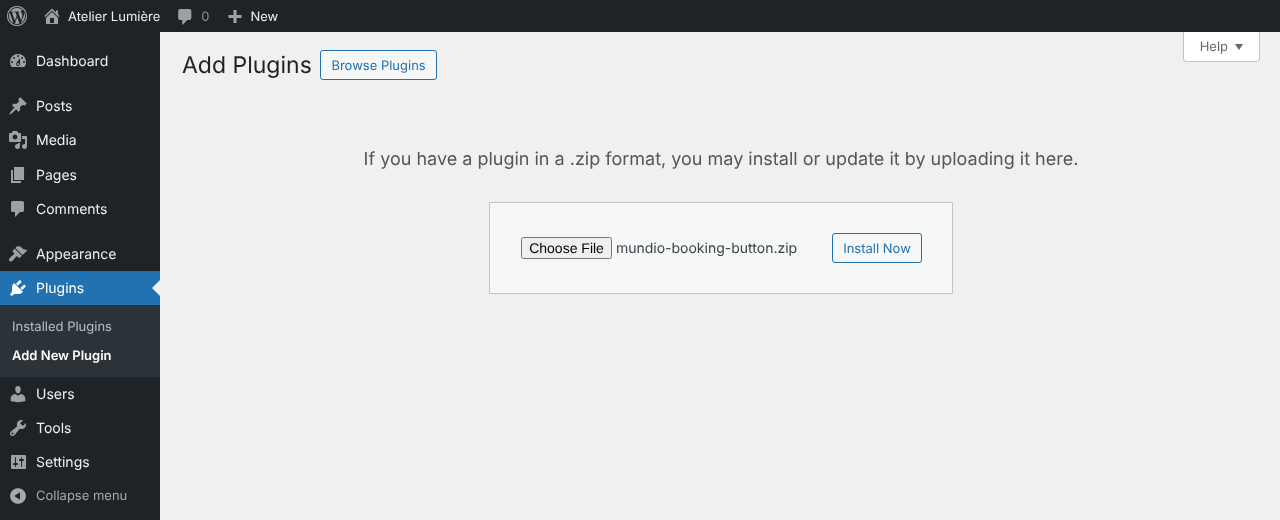
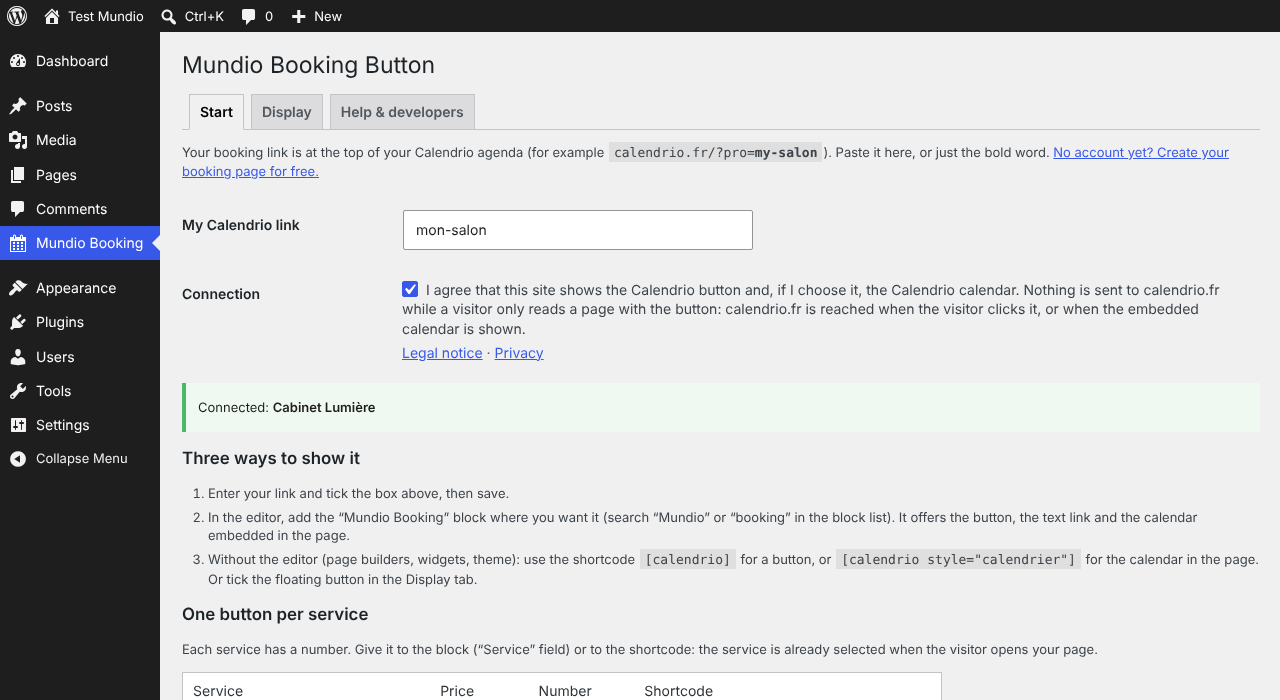
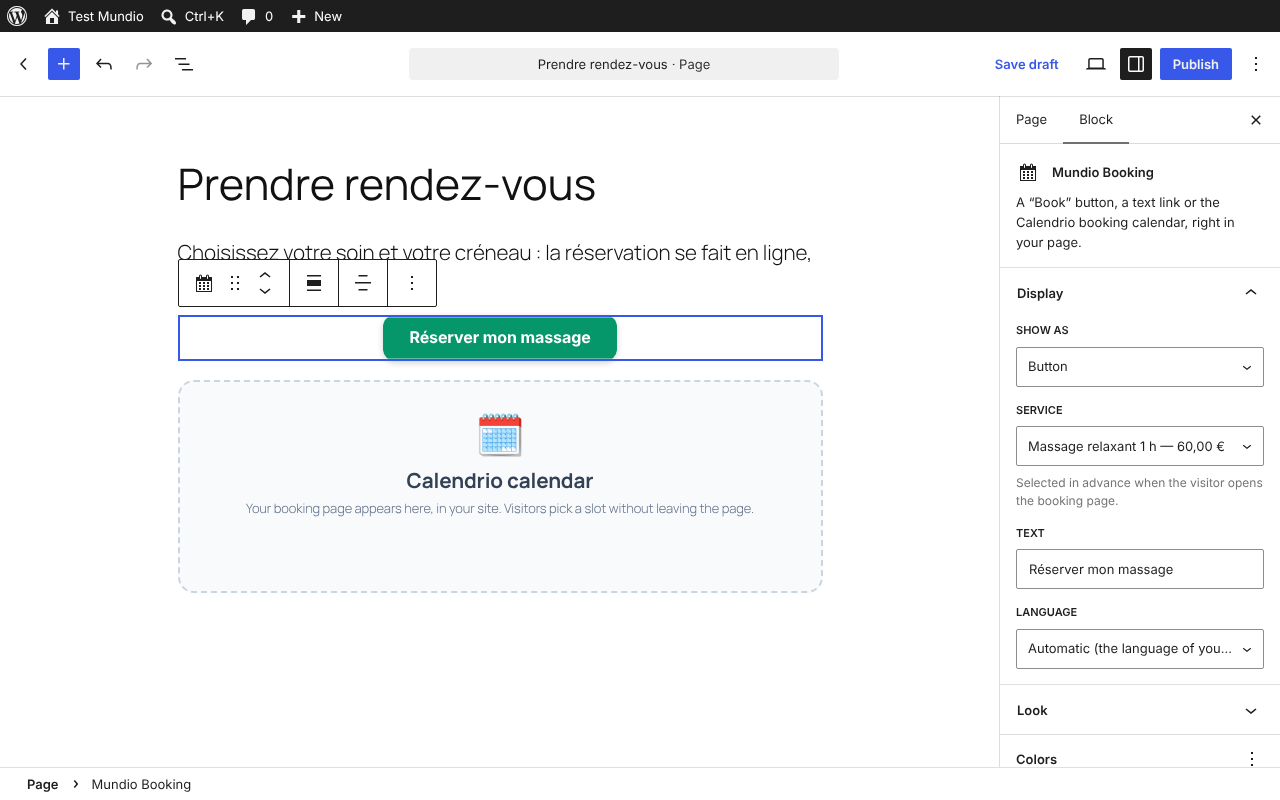
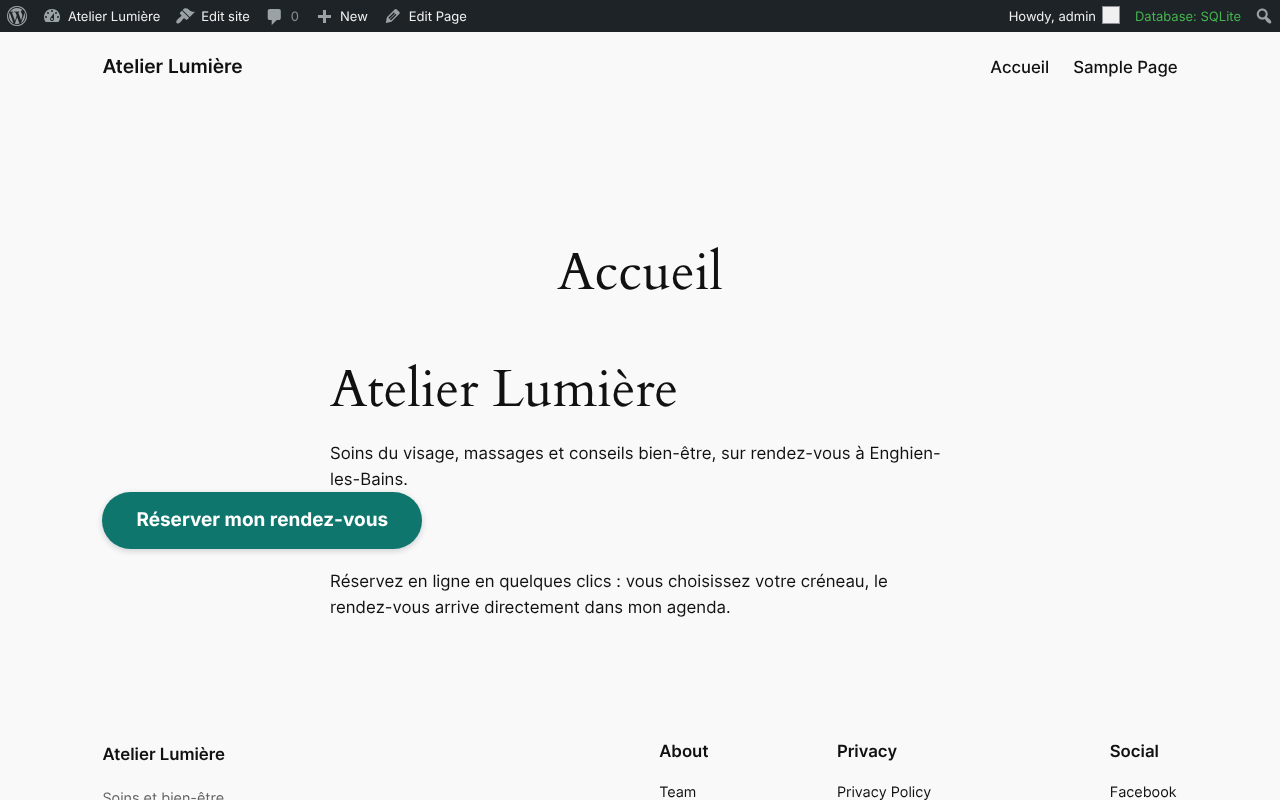
El plugin es gratuito y habla 7 idiomas; su pantalla de ajustes está en francés. Necesita una cuenta de Calendrio, que sigue siendo el único lugar donde se gestionan sus horarios, sus pagos y sus ajustes. Y respeta a sus visitantes: mientras un visitante solo lee una página con el botón, no se envía nada a calendrio.fr.
¿Una web que no es WordPress?
Wix, Squarespace, Webflow, Shopify o una web hecha a medida: la página «Calendrio en su web» incluye el mismo diseñador de botones. Obtiene una línea de código que debe copiar en un bloque de «código HTML» de su web, y el botón, o el calendario, aparece.
Después de reservar, el cliente vuelve a su web
Cuando un cliente hace clic en el botón, su página de reservas se abre en una pestaña nueva: elige su hora y, si usted lo ha activado, paga su señal online de forma segura. Al final, aparece un botón «Volver al sitio web» en la página de confirmación que lo lleva de vuelta a la página en la que estaba. No pierde el hilo de su visita, y usted no pierde a su visitante.
Este regreso es un simple enlace: nada redirige al cliente sin que él lo decida, y el botón nunca envía a una dirección que no corresponda a la web de la que vino.
¿Cuánto cuesta?
El botón y el plugin están disponibles con todos los planes. Con el código para copiar, en los planes gratuitos y durante la prueba, aparece una pequeña mención «Desarrollado por Calendrio» debajo del botón; desaparece con el plan Pro. En el plugin de WordPress es opcional y solo aparece si marca la casilla correspondiente. Encontrará los detalles en la página de precios.
Botón o calendario en la página: ¿cuál elegir?
El botón es lo más ligero: se integra en su web y abre su página de Calendrio al hacer clic, donde la reserva y el pago funcionan como siempre. El calendario en la página es lo más directo: sus horarios disponibles se ven de inmediato, sin cambiar de pestaña. Es especialmente adecuado para los servicios que se pagan en el local; para los que se pagan online, el cliente pasa a la página de pago en el momento de confirmar. Nada le impide usar los dos: el calendario en su página «Citas» y un botón flotante en todas las demás.
Para probarlo, cree su cuenta gratis (prueba de un mes, sin tarjeta bancaria) y vaya a «Calendrio en su web». Y si tiene una idea para mejorar el botón, escríbanos: construimos Calendrio con sus comentarios.
— El equipo de Calendrio
Preguntas frecuentes
¿Cómo se instala el plugin Mundio Booking Button en WordPress?
¿Puedo personalizar el botón «Reservar»?
¿Puede mostrarse el calendario directamente en mi página, sin abrir una pestaña nueva?
¿Puedo crear un botón por servicio?
¿Qué ve el cliente después de reservar?
¿Funciona el botón en Wix, Squarespace, Webflow o Shopify?
¿El plugin es gratuito?
¿Y si su agenda se llenara sola?
Con Calendrio, sus clientes reservan en línea 24 h/24 y reciben recordatorios automáticos. Prueba gratuita de 1 mes, sin tarjeta bancaria.
Probar Calendrio gratis