Invitar a sus clientes a un webinar: el correo, el mensaje de WhatsApp y el seguimiento de los inscritos
En Microsoft, más de uno de cada cinco correos de remitentes profesionales no llegó a la bandeja de entrada en 2025 (pruebas de Validity). Así puede invitar a sus clientes a un webinar, avisarles cuando el correo se pierde y ver quién se ha inscrito.
 Equipo de Calendrio··6 min de lectura
Ya ha creado su webinar. Falta lo más difícil: llenarlo. El primer impulso es invitar a sus clientes a un webinar por correo. Es una buena idea, con una condición: que el correo llegue de verdad ante sus ojos. Y en Microsoft (Outlook.com, Hotmail), más de uno de cada cinco correos de remitentes profesionales no llegó a la bandeja de entrada en 2025: la tasa media fue del 77,4 %, frente al 89,8 % en Gmail (Validity, informe 2026 sobre la entregabilidad del correo electrónico).
Esta guía sigue una semana de Léa Martin, naturópata imaginaria y cuenta de demostración de Calendrio: todos los datos de las capturas son ficticios. En nuestro artículo sobre cómo organizar un webinar, Léa creó « Recuperarse mejor por la noche: 3 rutinas sencillas », un webinar gratuito el miércoles a las 19 h. Así lo llenó con sus propios clientes, sin pasar la tarde en ello. Empieza por quienes la han consultado por cansancio nocturno o sueño agitado: el tema les habla directamente.
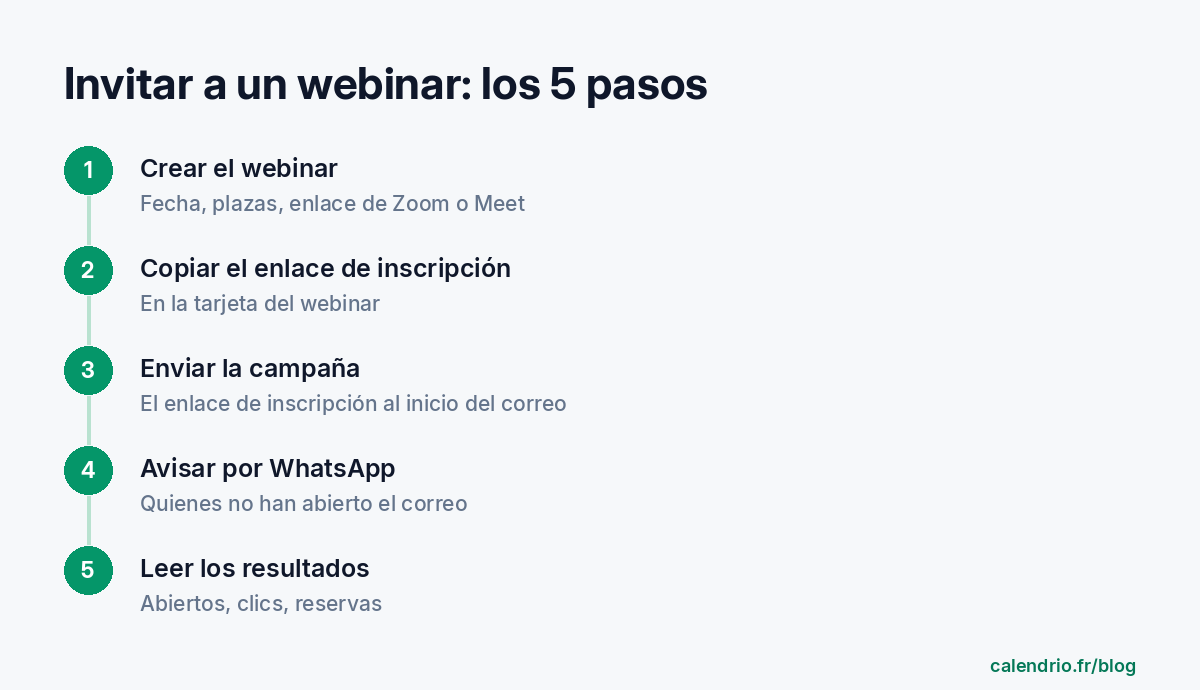
Invitar a sus clientes a un webinar: la semana de Léa
Lunes, 18 h: copiar el enlace de inscripción
El webinar ya existe en « Grupos y espacios » (si todavía no es su caso, el paso a paso está en el artículo citado más arriba). En la tarjeta del webinar, Léa hace clic en « Copiar el enlace de inscripción ». Es ese enlace, y no el de la videollamada, el que pondrá en su correo: abre la página de reservas con el webinar, su fecha y su hora ya elegidos. La persona indica su nombre, sus apellidos y su dirección de correo, sin crear una cuenta.
¿Por qué la inscripción y no directamente el enlace de Zoom o Meet? Porque quien se inscribe recibe automáticamente el enlace de conexión, un recordatorio el día anterior, 1 h antes y 15 min antes, y después un correo tras el webinar (ajustes iniciales, modificables en la tarjeta del webinar, en « Enlace de videollamada, reproducción y recordatorios »). Y porque Léa sabe quién va a venir.
Lunes, 18 h 05: escribir el correo
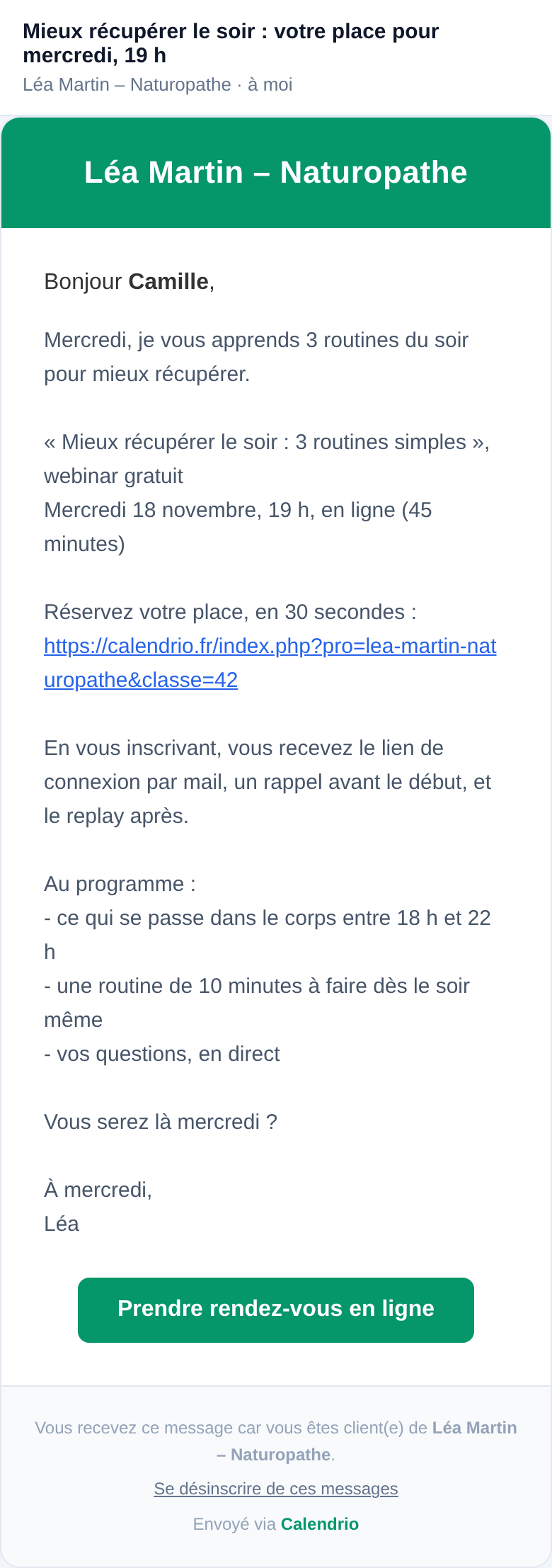
En « Prospección y campañas », pestaña « Mis campañas », Léa abre « Nueva campaña », marca a sus clientes, hace clic en « Preparar la campaña » y elige « Email ». La plantilla « Invitar a un taller o a un webinar » le da una primera versión; ella la reescribe a su manera, siguiendo tres reglas sencillas:
- El enlace de inscripción en las primeras líneas. En un móvil, la persona debe verlo sin desplazarse. El programa viene después.
- Sin « Hola » al principio. Calendrio añade « Hola » y el nombre de cada cliente. Si escribe uno de todos modos en la primera línea, se elimina para que no aparezca dos veces.
- Un asunto corto, sin mayúsculas por todas partes ni una serie de emojis. Léa escribe « Recuperarse mejor por la noche: su plaza para el miércoles, 19 h ». Un asunto que grita parece publicidad, y los filtros lo tratan como tal.
El enlace escrito en el texto se vuelve clicable, y Calendrio lo rastrea: si el cliente hace clic y se inscribe, la inscripción se cuenta para la campaña. Al pie de cada correo, Calendrio añade además un botón « Reservar cita en línea », el nombre de Léa y un enlace para darse de baja. La vista previa al final de la ventana muestra el correo exactamente como se enviará.
Léa hace clic en « Enviar ». Los correos salen enseguida, poco a poco (unos minutos para 20 mensajes): no hace falta relanzar la campaña si el primero no ha llegado en el acto. También habría podido elegir « Más tarde » y una fecha de envío.
Martes, mediodía: avisar a quienes no han visto nada
Léa abre su campaña. Seis de ocho personas han abierto el correo, dos no. Quizá no han tenido tiempo; quizá el correo duerme en su carpeta de spam.
Bajo las cifras, un bloque plegado propone: « Consejo: avise a sus clientes por WhatsApp ». Nada obligatorio. Al abrirlo, muestra un mensaje ya escrito, que Léa puede modificar, y un botón « WhatsApp » y un botón « SMS » junto a cada persona. Un clic abre su WhatsApp en la conversación correcta, con el mensaje y el nombre ya rellenados: solo le queda pulsar « Enviar ». Después aparece « ✓ Avisado » junto a la persona, en ese dispositivo. El botón SMS se usa desde el móvil; en el ordenador, el botón WhatsApp abre WhatsApp Web o la aplicación.
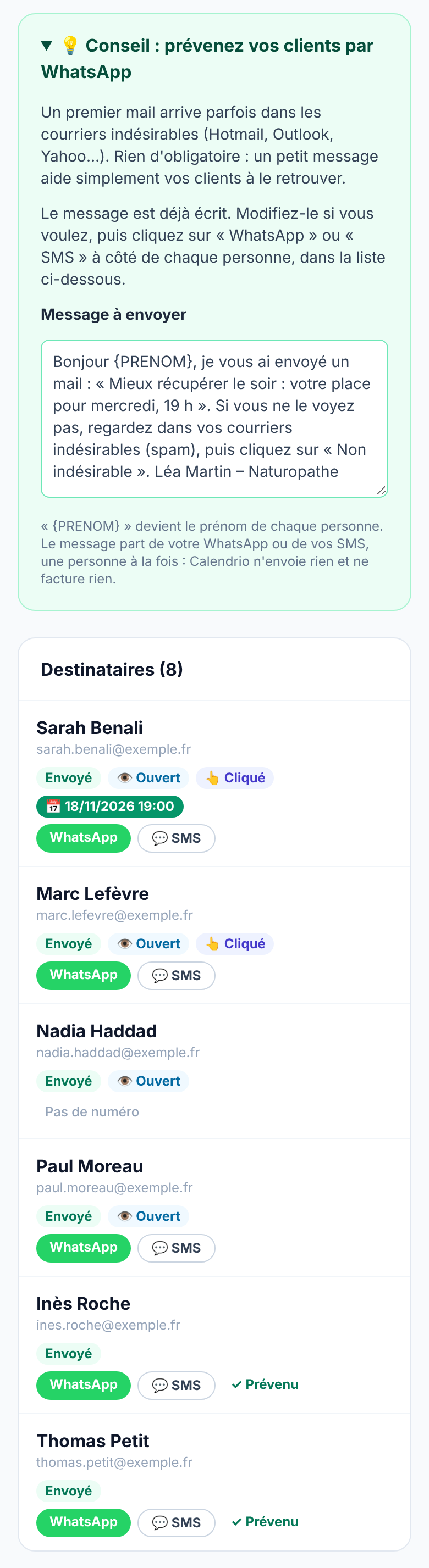
Léa avisa a Inès y a Thomas, que no habían abierto el correo. Nadia no tiene número en su ficha: no hay botón para ella.
El mensaje aconseja hacer clic en « No es spam »: en Outlook.com, la acción se llama « Marcar como correo deseado », y en Gmail « No es spam ». En Gmail, este gesto enseña al servicio de correo cómo clasificar los mensajes recibidos (ayuda de Google). En Outlook.com, devuelve el correo a la bandeja de entrada (ayuda de Microsoft).
Miércoles, 19 h: Calendrio ya ha enviado los recordatorios
Léa no ha enviado nada ese día. Cada inscrito recibió el enlace de conexión al inscribirse, y después los recordatorios del día anterior, de 1 h antes y de 15 min antes. Abre su videollamada y empieza puntual.
Jueves por la mañana: leer los resultados
En « Mis campañas », la campaña de Léa muestra: 8 correos enviados, 75 % abiertos, 50 % con clic y 3 reservas. La casilla « Reservas » cuenta las citas y las inscripciones realizadas con el enlace de la campaña; la fecha de la sesión reservada también aparece junto a cada persona afectada.
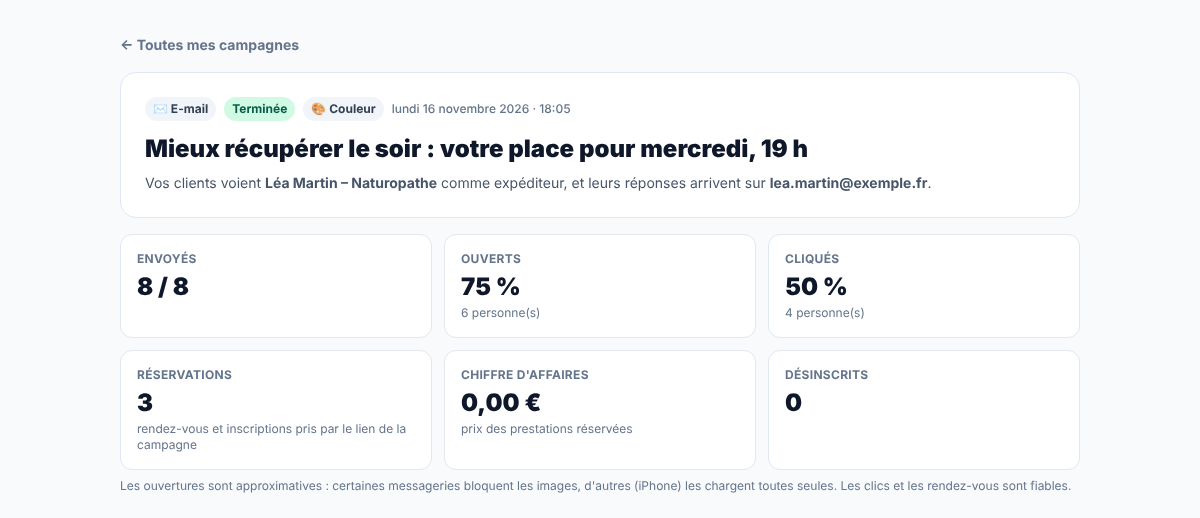
Dos matices que conviene recordar. Las aperturas son aproximadas: algunos servicios de correo bloquean las imágenes que sirven para contarlas, otros (en iPhone) las cargan automáticamente. Las reservas, en cambio, son exactas, y los clics son mucho más fiables que las aperturas. Y una persona que se inscribe sin pasar por el enlace del correo (por ejemplo desde su página) aparece en la lista de inscritos del webinar, pero no en las reservas de la campaña.
La lista completa de inscritos permanece en « Grupos y espacios », en la tarjeta del webinar: « Ver inscritos » para consultarla, « Escribir a los inscritos » para enviarles un mensaje a todos, por ejemplo si cambia el enlace de la videollamada.
El enlace de Zoom en el correo: ¿sí o no?
Algunos clientes no se inscribirán, pase lo que pase. Puede dejarles un acceso directo: añada el enlace de la videollamada debajo del enlace de inscripción, con una frase del tipo « ¿Prefiere entrar directamente? Aquí tiene el acceso ». Ponga la inscripción primero y dele una razón de ser: el recordatorio antes del inicio y, si de verdad lo hace, la reproducción después.
La contrapartida es sencilla: quienes entran por el enlace directo no reciben recordatorio, y usted no sabe que vendrán. Tampoco se cuenta en los resultados de la campaña un clic en el enlace de la videollamada. Es una elección, no una regla.
Lo que Calendrio no hace
- No garantiza la llegada a la bandeja de entrada. Nadie puede hacerlo: decide el servicio de correo de cada cliente. El mensaje de WhatsApp está para eso.
- No envía WhatsApp en su lugar. El botón abre su propio WhatsApp; el mensaje sale desde su número, de una persona en una persona. Calendrio no envía nada y no cobra nada por ese mensaje.
- No vuelve a avisar por sí solo a quienes no han abierto el correo. Es usted quien elige a quién avisar.
- Una campaña enviada no se amplía. Para invitar a un contacto olvidado, cree una nueva campaña solo para él; guarde su texto como plantilla (« Guardar como plantilla ») para no volver a escribirlo.
- El número de clientes por campaña depende de su plan: 5 en Gratuito, 300 en Pro (y durante la prueba, una vez confirmada su dirección de correo), 1 000 en Equipo. Los webinars, por su parte, forman parte de los planes de pago y de la prueba.
¿Imparte talleres de sofrología, meditación o naturopatía? Descubra los cursos y los webinars en Calendrio, o Calendrio para terapeutas de bienestar: los webinars y las campañas están incluidos durante la prueba.
Preguntas frecuentes
¿Cómo lleno mi webinar con mis propios clientes?
Mi correo ha llegado a la carpeta de spam: ¿qué hago?
¿Calendrio envía los mensajes de WhatsApp en mi lugar?
¿Hay que poner el enlace de Zoom en el correo?
¿Puedo añadir un contacto a una campaña que ya se ha enviado?
¿Cómo sé quién se ha inscrito gracias al correo?
¿Y si su agenda se llenara sola?
Con Calendrio, sus clientes reservan en línea 24 h/24 y reciben recordatorios automáticos. Prueba gratuita de 1 mes, sin tarjeta bancaria.
Probar Calendrio gratis- Validity, 2026 Email Deliverability Benchmark Report, mesures de 2025 (consulté le 24/11/2026)
- Aide Microsoft : impossible d’envoyer ou de recevoir des e-mails dans Outlook.com (consulté le 24/11/2026)
- Aide Google Workspace : Gmail marque des e-mails valides comme spam (consulté le 24/11/2026)
- Aide Gmail : signaler du spam dans Gmail (consulté le 24/11/2026)