Un tablero de tareas para compartir, sin crear ninguna cuenta
Su invitada abre el tablero sin cuenta ni contraseña. Sin embargo, si su correo de invitación se reenvía a otra persona, el enlace no abre nada. Ejemplo imaginario de un taller preparado entre dos, con capturas de pantalla reales.
 Equipo de Calendrio··4 min de lectura
Le invitan a una herramienta. Antes de ver nada, hay que crear una cuenta, elegir una contraseña, confirmar la dirección de correo. ¿Cuántas veces lo ha dejado para más tarde? Un tablero de tareas para compartir solo sirve si la otra persona lo abre. La página «Tareas» de Calendrio, lanzada el 25 de noviembre de 2026, suprime ese paso: usted escribe una dirección de correo y la persona entra con un simple código. Así queda, visto primero desde el lado de la invitada.
En la cola de la imprenta, desde su teléfono
El ejemplo es imaginario. Julie es diseñadora gráfica. Su amiga Léa, naturópata, prepara un taller «Sueño» para el jueves 10 de diciembre: doce plazas, infusiones para degustar. Julie se ocupa del cartel y de las compras. Nunca ha usado Calendrio.
El miércoles 25 de noviembre espera su turno en la imprenta. Llega un correo: Léa la invita al tablero «Taller Sueño». Julie toca el enlace. La página no le pide ni nombre ni contraseña. Propone un único botón, «Recibir mi código».
El código tiene 6 cifras. Llega a la dirección de Julie y es válido durante 15 minutos. Ella lo copia y el tablero se abre.
Ha empezado con las compras: abre la tarjeta «Comprar las infusiones y los vasos», elige «En curso» en «Mover a» y después «Guardar». En un ordenador habría arrastrado la tarjeta con el ratón. Luego piensa en los cojines, que Léa ha olvidado. Escribe «Prever 12 cojines» bajo «Por hacer» y toca «+».
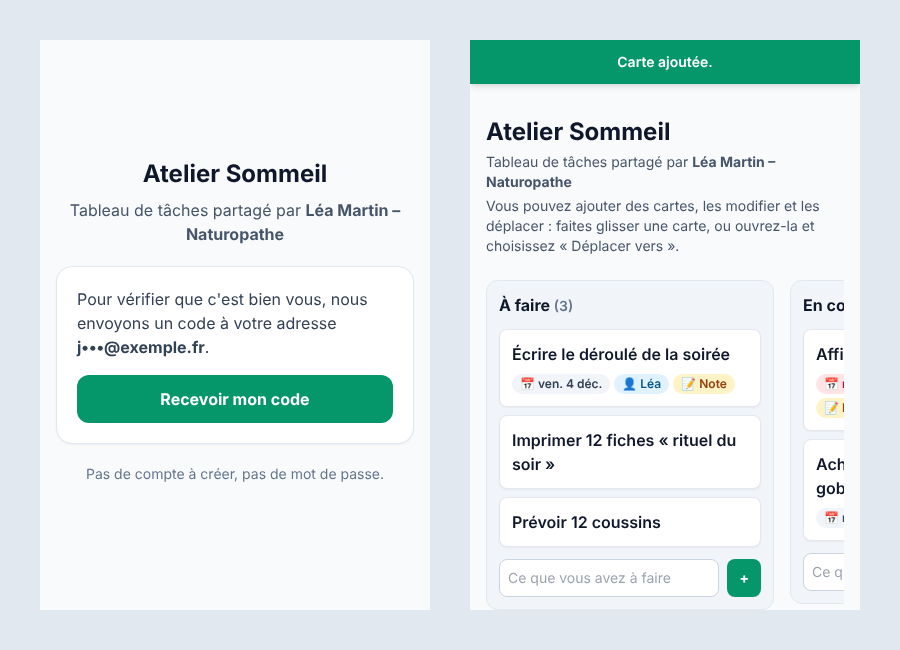
Julie solo ve este tablero. Los demás tableros de Léa, su agenda y sus clientes le permanecen cerrados.
El código siempre se envía a la dirección que Léa ha invitado. Si el correo de invitación se reenvía a otra persona, el enlace por sí solo no abre nada.
Un tablero de tareas para compartir con una simple dirección de correo
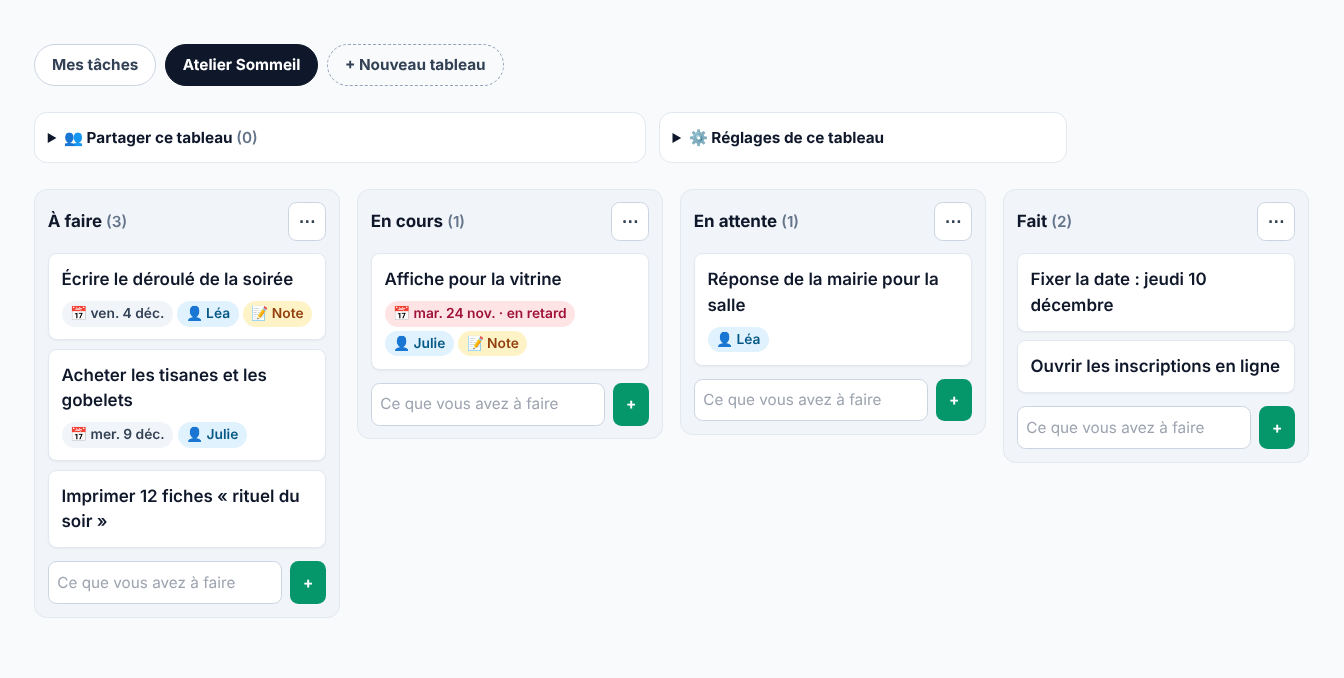
Volvamos una hora atrás, a casa de Léa. Abre «Tareas» en el menú de su cuenta, hace clic en «+ Nuevo tablero» y lo llama «Taller Sueño». El tablero llega con tres columnas: «Por hacer», «En curso», «Hecho».
Hace clic en «+ Añadir una columna» y crea «En espera», para lo que no depende de ella: el ayuntamiento aún debe confirmar la sala. La nueva columna aparece al final. Con el botón «Antes», Léa la coloca delante de «Hecho».
Después escribe una tarjeta por cada cosa que hacer. Al abrir una tarjeta, puede añadir una nota, una «Fecha límite» y un nombre en «¿Con quién?». El cartel debía estar listo el martes 24: Léa anota la fecha de todos modos.
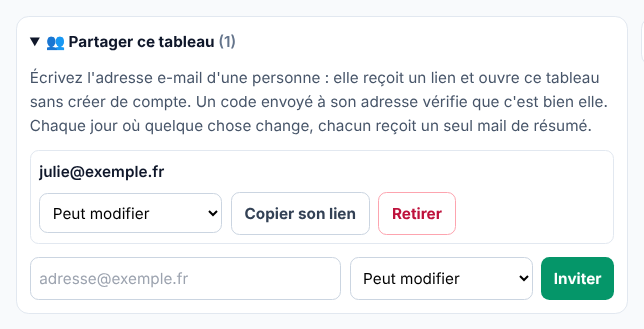
Falta hacer entrar a Julie. Léa abre «Compartir este tablero», escribe la dirección de Julie y deja «Puede modificar». La otra opción es «Solo puede ver». Hace clic en «Invitar». El correo llega a Julie.
Por la tarde, el resumen llega solo
Léa tiene sesiones toda la tarde. No vuelve a mirar el tablero. A partir de las 18:00, Calendrio le envía un correo: enumera lo que Julie ha cambiado desde el último resumen.
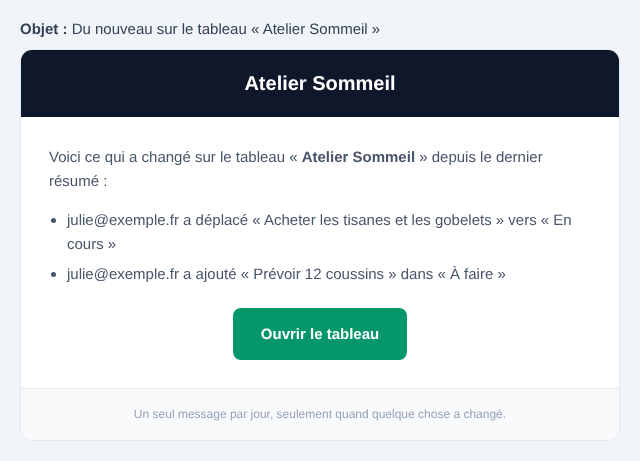
Este correo se envía como máximo una vez al día y por tablero, y solo si otra persona ha cambiado algo. Léa no recibe la lista de lo que ella misma ha hecho. Julie recibe el mismo resumen de lo que Léa ha cambiado. Lo que Julie cambie más tarde por la noche llega en el resumen del día siguiente. Un día sin cambios, nadie recibe nada.
Los límites, para no llevarse sorpresas
- Se vuelve a pedir el código. El acceso de Julie se mantiene abierto en su teléfono mientras dura su visita. Cuando vuelve otro día, pide un nuevo código.
- La página no se actualiza sola. Si Léa y Julie están en el tablero al mismo tiempo, cada una recarga la página para ver lo que ha cambiado la otra.
- El tablero no está vinculado a la agenda. Una tarjeta no aparece en la agenda y no envía ningún recordatorio. Para un recordatorio a una hora precisa, use las tareas «Para mí» de la agenda.
- Una tarjeta sigue siendo sencilla: un título, una nota, una fecha límite, «¿Con quién?». Sin comentarios, sin archivos adjuntos, sin etiquetas de color, sin lista de verificación.
- Una persona invitada no elimina nada y no toca las columnas. Con «Puede modificar», añade, modifica y mueve tarjetas.
En cuanto al tamaño: 20 tableros por cuenta, 12 columnas y 500 tarjetas por tablero, 20 personas invitadas por tablero. Una columna solo se elimina cuando está vacía.
Cuánto cuesta
Nada más. La página «Tareas» y el uso compartido están incluidos en todos los planes de Calendrio, incluido el plan Gratuito. La persona invitada no paga nada y no instala nada. En una cuenta de varias personas, solo la persona administradora de la cuenta ve la página «Tareas». El detalle de los planes está en la página Tarifas.
El tablero sirve en cuanto un proyecto sale de la consulta: un taller con una colega, una reforma con un artesano, un sitio web con un proveedor. Si su taller se hace en línea, lea también cómo invitar a sus clientes a un seminario web. Y para ver lo que Calendrio hace por su oficio, la página de profesionales del bienestar lo reúne todo.
¿Aún no tiene cuenta? Pruebe Calendrio: un mes de prueba, sin tarjeta bancaria.
— El equipo de Calendrio
Preguntas frecuentes
¿Cómo compartir un tablero de tareas con alguien que no tiene cuenta?
¿Tiene que pagar o instalar algo la persona invitada?
¿Qué puede hacer una persona invitada en el tablero?
¿Recibiré un correo con cada modificación?
¿El tablero de tareas está incluido en el plan Gratuito?
¿Aparecen las tarjetas del tablero en mi agenda?
¿Y si su agenda se llenara sola?
Con Calendrio, sus clientes reservan en línea 24 h/24 y reciben recordatorios automáticos. Prueba gratuita de 1 mes, sin tarjeta bancaria.
Probar Calendrio gratis