Google Business Profile: optimizar su ficha para atraer clientes locales
Su ficha de Google suele ser lo primero que ve un futuro cliente, antes que su sitio web. Así puede hacerla completa, exacta y viva, siguiendo las recomendaciones oficiales de Google, sin pagar y sin hacer trampas.
Cuando alguien escribe «fisioterapeuta cerca de mí» o «peluquería Lyon 7», Google muestra primero un mapa y algunas fichas de empresa, incluso antes que los sitios web. Para un autónomo, la ficha de Google Business Profile (llamada en Francia «fiche d'établissement Google») suele ser la primera impresión que deja. Es gratuita, pero solo trabaja para usted si está completa, es exacta y está viva.
Esta guía recoge las recomendaciones oficiales de Google, paso a paso, y las convierte en gestos concretos para un peluquero, una esteticista, un fisioterapeuta, un coach o un artesano que se desplaza. Cuente con una hora para la puesta en marcha y luego unos minutos por semana.
Lo que Google tiene en cuenta para clasificar las fichas locales
La ayuda de Google explica que los resultados locales se basan en tres criterios. La relevancia: ¿corresponde su ficha a lo que busca la persona? La distancia: ¿a qué distancia está usted del lugar de la búsqueda? La prominencia: ¿es conocido su negocio, en particular a través de las reseñas y de los enlaces que hablan de usted?
Sobre la distancia no puede hacer nada. En cambio, la relevancia depende directamente de la información que usted indica, y la prominencia se construye semana tras semana. Google aclara además un punto que evita muchas decepciones: no existe ninguna forma de obtener un mejor puesto en la clasificación local a petición o pagando. Desconfíe, por tanto, de las ofertas comerciales que le prometen el «primer puesto en Google Maps».
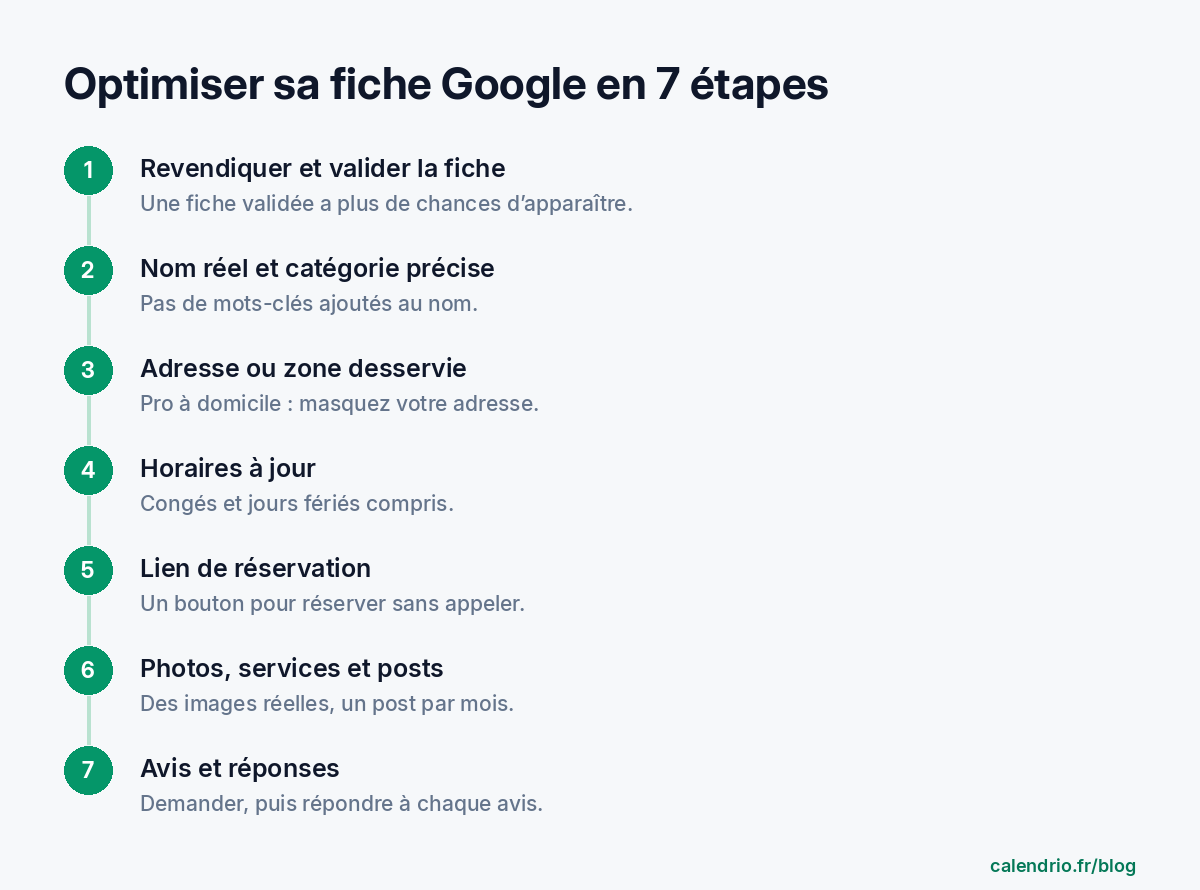
Paso 1: reclamar y verificar su ficha
Puede que su actividad ya tenga una ficha, creada automáticamente o por un cliente. Busque su nombre en Google Maps. Si existe una ficha, use la opción para reclamarla; si no, créela desde business.google.com con la cuenta de Google que utiliza para su actividad.
Después, Google le pide verificar el negocio. Siga el método de verificación que Google le propone para su negocio. No se salte este paso: según la ayuda de Google, una ficha verificada tiene más posibilidades de aparecer en los resultados locales, y solo usted podrá modificarla.
Qué preparar antes de empezar:
- el nombre exacto de su actividad, tal como aparece en su fachada, sus facturas o su tarjeta de visita;
- su dirección o la lista de ciudades a las que se desplaza;
- sus horarios de la semana y sus próximos cierres;
- su número de teléfono profesional y su enlace de reserva en línea;
- de cinco a diez fotos recientes de su local, de su trabajo y de usted.
Paso 2: un nombre exacto y la categoría adecuada
Es el error más frecuente: añadir palabras clave al nombre para «subir». «Sophie Martin – Peluquería Mujer Hombre Barata Lyon» va en contra de las directrices de Google, que prohíben en el nombre los eslóganes, la información geográfica no oficial, los servicios o los productos. El nombre debe ser el que usted utiliza realmente en el mundo físico.
La categoría principal, por su parte, pesa mucho en la relevancia. Google recomienda elegir el menor número posible para describir su actividad principal. Elija la más precisa: «Fisioterapeuta» mejor que «Centro de salud», «Peluquería» mejor que «Salón de belleza» si el corte es el centro de su oficio. Las categorías secundarias pueden cubrir después una actividad real y habitual, por ejemplo «Barbería» para un salón mixto.
Ejemplos de elección de categoría
- Esteticista en un centro de estética: una categoría principal cercana a «Centro de estética» y, si procede, una categoría ligada a un tratamiento que realmente realiza.
- Entrenador personal a domicilio: «Entrenador personal» o la categoría más cercana que proponga Google.
- Abogado: la categoría ligada a su especialidad principal en lugar de la categoría genérica, si existe.
Paso 3: dirección o zona de servicio, el caso de los profesionales a domicilio
Si recibe a sus clientes en un local, indique la dirección exacta. Google prohíbe los apartados de correos y solo autoriza una ficha por negocio.
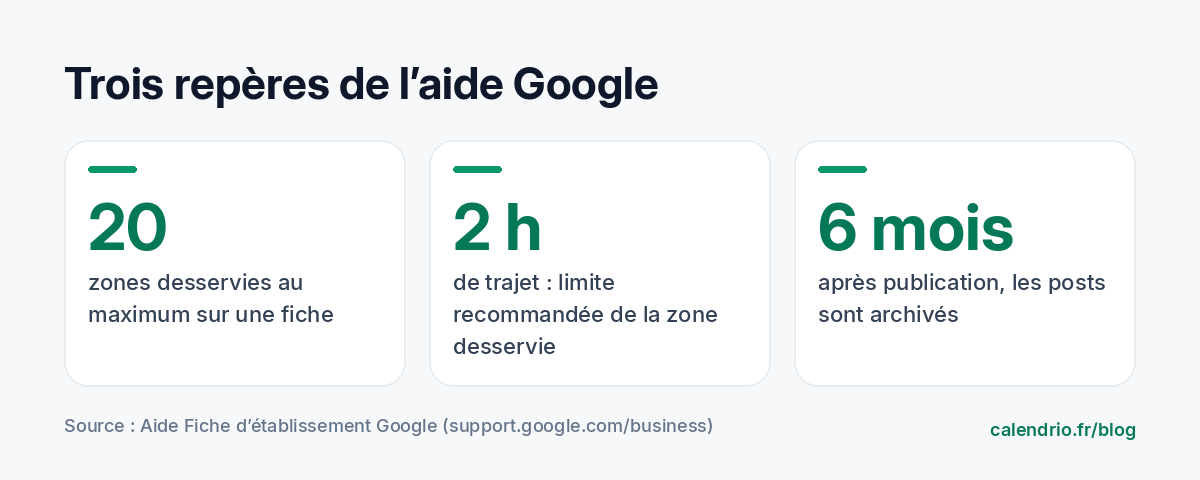
Si se desplaza a casa de sus clientes (peluquera a domicilio, artesano, coach, terapeuta de bienestar itinerante) y trabaja desde su casa, las directrices de Google piden eliminar la dirección de la ficha e indicar en su lugar una zona de servicio. Protege su vida privada y cumple las normas. La ayuda de Google precisa que puede añadir hasta 20 zonas de servicio, y recomienda limitar la zona total a dos horas de trayecto desde su negocio.
Sea realista: un fontanero con base en Nantes que marca todas las ciudades del departamento dará falsas esperanzas a clientes a los que no podrá atender. Indique las ciudades a las que realmente va, las que suponen la mayor parte de su facturación.
Paso 4: horarios siempre correctos
Unos horarios erróneos salen caros: un cliente que se encuentra con la puerta cerrada no vuelve, y puede contarlo en una reseña. Google cita precisamente los horarios entre la información que hay que mantener al día, incluidos los horarios especiales (festivos, vacaciones, formación).
- Indique sus horarios habituales, día por día, incluida la pausa del mediodía si cierra.
- Añada los horarios especiales en cuanto conozca sus vacaciones.
- Si solo trabaja con cita previa, indique las franjas en las que se le puede contactar o reservar, y precise «con cita previa» en la descripción.
Consejo de coherencia: sus horarios en Google, los de su sitio web y los de su agenda en línea deben decir lo mismo. Una diferencia genera dudas.
Paso 5: añadir un enlace de reserva
Una ficha que se limita a un número de teléfono obliga al cliente a llamar, a menudo mientras usted está ocupado. La ayuda de Google permite añadir un enlace de reserva hacia una página que permita realmente pedir cita, ya sea su propio sitio web o un servicio de reservas. El cliente ve entonces un botón para reservar directamente desde Google Maps o la búsqueda de Google.
En la interfaz, la opción suele estar en la edición del perfil, en el apartado de enlaces o de reservas. Pegue la dirección de su página de reserva, guarde y luego pruebe el botón desde su teléfono, como lo haría un cliente.
Modelo de descripción listo para adaptar:
«Fisioterapeuta en [ciudad], le atiendo con cita previa de lunes a viernes para rehabilitación, seguimiento deportivo y espalda. Consulta accesible [acceso, aparcamiento]. Pida cita en línea las 24 horas con el botón Reservar, o llámeme fuera de las sesiones.»
La descripción debe presentar su actividad, no encadenar palabras clave. Diga qué hace, para quién, dónde y cómo reservar.
Paso 6: fotos, servicios y publicaciones
Google recomienda añadir fotos y vídeos para mostrar su negocio. Para un autónomo, bastan tres tipos de imágenes: su local (fachada, entrada, sala de espera, para que el cliente le reconozca al llegar), su trabajo (antes/después para una peluquera, una cabina de tratamiento para una esteticista, una obra terminada para un artesano) y usted, porque se reserva con más gusto con alguien cuya cara se ha visto. Evite las imágenes de bancos de fotos: no tranquilizan a nadie.
Indique también la lista de sus servicios con un nombre claro y, si lo desea, un precio orientativo. Después publique de vez en cuando una publicación: una novedad, una oferta o un evento. Las publicaciones pueden incluir un botón de acción, por ejemplo para reservar. Según la ayuda de Google, las publicaciones de más de seis meses se archivan: una publicación al mes basta para mostrar que la ficha está cuidada.
Ideas de publicaciones por profesión
- Peluquero: «Nuevos horarios los sábados por la mañana a partir de noviembre.»
- Esteticista: «Ya están disponibles las tarjetas regalo para las fiestas.»
- Coach: «Sesión de prueba: cómo es la primera cita.»
- Artesano: foto de una obra terminada, con la ciudad y el tipo de trabajo.
Paso 7: las reseñas, motor de la prominencia
La ayuda de Google es clara: cuantas más reseñas y valoraciones positivas obtenga, más posibilidades tiene su negocio de posicionarse bien. También recomienda gestionar activamente las reseñas recibidas: responder demuestra que usted escucha. El método se resume en tres gestos: pedirlo de viva voz al final de una cita que ha ido bien, enviar el enlace directo para valorar el mismo día y, después, responder a cada reseña, tanto positiva como negativa.
Atención: ofrecer un descuento o un regalo a cambio de una reseña está prohibido por las normas de Google, y las reseñas falsas están sancionadas por la ley. Hemos detallado el proceso completo, con modelos de mensajes y de respuestas, en nuestra guía para obtener reseñas de Google después de cada cita. Su ficha es solo uno de los canales para darse a conocer: nuestra guía para encontrar clientes cuando se empieza presenta otros.
Los errores que penalizan una ficha
| Error | Por qué es un problema | Qué hacer |
|---|---|---|
| Palabras clave añadidas al nombre | Contrario a las directrices de Google sobre el nombre | Mantener el nombre real de la actividad |
| Dirección del domicilio visible en un profesional que se desplaza | Contrario a las directrices y malo para la vida privada | Ocultar la dirección, indicar una zona de servicio |
| Horarios de vacaciones sin indicar | Clientes decepcionados ante una puerta cerrada | Añadir los horarios especiales con antelación |
| Ningún enlace de reserva | El cliente tiene que llamar y le salta el buzón de voz | Añadir un enlace a una página de reserva |
| Dos fichas para la misma actividad | Solo se autoriza una ficha por negocio | Mantener una sola ficha activa |
| Reseñas sin respuesta | Impresión de ficha abandonada | Responder a cada reseña en la misma semana |
Una ficha cuidada atrae clientes, pero no los retiene si las citas salen mal. Para que la primera visita se cumpla y salga bien, apóyese también en nuestros métodos para reducir las citas no presentadas. Y si es peluquero, nuestro artículo sobre el software de citas para peluquería detalla las funciones útiles para un salón independiente.
- Google clasifica las fichas según la relevancia, la distancia y la prominencia; ningún puesto se compra.
- Verifique su ficha, mantenga su nombre real y elija una categoría principal precisa.
- Profesional a domicilio: oculte su dirección e indique una zona de servicio realista.
- Mantenga sus horarios al día, vacaciones incluidas, y añada un enlace de reserva.
- Fotos reales, una publicación al mes y una respuesta a cada reseña mantienen la ficha viva.
Cómo le ayuda Calendrio a convertir su ficha en citas
Calendrio le da un enlace de reserva personal que puede pegar en su ficha de Google: en Ajustes, apartado «Red y visibilidad», el enlace que debe usar para el botón «Reservar» está listo para copiar, así como un código QR imprimible para su escaparate. Sus clientes eligen ellos mismos un horario libre, las 24 horas, según los horarios que usted haya configurado. Con los planes de pago y durante la prueba, Calendrio también puede enviar por email, después de la cita, una solicitud de reseña con su enlace de Google.
También puede aparecer en el directorio Encontrar un profesional, un escaparate más para las personas que buscan un profesional cerca de casa. Para probarlo, la prueba gratuita de un mes es sin tarjeta bancaria y sin permanencia.
Preguntas frecuentes
¿Una ficha de Google Business Profile es de pago?
¿Debo mostrar mi dirección si trabajo a domicilio?
¿Se pueden añadir palabras clave al nombre de la ficha de Google?
¿Cómo añadir un botón para reservar en la ficha de Google?
¿Y si su agenda se llenara sola?
Con Calendrio, sus clientes reservan en línea 24 h/24 y reciben recordatorios automáticos. Prueba gratuita de 1 mes, sin tarjeta bancaria.
Probar Calendrio gratis- Aide Fiche d'établissement Google — Conseils pour améliorer votre classement local sur Google
- Aide Fiche d'établissement Google — Consignes relatives à la représentation de votre établissement sur Google
- Aide Fiche d'établissement Google — Gérer vos zones desservies
- Aide Fiche d'établissement Google — Liens proposés par les établissements locaux
- Aide Fiche d'établissement Google — Créer et gérer des posts pour votre fiche d'établissement