Yenilik: sitenizde ve WordPress'te markanıza uygun bir «Rezervasyon yap» düğmesi ya da takviminiz
Müşterileriniz zaten sitenizde: markanıza uygun bir «Rezervasyon yap» düğmesi ya da doğrudan sayfadaki takviminiz, editörde blok sunan bir WordPress eklentisi, her hizmet için bir düğme ve rezervasyondan sonra sayfanıza geri dönüş.
 Calendrio ekibi··Güncellenme: 17 Ekim 2026·3 dk okuma
Müşterileriniz sitenizi ziyaret ediyor, fiyatlarınızı buluyor, karar veriyor… sonra da nasıl rezervasyon yapacaklarını aramak zorunda kalıyor. Fazladan her tıklama, kaybolabilecek bir rezervasyon demektir. Calendrio buna çözüm olarak bir yenilik sunuyor: sitenizde dilediğiniz yere yerleştirebileceğiniz markanıza uygun bir «Rezervasyon yap» düğmesi ya da doğrudan sayfadaki rezervasyon takviminiz, üstelik kurulmaya hazır bir WordPress eklentisiyle.
İşte neler değişiyor ve bunu birkaç dakikada nasıl kuracağınız. (17 Ekim 2026'da güncellendi: sayfada takvim, WordPress editöründe blok, her hizmet için bir düğme.)
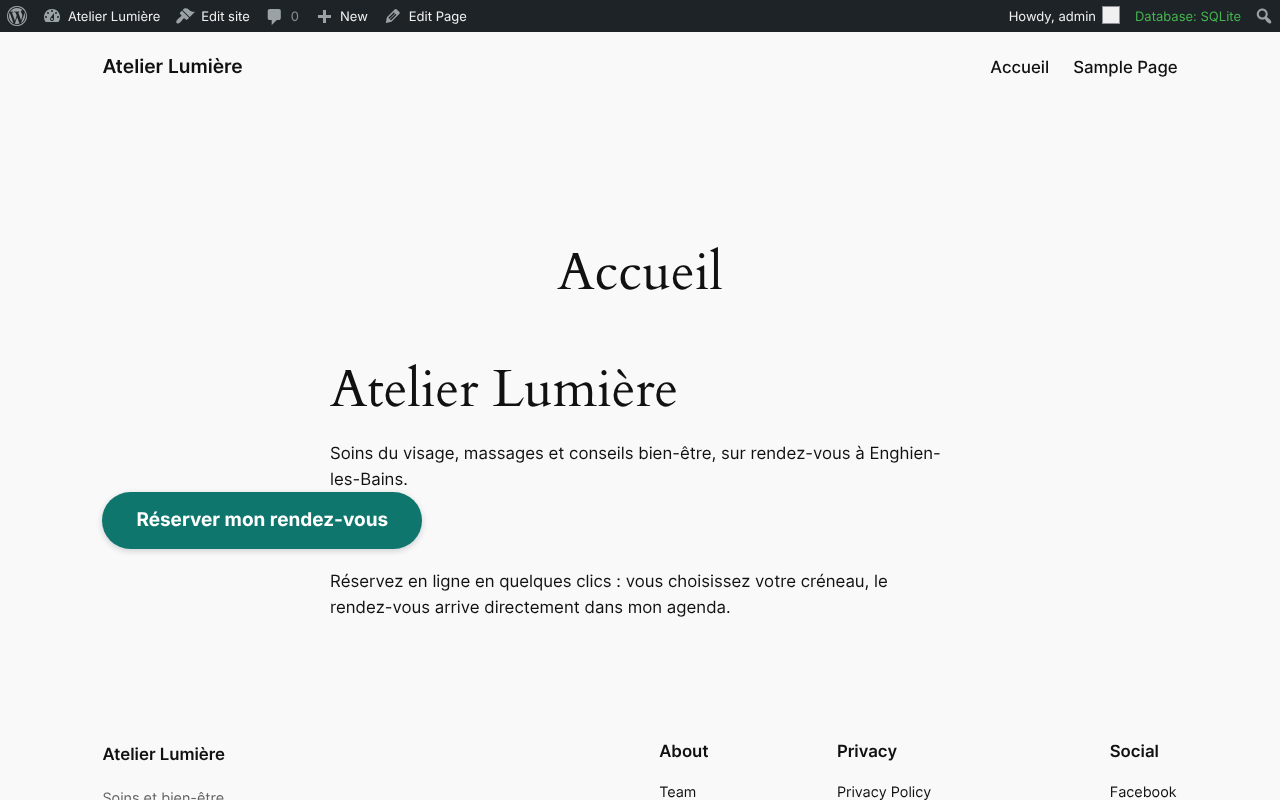
Sitenize benzeyen bir düğme
Düğmenin artık tek bir görünümü yok. Kendi düğmenizi tasarlarsınız ve siz seçim yaparken bir önizleme güncellenir:
- Şekil: yuvarlatılmış, kare, hap biçiminde ya da yuvarlak.
- Boyut: küçük, orta ya da büyük.
- Renkler: sitenizle aynı kimliği korumak için düğmenin ve metnin rengi.
- Metin: «Rezervasyon yap», «Randevu al» ya da dilediğiniz bir ifade, seçtiğiniz dilde (Fransızca, İngilizce, İspanyolca, Almanca, Portekizce, Türkçe veya Arapça).
- Konum: bir sayfanın içinde, tam istediğiniz yerde ya da tüm sayfalarda görünen, köşelerden birinde veya yanda duran yüzen bir düğme olarak.
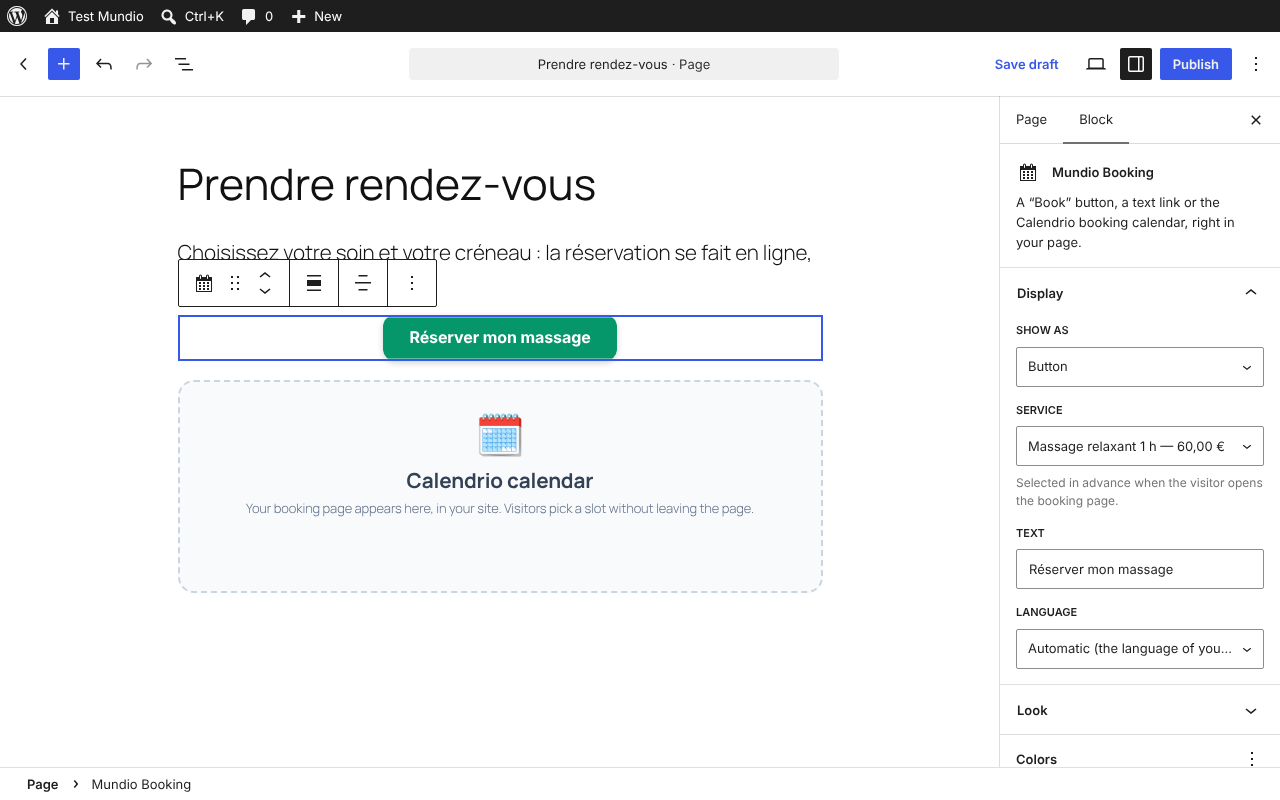
- Hizmet: bir «Masaj rezervasyonu yap» düğmesi, bir de «Danışmanlık rezervasyonu yap» düğmesi mi istiyorsunuz? Her düğmeye kendi hizmetinin numarasını verin: müşteri sayfanıza geldiğinde hizmet zaten seçili olur.
Ya da takviminiz, doğrudan sayfada
Müşterilerinizin sitenizden ayrılmamasını mı tercih edersiniz? «Sayfada takvim» seçeneğini seçin: Calendrio rezervasyon sayfanız, gereken yükseklikte sayfanızın içinde görünür ve müşteri hizmetini, gününü ve saatini sekme değiştirmeden seçer. Ayarlarınız her zamanki gibi geçerlidir: hizmetler, süreler, manuel onay, hatırlatmalar, bekleme listesi.
Bilinmesi gereken bir ayrıntı: ödeme sayfaları başka bir sitenin içinde görüntülenemez. Bir hizmet online ödeniyorsa (kapora ya da tamamı), onay anında ödeme adımı tam pencerede açılır; ödeme yoksa her şey sayfanızda kalır.
Adım adım WordPress eklentisi
Siteniz WordPress üzerindeyse en kolayı Mundio Booking Button eklentisini kurmaktır:
- Eklentiyi «Calendrio sitenizde» sayfasından indirin.
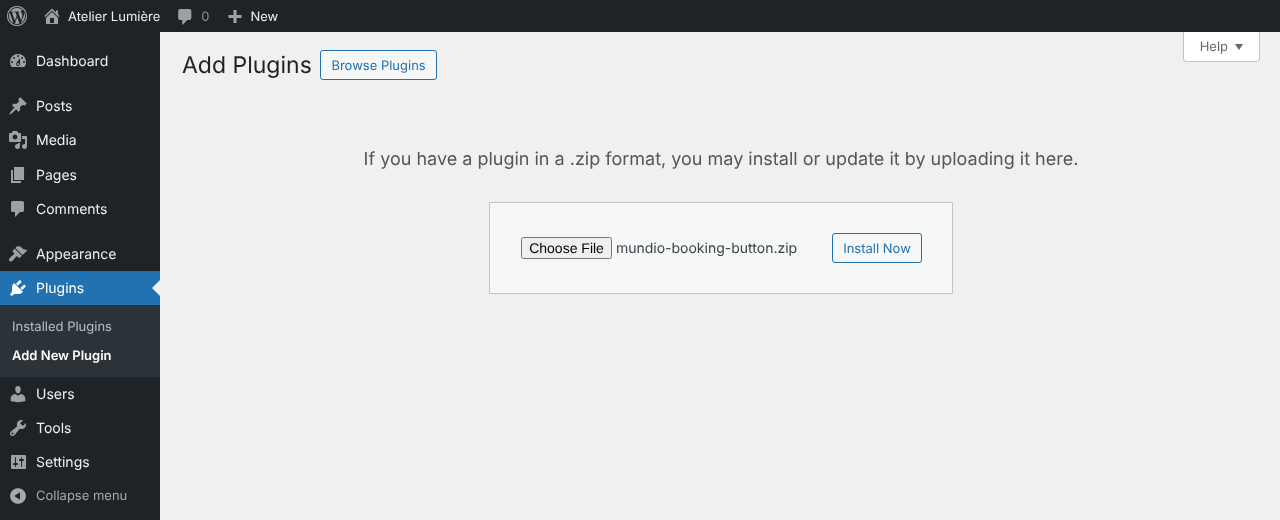
- WordPress'te Eklentiler > Yeni ekle > Eklenti yükle menüsünü açın, dosyayı seçin ve ardından etkinleştirin.
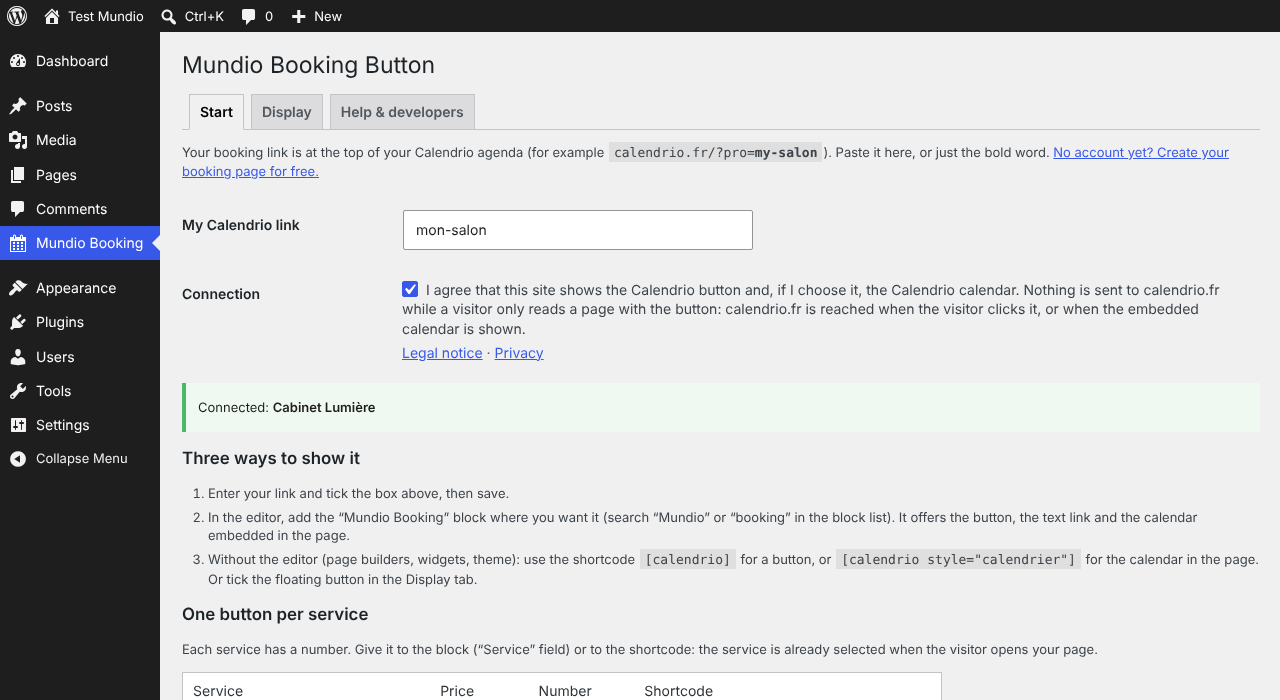
- Sol sütundaki Mundio Booking menüsünü açın, rezervasyon bağlantınızı girin ve bağlantı kutucuğunu işaretleyin.
- Affichage (Görünüm) sekmesinde şekli, boyutu, renkleri ve konumu seçin.
- Editörde «Mundio Booking» bloğunu istediğiniz yere ekleyin ve sağ panelde seçim yapın: düğme, bağlantı ya da sayfada takvim, metin ve hizmet. Elementor mu kullanıyorsunuz? «Mundio Booking» bileşeni aynı işi görür. Başka bir sayfa oluşturucu mu?
[calendrio](düğme) ya da[calendrio](takvim) kodu her yerde çalışır. «Yüzen düğme» kutucuğu ise düğmeyi tüm sayfalarda gösterir.
Eklenti ücretsizdir ve 7 dil konuşur; ayarlar ekranı Fransızcadır. Bir Calendrio hesabı gerektirir; saatlerinizin, ödemelerinizin ve ayarlarınızın yönetildiği tek yer bu hesap olarak kalır. Ziyaretçilerinize de saygı gösterir: bir ziyaretçi düğmenin bulunduğu bir sayfayı yalnızca okuduğu sürece calendrio.fr'ye hiçbir şey gönderilmez.
WordPress dışında bir site mi?
Wix, Squarespace, Webflow, Shopify ya da elle yapılmış bir site: «Calendrio sitenizde» sayfası aynı düğme tasarlayıcısını içerir. Sitenizdeki bir «HTML kodu» bloğuna kopyalayacağınız tek satırlık bir kod elde edersiniz ve düğme ya da takvim görünür.
Rezervasyondan sonra müşteri sitenize geri döner
Bir müşteri düğmeye tıkladığında rezervasyon sayfanız yeni bir sekmede açılır: saatini seçer ve siz etkinleştirdiyseniz kaporasını online olarak güvenle öder. Sonunda onay sayfasında bir «Web sitesine dön» düğmesi görünür ve onu bulunduğu sayfaya geri götürür. Ziyaretinin akışını kaybetmez, siz de ziyaretçinizi kendi sitenizde tutarsınız.
Bu geri dönüş basit bir bağlantıdır: müşteri karar vermeden hiçbir şey onu yönlendirmez ve düğme, müşterinin geldiği siteyle eşleşmeyen bir adrese asla yönlendirmez.
Ne kadar tutar?
Düğme ve eklenti tüm paketlerde kullanılabilir. Kopyalanacak kodla, ücretsiz paketlerde ve deneme süresi boyunca düğmenin altında küçük bir «Calendrio tarafından desteklenmektedir» ibaresi görünür; Pro paketle birlikte kaybolur. WordPress eklentisinde bu ibare isteğe bağlıdır ve yalnızca ilgili kutucuğu işaretlerseniz görünür. Ayrıntılar fiyatlar sayfasında.
Düğme mi, sayfada takvim mi: hangisini seçmeli?
Düğme en hafif seçenektir: sitenizle bütünleşir ve tıklandığında Calendrio sayfanızı açar; orada rezervasyon ve ödeme her zamanki gibi işler. Sayfada takvim en doğrudan seçenektir: saatleriniz sekme değiştirmeden hemen görünür. Özellikle yerinde ödenen hizmetler için uygundur; online ödenenlerde müşteri onay anında ödeme sayfasına yönlendirilir. İkisini birden kullanmanıza da hiçbir engel yok: «Randevu» sayfanızda takvim, diğer her yerde yüzen bir düğme.
Denemek için ücretsiz hesabınızı oluşturun (bir aylık deneme, banka kartı gerekmez), ardından «Calendrio sitenizde» sayfasına gidin. Düğmeyi geliştirmek için bir fikriniz varsa bize yazın: Calendrio'yu geri bildirimlerinizle birlikte geliştiriyoruz.
— Calendrio ekibi
Sık sorulan sorular
Mundio Booking Button eklentisi WordPress'e nasıl kurulur?
«Rezervasyon yap» düğmesini kişiselleştirebilir miyim?
Takvim yeni sekme açılmadan doğrudan sayfamda görünebilir mi?
Her hizmet için ayrı bir düğme yapabilir miyim?
Müşteri rezervasyondan sonra ne görür?
Düğme Wix, Squarespace, Webflow veya Shopify'da çalışır mı?
Eklenti ücretsiz mi?
Peki ya takviminiz kendi kendine dolsaydı?
Calendrio ile müşterileriniz 7/24 online randevu alır ve otomatik hatırlatmalar alır. 1 ay ücretsiz deneme, banka kartı gerekmez.
Calendrio'yu ücretsiz deneyin