
Müşterileriniz
web sitenizden rezervasyon yapar.
Sitenize iki dakikada bir “Rezervasyon yap” düğmesi ya da rezervasyon takviminizi doğrudan sayfaya ekleyin. Boş saatleriniz, çevrimiçi ödeme ve kurallarınız her zamanki gibi çalışır.
1. Web siteniz WordPress üzerinde
Mundio Booking Button eklentisini indirin ve herhangi bir eklenti gibi kurun. Düzenleyiciye bir “Mundio Booking” bloğu, bir Elementor bileşeni ve diğer sayfa oluşturucular için [calendrio] kısa kodunu ekler.
- WordPress'te: Eklentiler → Yeni ekle → Eklenti yükle, ardından dosyayı seçin ve Etkinleştir'e tıklayın.
- Mundio Booking menüsünü (sol sütun) açın ve “Calendrio hesabımı bağla” düğmesine tıklayın: giriş yaparsınız ve bağlantınız kendiliğinden kaydedilir. Ya da Calendrio bağlantınızı (
?pro=sonrasındaki kelime) kopyalayın ve bağlantı kutusunu işaretleyin. - Düzenleyicide “Mundio Booking” bloğunu istediğiniz yere ekleyin: düğme, bağlantı veya sayfaya gömülü takvim; metin, renkler ve hizmet sizin seçiminiz. Düzenleyici olmadan bir sayfaya
[calendrio](düğme) veya[calendrio style="calendrier"](takvim) ekleyin ya da her yerde göstermek için “kayan düğme”yi işaretleyin.
- Müşterileriniz sitenizden ayrılmaz: düğme, rezervasyon sayfanızı sitenizin üzerinde bir pencerede açar (tek tıkla kapatırlar) ve takvim doğru yükseklikte doğrudan sayfada da gösterilebilir. Bir hizmet çevrimiçi ödeniyorsa ödeme adımı tam pencerede açılır.
- Her hizmet için bir düğme: her hizmetin eklentinin Başlangıç sekmesinde listelenen bir numarası vardır. Blokta seçin veya
[calendrio presta="12"]yazın: müşteri geldiğinde zaten seçilidir. - Ziyaretçi yalnızca düğmenin bulunduğu sayfayı okurken calendrio.fr'ye hiçbir şey gönderilmez. Düğme metinleri eklentinin içindedir, 7 dildedir ve sitenizin dilini izler.
- Kayan düğme tam istediğiniz gibi: piksel hassasiyetinde konum, serbest boyut, göründüğü sayfalar, isterseniz telefonlarda gizli, kendi CSS ve HTML'niz. Ayarlardaki bir önizleme siz seçerken sonucu gösterir.
Kurulumu görsellerle görün
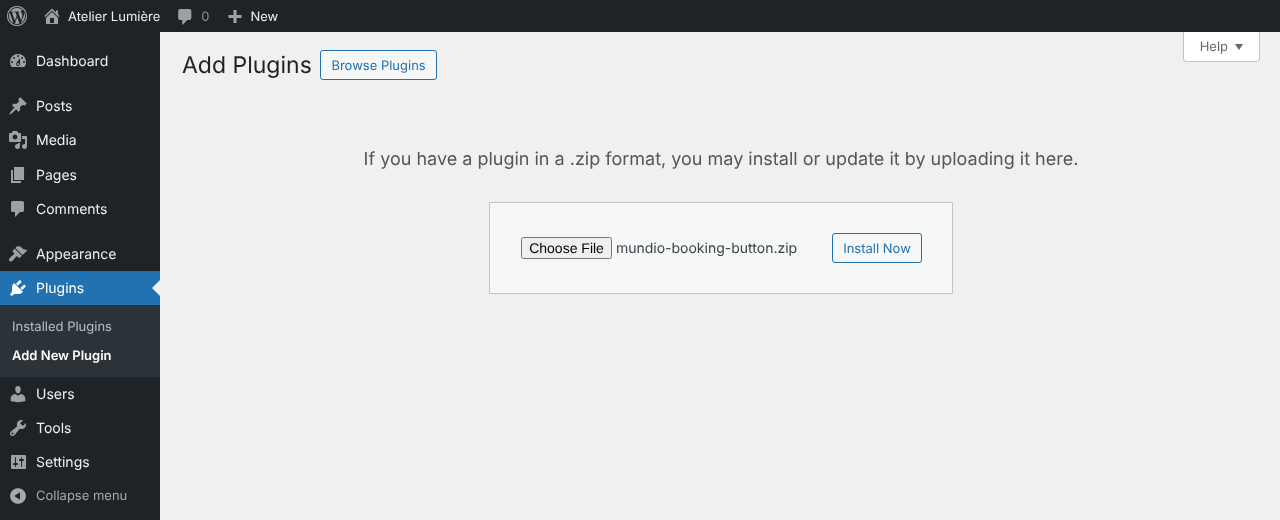
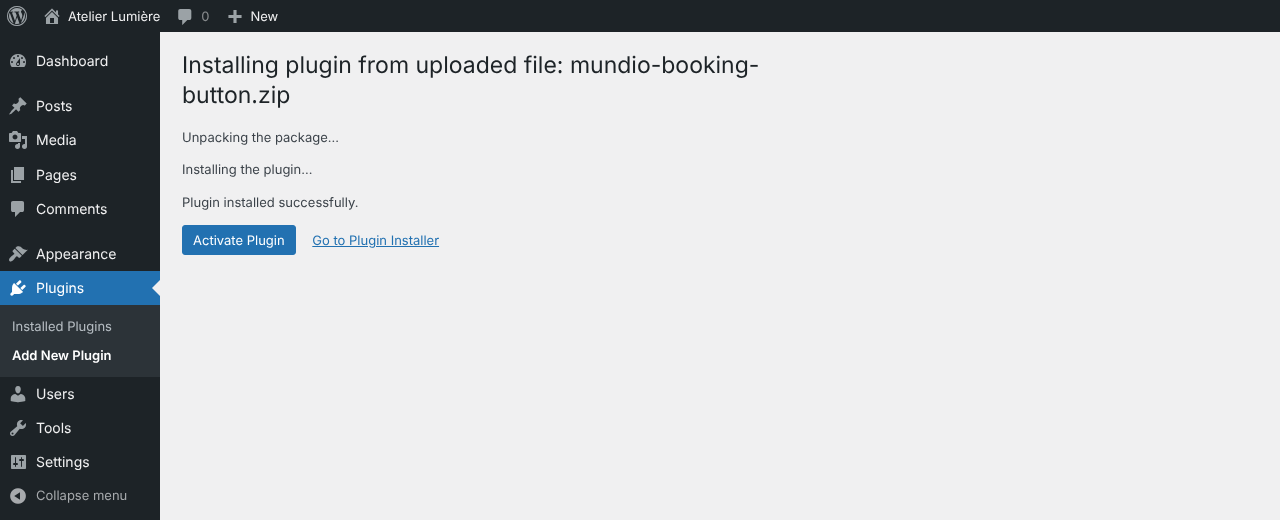
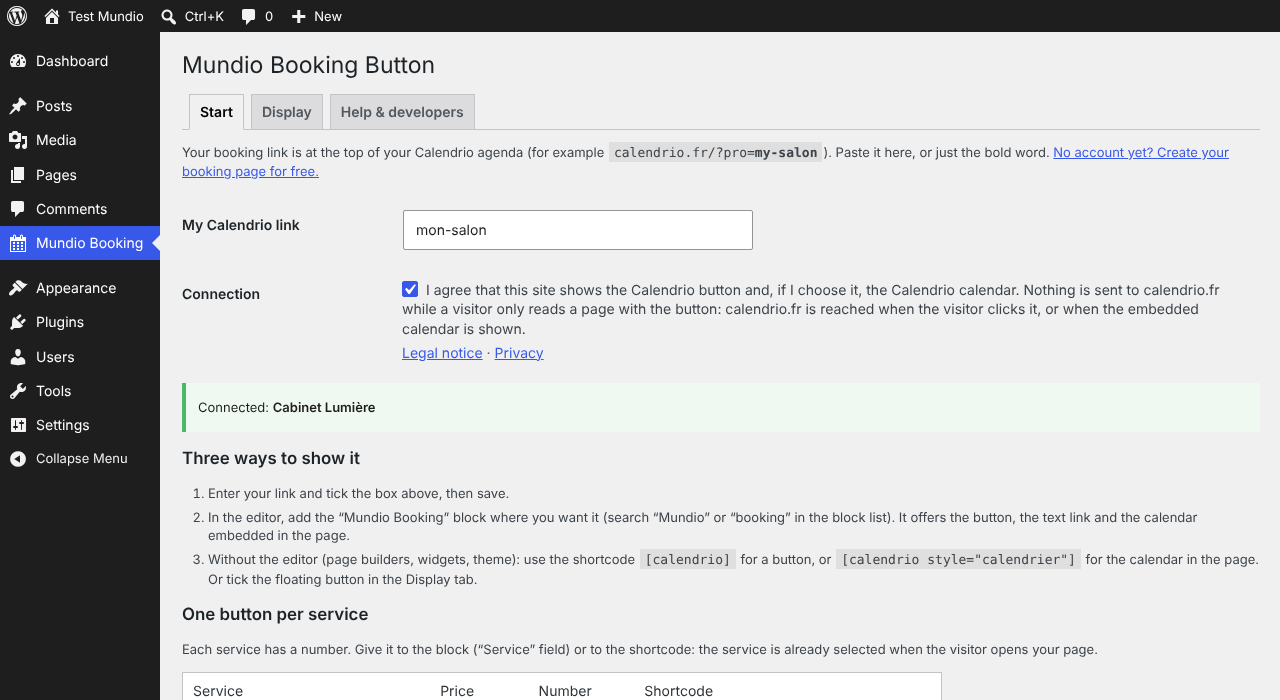
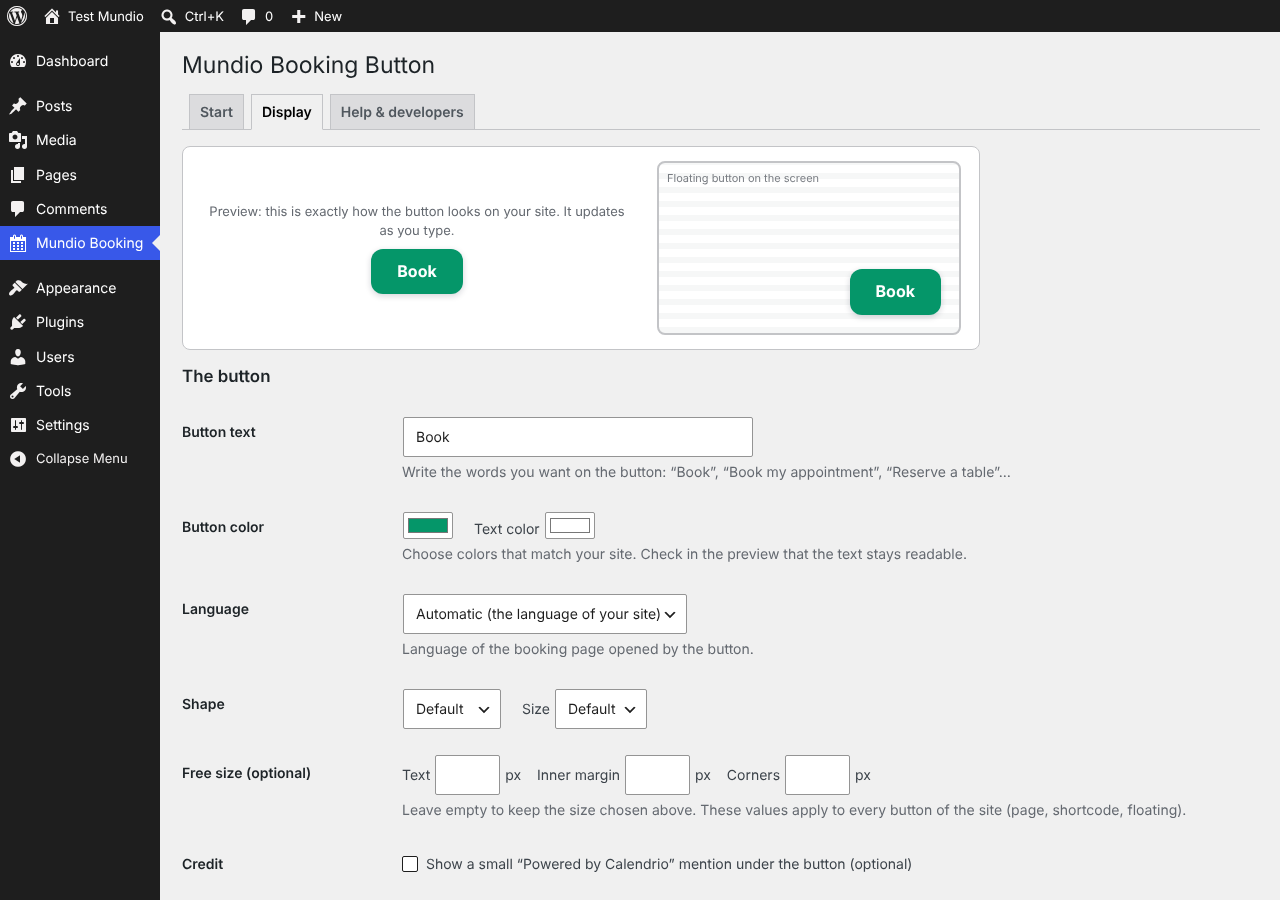
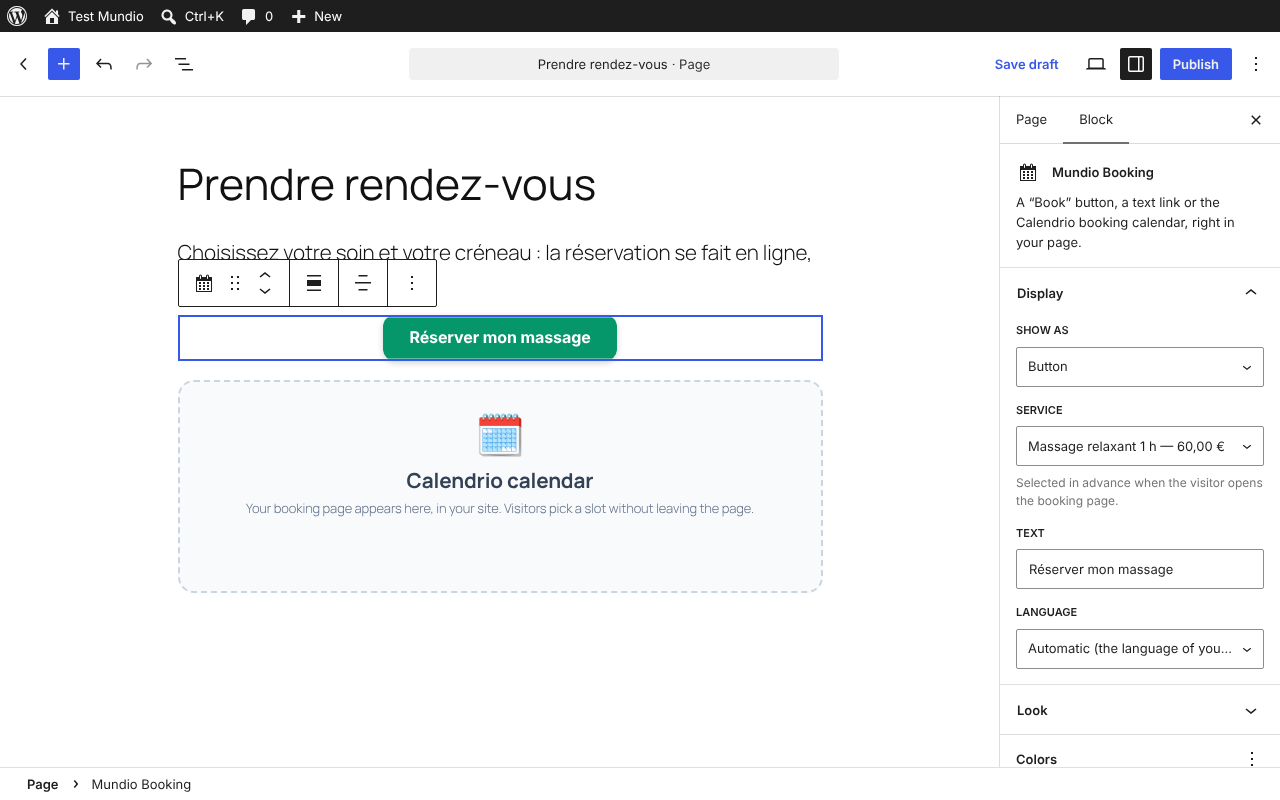
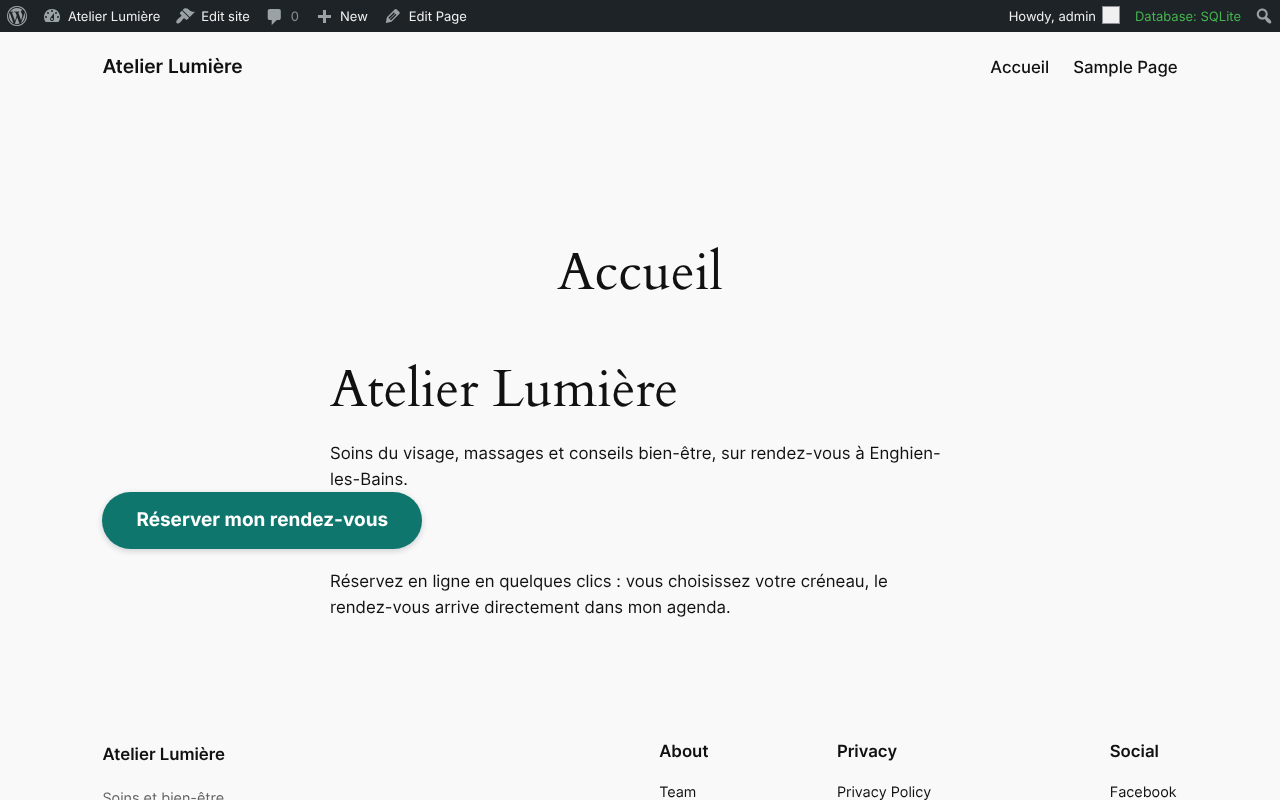
Ekran görüntüleri İngilizce WordPress ile alındı; sizin sitenizde WordPress menüsündeki sözcükler sitenizin dilindedir.
2. Wix, Squarespace, Webflow, Shopify veya başka bir web sitesi
Bu kodu sitenizin bir “HTML kodu” (veya “özel kod”) bloğuna, düğmenin ya da takvimin görünmesi gereken yere yapıştırın.
Calendrio takviminizin üst kısmında, «?pro=» ifadesinden sonra yer alır. Hesabınız yok mu? Ücretsiz oluşturun.
Düğmenizi tasarlayın
Şekli, renkleri ve yeri seçin: aşağıdaki kod kendiliğinden güncellenir.
Web siteniz kod kabul etmiyor mu? calendrio.fr/index.php?pro=BAGLANTINIZ adresine giden bir düğme veya bağlantı eklemeniz yeterli. Her hizmetin numarası Hizmetler bölümünde veya WordPress eklentisinin Başlangıç sekmesindedir.
3. Geliştirici veya otomatik asistan için
Calendrio API'si Ücretsiz paket dahil tüm paketlere açıktır. Anahtarı Ayarlar → API erişimi bölümünden oluşturursunuz.
- Hizmetlerinizi ve müsait saatlerinizi okuma: tüm paketlere dahildir.
- API ile randevu oluşturma: Ücretsiz pakette ayda 10, Pro'da 200, Ekip'te 1 000, Kurumsal'da sınırsız.
- Müşterileriniz rezervasyon sayfanızdan her zaman, hiçbir sınır olmadan rezervasyon yapabilir.
4. Claude'da, yapay zekâ asistanı
Calendrio'yu Claude'a bağlayıcı olarak ekleyin: boş saatlerinizi sorun veya randevu oluşturmasını isteyin, kendi kelimelerinizle, anahtar kopyalamadan.
- Claude'da bağlayıcıları açın, dizinde “Calendrio”yu arayın ve “Bağlan”a tıklayın. Ya da doğrudan Claude'daki Calendrio sayfasını açın.
- Calendrio hesabınızla giriş yapın ve “İzin ver”e tıklayın.
- Örneğin şunu sorun: “Perşembe boş saatlerim neler?” veya “Marie Martin'i yarın 10:00'a yaz”.
Elle eklemeyi mi tercih edersiniz? Bu adresle özel bir bağlayıcı ekleyin: https://calendrio.fr/mcp
Bağlarken Claude'un neler yapabileceğini seçersiniz: boş saatlerinizi görmek, randevu oluşturmak, oluşturduklarını iptal etmek, müşterileriniz hakkında not tutmak. Ayrıca her işlemi gerçekleşmeden önce onaylayabilir veya deneme modunu açabilirsiniz (Claude simüle eder, hiçbir şey oluşturulmaz). Her şey günlüğünüze (Ayarlar → Claude) yazılır ve oradan geri alabilirsiniz. Asla: ödemelerinizi veya parolanızı görmek, bir randevuyu değiştirmek ya da sizin aldığınız randevuları iptal etmek.
Kopyalanacak kodla, «Calendrio tarafından desteklenmektedir» ibaresi düğmenin altında görünür; ücretli bir paketle ve deneme süresi boyunca kaybolur. WordPress eklentisinde isteğe bağlıdır.
Rezervasyon sayfamı ücretsiz oluştur