Google Business Profile: otimizar a sua ficha para atrair clientes locais
A sua ficha Google é muitas vezes a primeira coisa que um futuro cliente vê, antes do seu site. Veja como a tornar completa, exata e viva, seguindo as recomendações oficiais da Google, sem pagar e sem fazer batota.

Quando alguém escreve «fisioterapeuta perto de mim» ou «cabeleireiro Lyon 7», a Google mostra primeiro um mapa e algumas fichas de empresa, antes mesmo dos sites. Para um independente, a ficha Google Business Profile (em França chamada «fiche d'établissement Google») é por isso muitas vezes a primeira impressão que deixa. É gratuita, mas só trabalha para si se estiver completa, exata e viva.
Este guia retoma as recomendações oficiais da Google, passo a passo, e traduz-as em gestos concretos para um cabeleireiro, uma esteticista, um fisioterapeuta, um coach ou um artesão que se desloca. Conte com uma hora para a configuração e depois alguns minutos por semana.
O que a Google analisa para classificar as fichas locais
A ajuda da Google explica que os resultados locais assentam em três critérios. A relevância: a sua ficha corresponde ao que a pessoa procura? A distância: a que distância está do local da pesquisa? A notoriedade: a sua empresa é conhecida, nomeadamente através das avaliações e dos links que falam de si?
Não pode fazer nada quanto à distância. Em contrapartida, a relevância depende diretamente das informações que preenche, e a notoriedade constrói-se semana após semana. A Google esclarece também um ponto que evita muitas desilusões: não existe forma de obter uma posição melhor na classificação local a pedido ou mediante pagamento. Desconfie, por isso, das abordagens comerciais que lhe prometem o «primeiro lugar no Google Maps».
Passo 1: reivindicar e validar a sua ficha
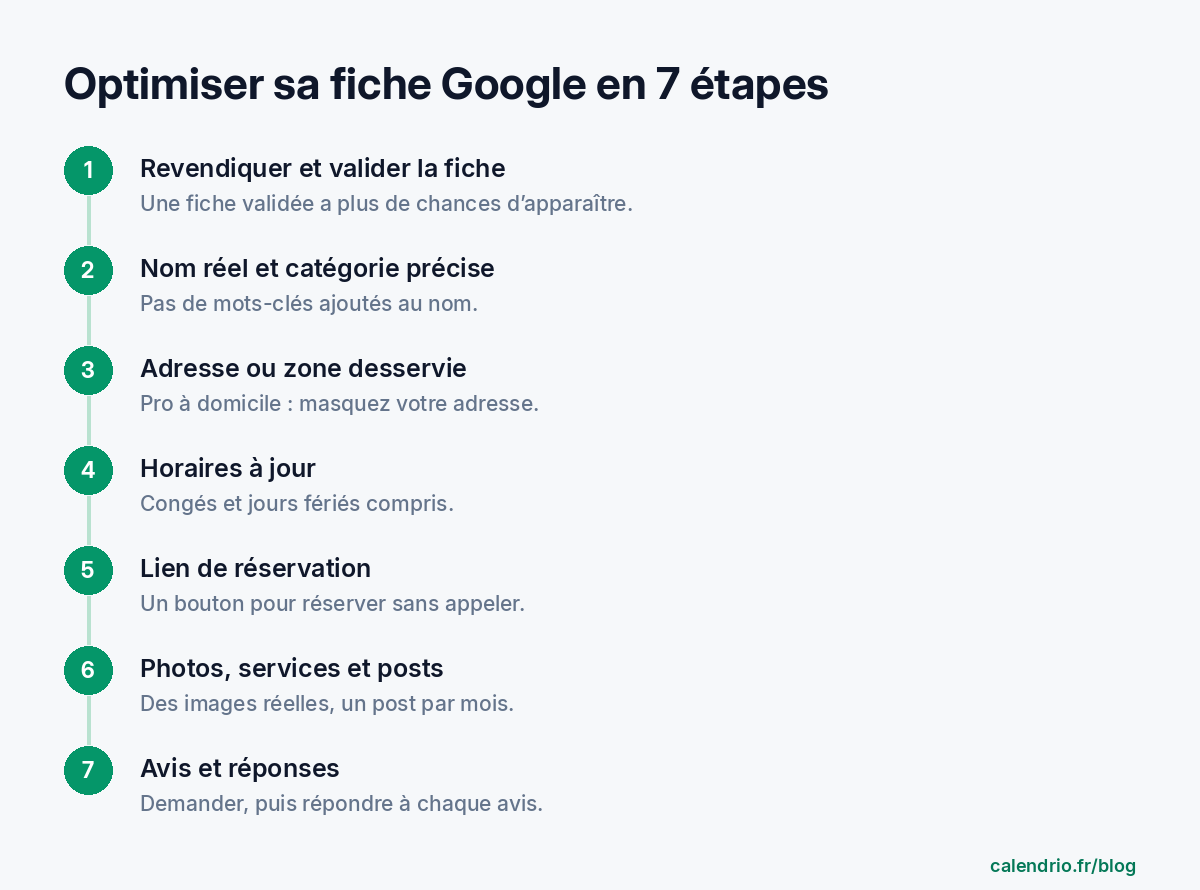
A sua atividade talvez já tenha uma ficha, criada automaticamente ou por um cliente. Procure o seu nome no Google Maps. Se existir uma ficha, utilize a opção para a reivindicar; caso contrário, crie-a em business.google.com com a conta Google que utiliza para a sua atividade.
A Google pede em seguida que valide a empresa. Siga o método de verificação que a Google lhe propõe para a sua empresa. Não salte este passo: segundo a ajuda da Google, uma ficha validada tem mais hipóteses de aparecer nos resultados locais, e só o profissional poderá alterá-la.
A preparar antes de começar:
- o nome exato da sua atividade, tal como figura na sua fachada, nas suas faturas ou no seu cartão de visita;
- a sua morada ou a lista das localidades onde se desloca;
- os seus horários da semana e os próximos encerramentos;
- o seu número de telefone profissional e o seu link de reserva online;
- cinco a dez fotografias recentes do seu espaço, do seu trabalho e de si.
Passo 2: um nome exato e a categoria certa
É o erro mais frequente: acrescentar palavras-chave ao nome para «subir». «Sophie Martin – Cabeleireiro Senhora Homem Barato Lyon» é contrário às diretrizes da Google, que proíbem no nome slogans, informações geográficas não oficiais, serviços ou produtos. O nome deve ser aquele que utiliza realmente no mundo físico.
A categoria principal, por sua vez, pesa muito na relevância. A Google recomenda escolher o menor número possível para descrever a sua atividade principal. Escolha a mais precisa: «Fisioterapeuta» em vez de «Centro de saúde», «Cabeleireiro» em vez de «Salão de beleza» se o corte for o núcleo do seu ofício. As categorias secundárias podem depois cobrir uma atividade real e regular, por exemplo «Barbearia» para um salão unissexo.
Exemplos de escolha de categoria
- Esteticista em instituto: categoria principal próxima de «Instituto de beleza» e, eventualmente, uma categoria ligada a um tratamento que pratique realmente.
- Personal trainer ao domicílio: «Personal trainer» ou a categoria mais próxima proposta pela Google.
- Advogado: a categoria ligada à sua área principal em vez da categoria genérica, se existir.
Passo 3: morada ou área servida, o caso dos profissionais ao domicílio
Se recebe os seus clientes num espaço, indique a morada exata. A Google proíbe os apartados e só autoriza uma ficha por empresa.
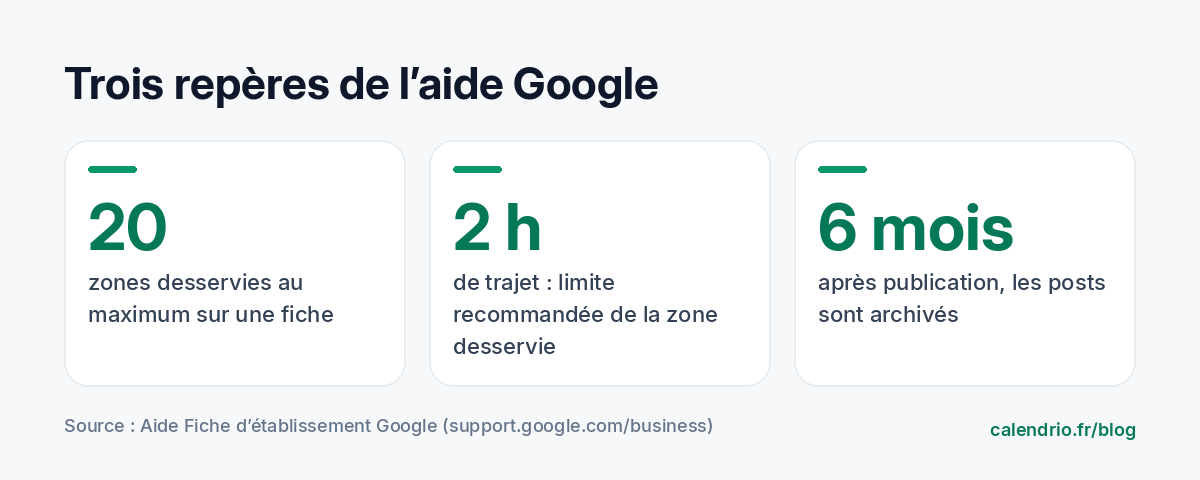
Se se desloca a casa dos seus clientes (cabeleireira ao domicílio, artesão, coach, terapeuta de bem-estar itinerante) e trabalha a partir de casa, as diretrizes da Google pedem que remova a morada da ficha e indique em vez disso uma área servida. Protege a sua privacidade e mantém-se em conformidade. A ajuda da Google esclarece que pode adicionar até 20 áreas servidas e recomenda limitar a área global a duas horas de viagem a partir da sua empresa.
Seja realista: um canalizador sediado em Nantes que assinale todas as localidades do departamento vai dar falsas esperanças a clientes que não poderá servir. Indique as localidades onde vai realmente, as que representam o essencial do seu volume de negócios.
Passo 4: horários sempre corretos
Horários errados saem caros: um cliente que se desloca e encontra a porta fechada não volta, e pode dizê-lo numa avaliação. A Google cita aliás os horários entre as informações a manter atualizadas, incluindo os horários especiais (feriados, férias, formação).
- Preencha os seus horários habituais, dia a dia, incluindo a pausa de almoço se fechar.
- Adicione os horários especiais assim que souber as suas férias.
- Se só trabalhar por marcação, indique os períodos em que é possível contactá-lo ou reservar, e precise «por marcação» na descrição.
Dica de coerência: os seus horários na Google, os do seu site e os da sua agenda online devem dizer a mesma coisa. Uma diferença gera dúvidas.
Passo 5: adicionar um link de reserva
Uma ficha que se limita a um número de telefone obriga o cliente a ligar, muitas vezes enquanto está ocupado. A ajuda da Google permite adicionar um link de reserva para uma página que permita realmente fazer uma marcação, seja o seu próprio site ou um serviço de reservas. O cliente vê então um botão para reservar diretamente a partir do Google Maps ou da Pesquisa Google.
Na interface, a opção encontra-se geralmente na edição do perfil, na secção dos links ou das reservas. Cole o endereço da sua página de reserva, guarde e teste o botão a partir do seu telemóvel, como faria um cliente.
Modelo de descrição pronto a adaptar:
«Fisioterapeuta em [localidade], recebo-o por marcação de segunda a sexta-feira para reabilitação, acompanhamento desportivo e coluna. Consultório acessível [acessos, estacionamento]. Faça a sua marcação online 24 h/24 com o botão Reservar, ou ligue-me fora das sessões.»
A descrição deve apresentar a sua atividade, não alinhar palavras-chave. Diga o que faz, para quem, onde e como reservar.
Passo 6: fotografias, serviços e publicações
A Google recomenda adicionar fotografias e vídeos para mostrar a sua empresa. Para um independente, três tipos de imagens bastam: o seu espaço (fachada, entrada, sala de espera, para que o cliente o reconheça ao chegar), o seu trabalho (antes/depois para uma cabeleireira, uma cabine de tratamentos para uma esteticista, uma obra concluída para um artesão) e o próprio profissional, porque se reserva mais facilmente com alguém cujo rosto já se viu. Evite imagens de bancos de imagens: não tranquilizam ninguém.
Preencha também a lista dos seus serviços com um nome claro e, se quiser, um preço indicativo. Depois publique de vez em quando uma publicação: uma novidade, uma oferta ou um evento. As publicações podem incluir um botão de ação, por exemplo para reservar. Segundo a ajuda da Google, as publicações com mais de seis meses são arquivadas: uma publicação por mês basta para mostrar que a ficha é cuidada.
Ideias de publicações por profissão
- Cabeleireiro: «Novos horários ao sábado de manhã a partir de novembro.»
- Esteticista: «Os cartões-presente para as festas já estão disponíveis.»
- Coach: «Sessão de descoberta: como decorre a primeira marcação.»
- Artesão: fotografia de uma obra concluída, com a localidade e o tipo de trabalhos.
Passo 7: as avaliações, motor da notoriedade
A ajuda da Google é clara: quanto mais avaliações e classificações positivas obtiver, mais hipóteses a sua empresa tem de ficar bem classificada. Recomenda também gerir ativamente as avaliações recebidas: responder mostra que está atento. O método resume-se a três gestos: pedir pessoalmente no fim de uma marcação bem-sucedida, enviar o link direto de avaliação no próprio dia e depois responder a cada avaliação, positiva ou negativa.
Atenção: oferecer um desconto ou um presente em troca de uma avaliação é proibido pelas regras da Google, e as avaliações falsas são punidas por lei. Detalhámos o processo completo, com modelos de mensagens e de respostas, no nosso guia para obter avaliações Google depois de cada marcação. A sua ficha é apenas um dos canais para se dar a conhecer: o nosso guia para encontrar clientes quando está a começar apresenta outros.
Os erros que penalizam uma ficha
| Erro | Porque é um problema | O que fazer |
|---|---|---|
| Palavras-chave acrescentadas ao nome | Contrário às diretrizes da Google sobre o nome | Manter o nome real da atividade |
| Morada de casa visível num profissional que se desloca | Contrário às diretrizes e mau para a privacidade | Ocultar a morada, indicar uma área servida |
| Horários de férias não preenchidos | Clientes desiludidos diante de uma porta fechada | Adicionar os horários especiais com antecedência |
| Nenhum link de reserva | O cliente tem de ligar e cai no correio de voz | Adicionar um link para uma página de reserva |
| Duas fichas para a mesma atividade | Só é autorizada uma ficha por empresa | Manter apenas uma ficha ativa |
| Avaliações sem resposta | Impressão de ficha abandonada | Responder a cada avaliação durante a semana |
Uma ficha cuidada atrai clientes, mas não os retém se as marcações correrem mal. Para que a primeira visita seja cumprida e bem-sucedida, apoie-se também nos nossos métodos para reduzir as faltas às marcações. E se for cabeleireiro, o nosso artigo sobre o software de marcações para cabeleireiro detalha as funções úteis para um salão independente.
- A Google classifica as fichas segundo a relevância, a distância e a notoriedade; nenhuma posição se compra.
- Valide a sua ficha, mantenha o seu nome real e escolha uma categoria principal precisa.
- Profissional ao domicílio: oculte a sua morada e indique uma área servida realista.
- Mantenha os seus horários atualizados, férias incluídas, e adicione um link de reserva.
- Fotografias reais, uma publicação por mês e uma resposta a cada avaliação mantêm a ficha viva.
Como o Calendrio o ajuda a transformar a sua ficha em marcações
O Calendrio dá-lhe um link de reserva pessoal que pode colar na sua ficha Google: em Definições, secção «Rede & visibilidade», o link a utilizar para o botão «Reservar» está pronto a copiar, bem como um código QR imprimível para a sua montra. Os seus clientes escolhem eles próprios um horário livre, 24 h/24, de acordo com os horários que definiu. Com os planos pagos e durante o período de teste, o Calendrio pode também enviar por e-mail, depois da marcação, um pedido de avaliação com o seu link Google.
Pode ainda aparecer no diretório Encontrar um profissional, mais uma montra para as pessoas que procuram um profissional perto de si. Para experimentar, o período de teste gratuito de um mês não exige cartão bancário nem compromisso.
Perguntas frequentes
Uma ficha Google Business Profile é paga?
Tenho de mostrar a minha morada se trabalhar ao domicílio?
Pode-se acrescentar palavras-chave ao nome da ficha Google?
Como adicionar um botão para reservar na ficha Google?
E se a sua agenda se enchesse sozinha?
Com o Calendrio, os seus clientes marcam online 24h/24 e recebem lembretes automáticos. Período de teste gratuito de 1 mês, sem cartão bancário.
Experimentar o Calendrio gratuitamente- Aide Fiche d'établissement Google — Conseils pour améliorer votre classement local sur Google
- Aide Fiche d'établissement Google — Consignes relatives à la représentation de votre établissement sur Google
- Aide Fiche d'établissement Google — Gérer vos zones desservies
- Aide Fiche d'établissement Google — Liens proposés par les établissements locaux
- Aide Fiche d'établissement Google — Créer et gérer des posts pour votre fiche d'établissement