Sincronizar o Google Calendar com a sua agenda de marcações: o guia
Duas agendas que se ignoram são reservas duplicadas garantidas. Veja como ligar o Google Calendar ou o Outlook à sua agenda de marcações: a conta certa, os calendários certos, o estado «Ocupado» e um teste em cinco minutos.
Um cliente reserva online para terça-feira às 14 h. Problema: esse horário, tinha-o bloqueado na sua agenda pessoal para uma consulta no dentista. Este tipo de reserva duplicada acontece assim que as suas marcações vivem em duas ferramentas que se ignoram. A solução é sincronizar o Google Calendar (ou o Outlook) com a sua agenda de marcações, para que cada momento ocupado de um lado fique indisponível do outro.
Este guia explica o que a sincronização faz realmente, como configurá-la passo a passo, como gerir várias contas (profissional, pessoal, sócio) e que erros ainda provocam duplicados. Os exemplos baseiam-se no Calendrio, mas a lógica vale para a maioria das ferramentas de reserva.
O que faz exatamente a sincronização de agendas?
Sincronizar duas agendas é pô-las a «falar» uma com a outra. Numa ferramenta de reservas bem concebida, isto funciona em dois sentidos:
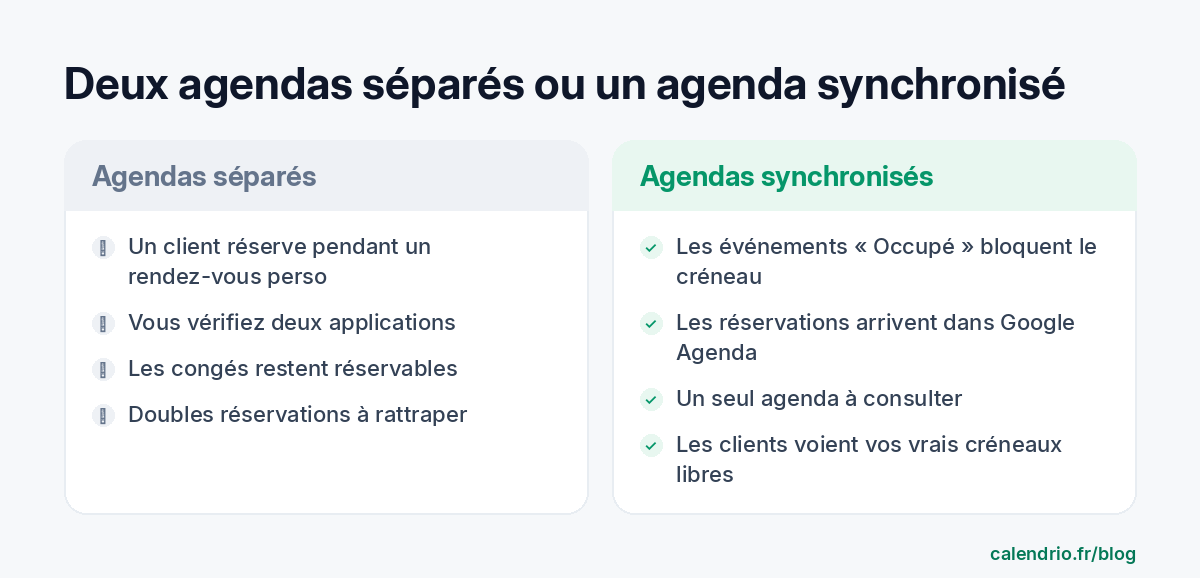
- Do Google para a ferramenta de reservas: os seus eventos pessoais e profissionais anotados no Google Calendar aparecem na agenda de reservas. Os que estão marcados como «Ocupado» tornam o horário indisponível para os seus clientes.
- Da ferramenta de reservas para o Google: cada marcação feita online por um cliente é adicionada ao seu Google Calendar. Vê-a no telemóvel, no meio do resto da sua vida.
O primeiro sentido é o que evita as reservas duplicadas. O segundo evita que tenha de consultar duas aplicações para saber onde tem de estar. Uma ferramenta que só faça um dos dois deixa a porta aberta a erros. Se ainda está a escolher a sua ferramenta, este ponto faz parte dos critérios para escolher um software de marcações.
Antes de começar: faça o inventário das suas agendas
A maioria dos duplicados não vem de uma falha técnica, mas de um calendário esquecido. Antes de ligar seja o que for, liste todos os sítios onde anota compromissos:
- o seu calendário Google principal (muitas vezes o do seu endereço Gmail);
- os calendários secundários que criou: «Família», «Formação», «Obras»…;
- os calendários que partilharam consigo: o do cônjuge, de um sócio, de um consultório;
- uma eventual segunda conta Google (pessoal de um lado, profissional do outro) ou uma conta Outlook / Microsoft 365.
Anote para cada um se deve bloquear as suas reservas. Exemplo: uma fisioterapeuta que partilha um consultório quer que o calendário «Guarda das crianças» bloqueie os seus horários, mas não o calendário da colega. Um artesão quer bloquear as suas obras, mas não o calendário dos aniversários da família.
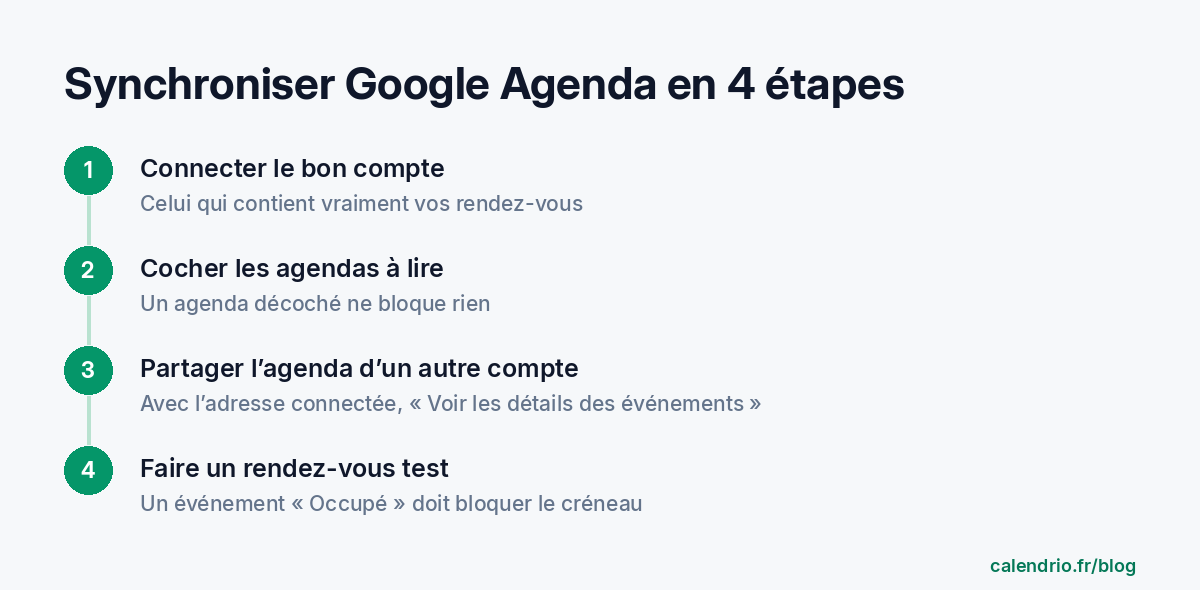
Passo 1: ligue a conta Google certa
Para sincronizar o Google Calendar sem surpresas, tudo começa aqui. O erro mais frequente: ligar a conta Google com que se inicia sessão no computador, e não a que contém a verdadeira agenda. Verifique primeiro no telemóvel que endereço mostra as suas marcações.
No Calendrio, a ligação faz-se em Definições → Sincronização com o Google Calendar, com o botão «Associar a minha conta Google». A Google pede-lhe então que escolha uma conta e, depois, que conceda autorizações. Se aparecerem caixas de seleção, marque-as todas: sem elas, a ferramenta não consegue ler os seus calendários secundários.
Passo 2: escolha os calendários que bloqueiam os seus horários
No Google Calendar no computador, a coluna da esquerda lista os seus calendários em «Os meus calendários» e «Outros calendários». Cada caixa marcada corresponde a um calendário apresentado. Com o Calendrio, a regra é simples: o calendário principal e todos os calendários marcados são lidos, incluindo os que partilharam consigo. Um calendário desmarcado não aparece e não bloqueia nada.
Esta caixa passa a ser, portanto, o seu interruptor. Quer que um calendário bloqueie as suas reservas? Marque-o. Não quer? Desmarque-o.
Passo 3: associe um calendário que está noutra conta
Muitos independentes têm duas contas Google: a da vida pessoal e a da atividade. Em vez de andar a alternar, partilhe o calendário da segunda conta com o endereço ligado à sua ferramenta de reservas. Segundo a ajuda do Google Calendar, o procedimento no computador é o seguinte:
- abra o Google Calendar com a outra conta;
- em «Os meus calendários», clique nos três pontos ao lado do calendário e depois em «Definições e partilha»;
- na secção «Partilhar com pessoas específicas», clique em «Adicionar pessoas e grupos»;
- introduza o endereço ligado à sua ferramenta de reservas;
- escolha o nível de autorização e clique em «Enviar».
A Google propõe vários níveis, entre os quais «Ver apenas livre/ocupado (ocultar detalhes)» e «Ver todos os detalhes do evento». Para que os eventos apareçam corretamente no Calendrio, escolha «Ver todos os detalhes do evento». Abra depois o e-mail de convite recebido no endereço ligado, adicione o calendário e verifique que está marcado em «Outros calendários».
Conta profissional Google Workspace: a ajuda da Google indica que, num calendário de uso profissional ou escolar, a possibilidade de o partilhar depende do seu administrador. Se a partilha for recusada, é provavelmente esta definição que tem de pedir.
E com o Outlook ou o Microsoft 365?
A lógica é a mesma. No Calendrio, a ligação faz-se em Definições → Sincronização com Outlook / Microsoft 365, com «Associar a minha conta Microsoft». Não há nada para marcar: todos os calendários da conta são lidos, incluindo os que partilharam consigo e que aceitou.
Para um calendário que está noutra conta Microsoft, a ajuda da Microsoft indica que deve partilhá-lo a partir do Outlook na Web, com o nível «Pode ver todos os detalhes». Os outros níveis («Pode ver quando estou ocupado», «Pode ver títulos e localizações») dão menos informações. Com uma conta empresarial, a Microsoft pode pedir a aprovação de um administrador: encaminhe o pedido para o seu serviço de informática.
Tem uma conta Google e uma conta Microsoft? Ligue as duas: tudo aparece no mesmo sítio.
«Ocupado» ou «Disponível»: a definição que muda tudo
Cada evento do Google Calendar ou do Outlook tem um estado de disponibilidade. É ele, e não o simples facto de existir um evento, que decide se um horário fica bloqueado. No Calendrio:
- um evento «Ocupado» aparece e bloqueia as reservas nesse horário;
- um evento «Disponível» aparece, mas não bloqueia as reservas;
- um evento de dia inteiro só bloqueia se estiver marcado como «Ocupado».
Este funcionamento é prático. Um lembrete «Encomendar os produtos» anotado às 10 h não tem de impedir um cliente de reservar: deixe-o como «Disponível». Pelo contrário, um dia de formação anotado como dia inteiro deve passar para «Ocupado», caso contrário os seus clientes poderão reservar enquanto está ausente.
Passo 4: verifique com uma marcação de teste
Não confie apenas na ligação: depois de optar por sincronizar o Google Calendar ou o Outlook, faça um teste. O teste completo demora cinco minutos.
Lista de verificação de teste para copiar:
- No Google Calendar, crie um evento «Teste ocupado» amanhã às 11 h, com o estado «Ocupado».
- Recarregue a sua agenda de reservas: o evento deve aparecer.
- Abra a sua página de reservas numa janela de navegação privada: o horário das 11 h já não deve ser proposto.
- Passe o evento para «Disponível» e recarregue: o horário deve voltar.
- Faça uma reserva de teste em seu nome: deve aparecer no seu calendário Google principal.
- Apague o evento e a reserva de teste.
Com o Calendrio, não é preciso esperar: uma marcação adicionada no Google ou no Outlook aparece assim que recarrega a página da sua agenda. A apresentação abrange os últimos 7 dias e os próximos 60 dias.
Os erros que ainda provocam duplicados
| Sintoma | Causa provável | O que fazer |
|---|---|---|
| Um evento não aparece | Calendário desmarcado, ou outra conta não partilhada | Marque o calendário no Google, ou partilhe-o com o endereço ligado |
| O evento aparece mas não bloqueia | Estado «Disponível» | Passe o evento para «Ocupado» |
| Um dia de folga continua reservável | Evento de «dia inteiro» como «Disponível» | Marque-o como «Ocupado», ou declare um encerramento excecional |
| Só aparece o calendário principal | Ligação antiga ou autorizações incompletas | Desligue e volte a ligar, aceitando todas as autorizações |
| Uma marcação distante não aparece | Fora do período apresentado | Verifique se cai nos próximos 60 dias |
Último ponto: no Calendrio, as marcações vindas do Google ou do Outlook são só de leitura. Para mudar a sua consulta no dentista, use o Google Calendar ou o Outlook, não a ferramenta de reservas.
Três exemplos de organização por profissão
Cabeleireira ao domicílio
Anota as deslocações e as marcações pessoais no Google Calendar, como «Ocupado». As clientes reservam online apenas nos horários realmente livres, deslocações incluídas. Os lembretes de tarefas («encomendar a coloração») ficam como «Disponível».
Personal trainer
Tem uma conta Google pessoal e uma conta profissional. Partilha o calendário pessoal com o endereço profissional, ligado à ferramenta. As sessões por videochamada recebem automaticamente um link Google Meet, uma vez que o calendário Google está ligado.
Artesão
As suas obras estão no Outlook, na conta Microsoft 365. Liga essa conta: cada obra bloqueia os horários de orçamentos propostos online. Reserva também, como «Ocupado», um período fixo para os orçamentos, como no método do time blocking.
- Uma boa sincronização funciona nos dois sentidos: os seus eventos bloqueiam os horários e as suas reservas chegam ao Google Calendar.
- Comece pelo inventário das suas agendas e ligue a conta que contém realmente as suas marcações.
- No Google, a caixa marcada de um calendário decide se é lido; um calendário de outra conta partilha-se com o endereço ligado.
- Só os eventos «Ocupado» bloqueiam as reservas.
- Faça uma marcação de teste para verificar e, depois, mantenha as suas agendas atualizadas no mesmo sítio.
Como o Calendrio liga a sua agenda Google ou Outlook
No Calendrio, a sincronização com o Google Calendar e com o Outlook / Microsoft 365 está incluída em todos os planos, incluindo o plano gratuito. Os seus eventos «Ocupado» aparecem na sua agenda Calendrio e bloqueiam os horários de reserva, e as suas marcações Calendrio são adicionadas ao seu calendário Google principal ou ao seu calendário Outlook principal. O guia de sincronização detalha cada definição.
Os seus clientes reservam depois eles próprios online, 24 h/24, apenas nos seus horários realmente livres. Para organizar esses horários à escala da semana, o nosso guia para organizar a semana de um independente pode ajudar. Pode testar tudo com o período de teste gratuito de um mês, sem cartão bancário e sem compromisso.
Perguntas frequentes
Como sincronizar o Google Calendar com uma agenda de marcações?
Porque é que um evento do Google Calendar não bloqueia as minhas reservas?
É possível sincronizar duas contas Google diferentes?
A sincronização com o Google Calendar é gratuita no Calendrio?
E se a sua agenda se enchesse sozinha?
Com o Calendrio, os seus clientes marcam online 24h/24 e recebem lembretes automáticos. Período de teste gratuito de 1 mês, sem cartão bancário.
Experimentar o Calendrio gratuitamente