Um quadro de tarefas para partilhar, sem conta para criar
A sua convidada abre o quadro sem conta nem palavra-passe. No entanto, se o e-mail de convite for reencaminhado a outra pessoa, o link não abre nada. Exemplo imaginário de um workshop preparado a dois, com capturas de ecrã reais.
 Equipa Calendrio··4 min de leitura
Convidam-no para uma ferramenta. Antes de ver o que quer que seja, tem de criar uma conta, escolher uma palavra-passe, confirmar o endereço. Quantas vezes adiou isso para mais tarde? Um quadro de tarefas para partilhar só ajuda se a outra pessoa o abrir. A página «Tarefas» do Calendrio, lançada a 25 de novembro de 2026, elimina esta etapa: escreve um endereço de e-mail e a pessoa entra com um simples código. Eis o que isso dá, visto primeiro do lado da convidada.
Na fila da gráfica, no telemóvel
O exemplo é imaginário. A Julie é designer gráfica. A sua amiga Léa, naturopata, prepara um workshop «Sono» para quinta-feira, 10 de dezembro: doze lugares, chás de ervas para provar. A Julie trata do cartaz e das compras. Nunca utilizou o Calendrio.
Na quarta-feira, 25 de novembro, espera a sua vez na gráfica. Chega um e-mail: a Léa convida-a para o quadro «Workshop Sono». A Julie toca no link. A página não lhe pede nome nem palavra-passe. Propõe um único botão, «Receber o meu código».
O código tem 6 dígitos. Chega ao endereço da Julie e é válido durante 15 minutos. Ela copia-o, e o quadro abre-se.
Já tinha começado as compras: abre o cartão «Comprar os chás e os copos», escolhe «Em curso» em «Mover para», e depois «Guardar». Num computador, teria arrastado o cartão com o rato. Depois lembra-se das almofadas, que a Léa esqueceu. Escreve «Prever 12 almofadas» em «Por fazer» e toca em «+».
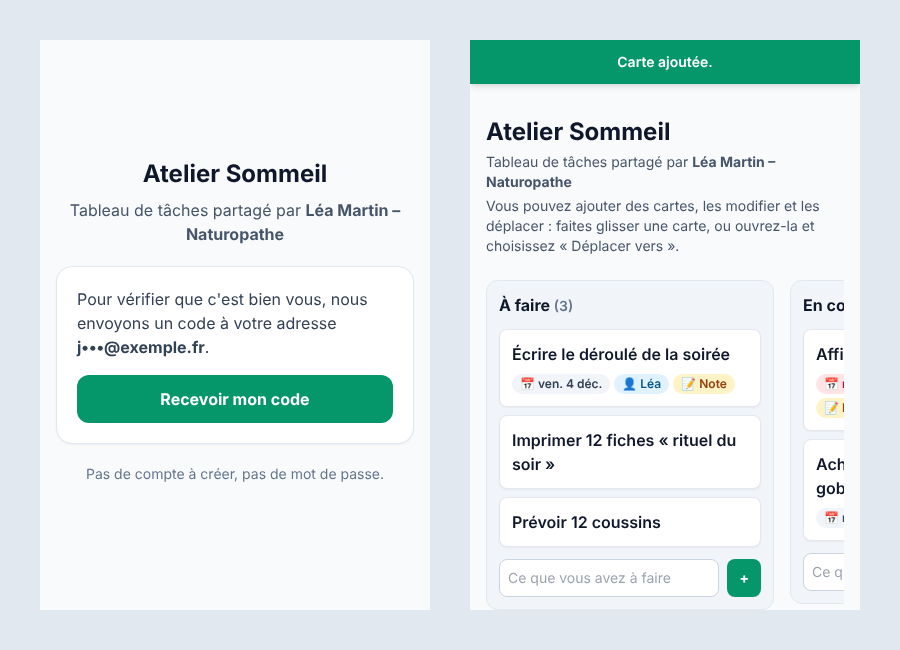
A Julie vê apenas este quadro. Os outros quadros da Léa, a sua agenda e os seus clientes ficam-lhe fechados.
O código é sempre enviado para o endereço que a Léa convidou. Se o e-mail de convite for reencaminhado a outra pessoa, o link sozinho não abre nada.
Um quadro de tarefas para partilhar com um simples endereço de e-mail
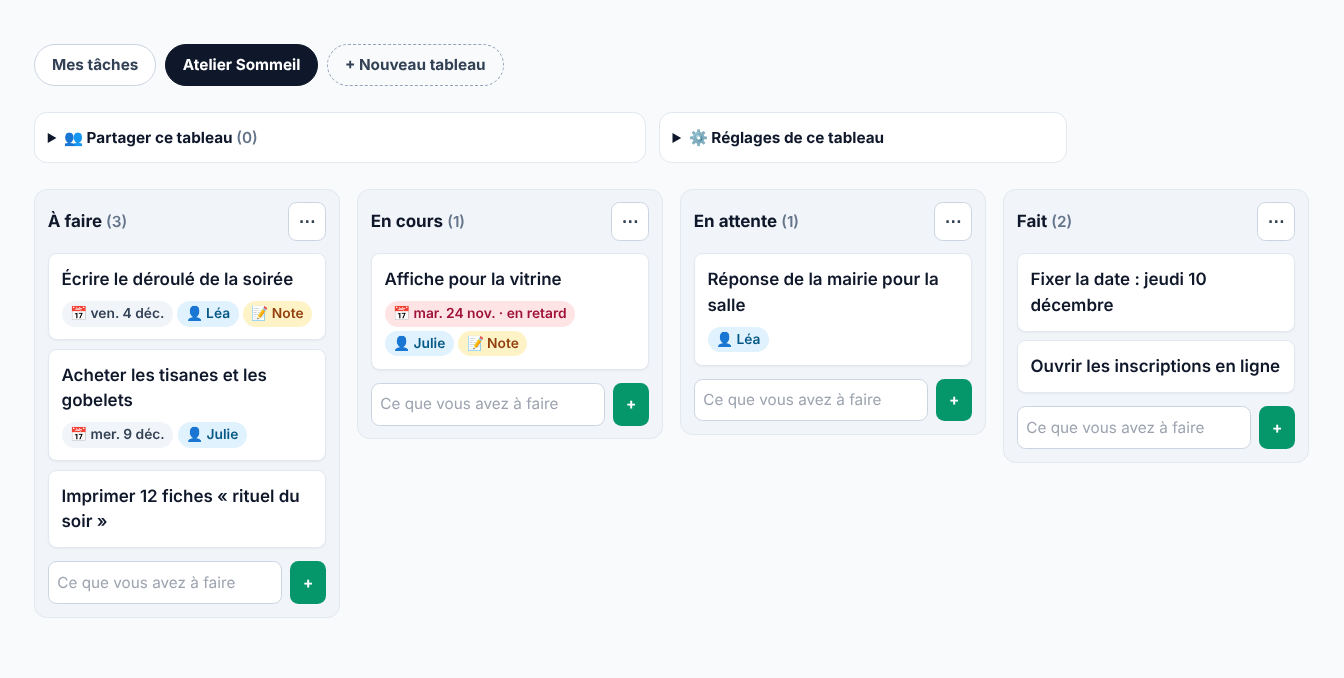
Voltemos uma hora atrás, a casa da Léa. Ela abre «Tarefas» no menu da sua conta, clica em «+ Novo quadro» e chama-lhe «Workshop Sono». O quadro surge com três colunas: «Por fazer», «Em curso», «Feito».
Clica em «+ Adicionar uma coluna» e cria «Em espera», para o que não depende dela: a câmara municipal ainda tem de confirmar a sala. A nova coluna surge no fim. Com o botão «Antes», a Léa coloca-a à frente de «Feito».
Depois escreve um cartão por cada coisa a fazer. Ao abrir um cartão, pode acrescentar uma nota, uma «Data limite» e um nome em «Com quem?». O cartaz devia estar pronto na terça-feira, 24: a Léa anota a data na mesma.
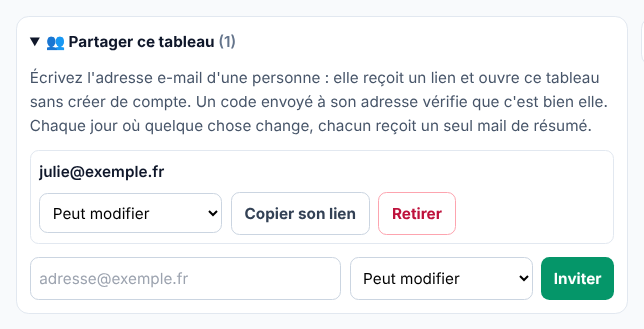
Falta fazer entrar a Julie. A Léa abre «Partilhar este quadro», escreve o endereço da Julie e deixa «Pode editar». A outra opção é «Só pode ver». Clica em «Convidar». O e-mail segue para a Julie.
À noite, o resumo chega sozinho
A Léa tem sessões a tarde toda. Não volta a ver o quadro. A partir das 18 h, o Calendrio envia-lhe um e-mail: lista o que a Julie alterou desde o último resumo.
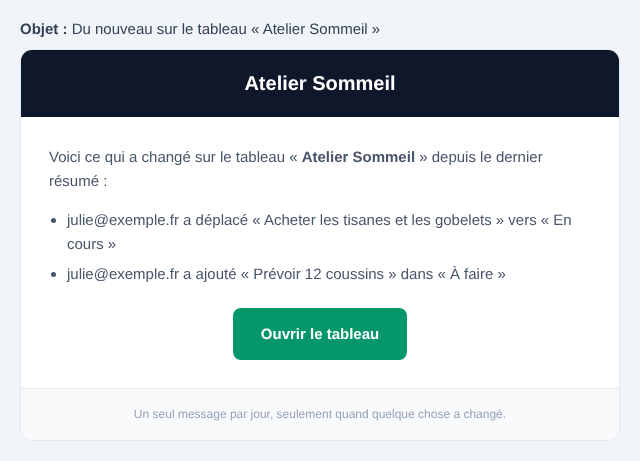
Este e-mail é enviado no máximo uma vez por dia e por quadro, e só se outra pessoa tiver alterado alguma coisa. A Léa não recebe a lista do que ela própria fez. A Julie recebe o mesmo resumo do que a Léa alterou. O que a Julie alterar mais tarde nessa noite chega no resumo do dia seguinte. Num dia sem alterações, ninguém recebe nada.
Os limites, para não ter surpresas
- O código é pedido de novo. O acesso da Julie fica aberto no telemóvel durante a visita. Quando voltar noutro dia, pede um novo código.
- A página não se atualiza sozinha. Se a Léa e a Julie estiverem no quadro ao mesmo tempo, cada uma recarrega a página para ver o que a outra alterou.
- O quadro não está ligado à agenda. Um cartão não aparece na agenda e não envia nenhum lembrete. Para um lembrete a uma hora precisa, mantenha as tarefas «Para mim» da agenda.
- Um cartão continua simples: um título, uma nota, uma data limite, «Com quem?». Sem comentários, sem anexos, sem etiquetas de cor, sem lista de verificação.
- Uma pessoa convidada não elimina nada e não mexe nas colunas. Com «Pode editar», acrescenta, altera e move cartões.
Quanto ao tamanho: 20 quadros por conta, 12 colunas e 500 cartões por quadro, 20 pessoas convidadas por quadro. Uma coluna só se elimina quando está vazia.
Quanto custa
Nada a mais. A página «Tarefas» e a partilha estão incluídas em todos os planos do Calendrio, incluindo o plano Gratuito. A pessoa convidada não paga nada e não instala nada. Numa conta com várias pessoas, só a pessoa administradora da conta vê a página «Tarefas». O detalhe dos planos está na página de Preços.
O quadro serve assim que um projeto sai do consultório: um workshop com uma colega, obras com um artesão, um site com um prestador. Se o seu workshop for online, leia também como convidar os seus clientes para um webinar. E para ver o que o Calendrio faz pela sua profissão, a página dos profissionais de bem-estar reúne tudo.
Ainda sem conta? Experimente o Calendrio: um mês de teste, sem cartão bancário.
— A equipa Calendrio
Perguntas frequentes
Como partilhar um quadro de tarefas com alguém que não tem conta?
A pessoa convidada tem de pagar ou instalar alguma coisa?
O que pode fazer uma pessoa convidada no quadro?
Vou receber um e-mail a cada alteração?
O quadro de tarefas está incluído no plano Gratuito?
Os cartões do quadro aparecem na minha agenda?
E se a sua agenda se enchesse sozinha?
Com o Calendrio, os seus clientes marcam online 24h/24 e recebem lembretes automáticos. Período de teste gratuito de 1 mês, sem cartão bancário.
Experimentar o Calendrio gratuitamente