Convidar os seus clientes para um webinar: o e-mail, a mensagem de WhatsApp e o acompanhamento dos inscritos
Na Microsoft, mais de um e-mail em cada cinco de remetentes profissionais não chegou à caixa de entrada em 2025 (testes da Validity). Eis como convidar os seus clientes para um webinar, avisá-los quando o e-mail se perde e ver quem se inscreveu.
 Equipa Calendrio··6 min de leitura
Criou o seu webinar. Falta a parte mais difícil: enchê-lo. O reflexo é convidar os seus clientes para um webinar por e-mail. É uma boa ideia, com uma condição: que o e-mail chegue mesmo à vista deles. Ora, na Microsoft (Outlook.com, Hotmail), mais de um e-mail em cada cinco de remetentes profissionais não chegou à caixa de entrada em 2025: a taxa média era de 77,4 %, contra 89,8 % no Gmail (Validity, relatório 2026 sobre a entregabilidade de e-mails).
Este guia acompanha uma semana de Léa Martin, naturopata imaginária e conta de demonstração do Calendrio: todos os dados das capturas de ecrã são fictícios. No nosso artigo sobre a organização de um webinar, a Léa criou «Mieux récupérer le soir : 3 routines simples», um webinar gratuito à quarta-feira às 19 h. Eis como o encheu com os seus próprios clientes, sem passar a noite nisso. Começa por aqueles que a consultaram por cansaço ao fim do dia ou sono agitado: o tema fala-lhes diretamente.
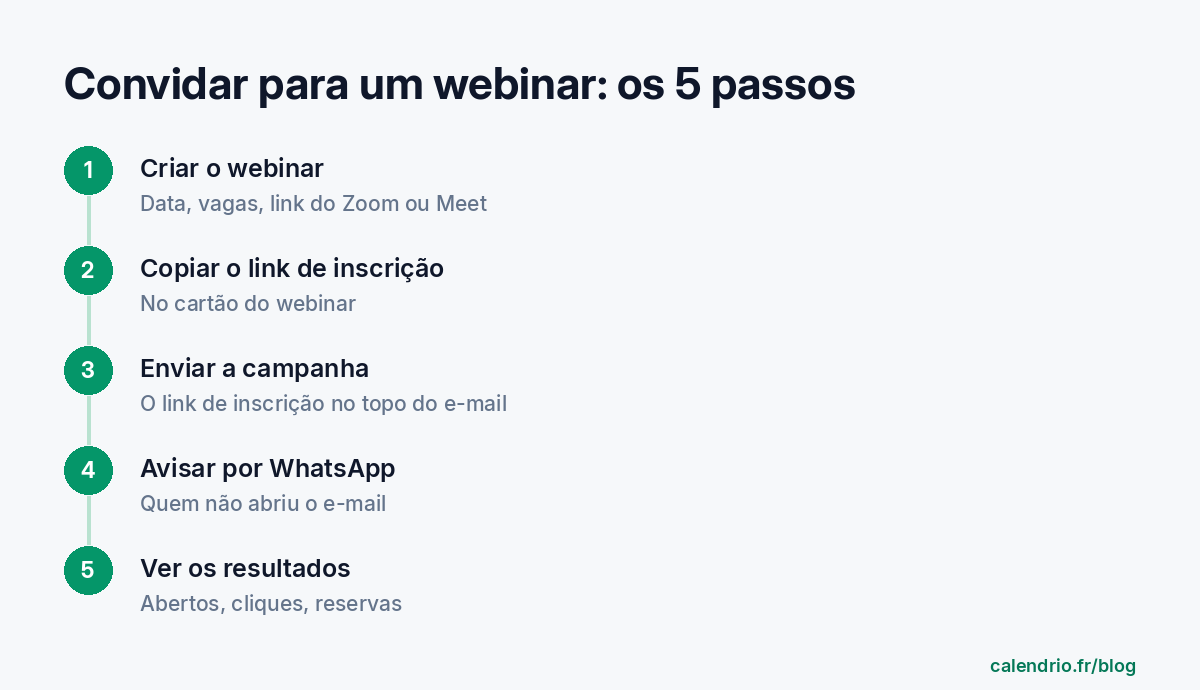
Convidar os seus clientes para um webinar: a semana da Léa
Segunda-feira, 18 h: copiar o link de inscrição
O webinar já existe em «Grupos e Espaços» (se ainda não for o seu caso, o passo a passo está no artigo citado acima). No cartão do webinar, a Léa clica em «Copiar o link de inscrição». É este link, e não o da videochamada, que vai pôr no e-mail: abre a página de marcação com o webinar, a sua data e a sua hora já escolhidos. A pessoa indica o nome próprio, o apelido e o endereço de e-mail, sem criar conta.
Porquê a inscrição em vez do link do Zoom ou do Meet diretamente? Porque um inscrito recebe automaticamente o link de ligação, um lembrete na véspera, 1 h antes e 15 min antes, e depois um e-mail após o webinar (definições de origem, modificáveis no cartão do webinar, em «Link de videochamada, replay e lembretes»). E porque a Léa fica a saber quem vem.
Segunda-feira, 18 h 05: escrever o e-mail
Em «Prospeção e campanhas», separador «As minhas campanhas», a Léa abre «Nova campanha», seleciona os seus clientes, clica em «Preparar a campanha» e escolhe «E-mail». O modelo «Convidar para um workshop ou webinar» dá-lhe uma primeira versão; reescreve-a à sua maneira, seguindo três regras simples:
- O link de inscrição nas primeiras linhas. No telemóvel, a pessoa deve vê-lo sem ter de deslizar. O programa vem depois.
- Sem «Olá» no início. O Calendrio acrescenta «Olá» e o nome próprio de cada cliente. Se mesmo assim escrever um na primeira linha, é retirado para que não apareça duas vezes.
- Um assunto curto, sem maiúsculas por todo o lado nem uma série de emojis. A Léa escreve «Mieux récupérer le soir : votre place pour mercredi, 19 h». Um assunto que grita parece publicidade, e os filtros tratam-no como tal.
O link escrito no texto torna-se clicável, e o Calendrio acompanha-o: se o cliente clicar e se inscrever, a inscrição é contabilizada para a campanha. No fim de cada e-mail, o Calendrio acrescenta ainda um botão «Marcar online», o nome da Léa e um link de cancelamento da subscrição. A pré-visualização no fundo da janela mostra o e-mail exatamente como será enviado.
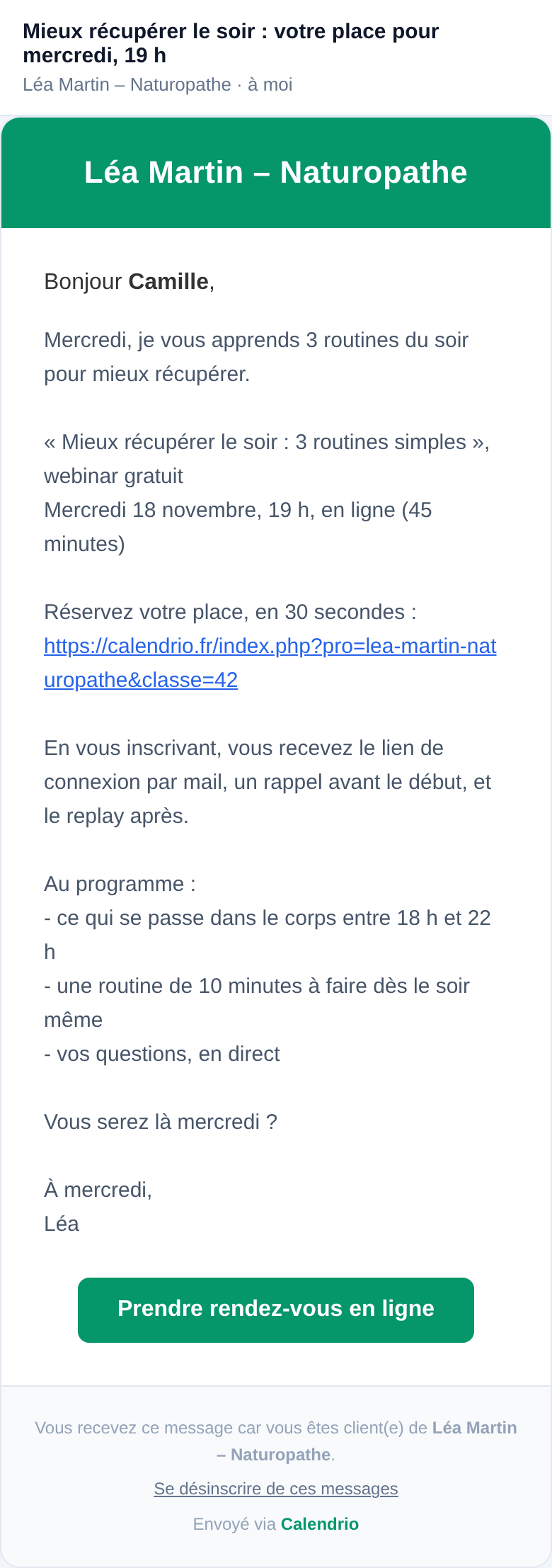
A Léa clica em «Enviar». Os e-mails partem logo, aos poucos (alguns minutos para 20 mensagens): não é preciso relançar a campanha se o primeiro não tiver chegado ao segundo. Também poderia ter escolhido «Mais tarde» e uma data de envio.
Terça-feira, meio-dia: avisar quem não viu nada
A Léa abre a sua campanha. Seis pessoas em oito abriram o e-mail, duas não o fizeram. Talvez não tenham tido tempo; talvez o e-mail esteja a dormir na pasta de spam.
Por baixo dos números, um bloco recolhido propõe: «Conselho: avise os seus clientes por WhatsApp». Nada de obrigatório. Aberto, mostra uma mensagem já escrita, que a Léa pode modificar, e um botão «WhatsApp» e um botão «SMS» junto a cada pessoa. Um clique abre o seu WhatsApp na conversa certa, com a mensagem e o nome próprio já preenchidos: só lhe resta carregar em «Enviar». Depois aparece «✓ Avisado» junto à pessoa, neste dispositivo. O botão SMS usa-se a partir do telemóvel; no computador, o botão WhatsApp abre o WhatsApp Web ou a aplicação.
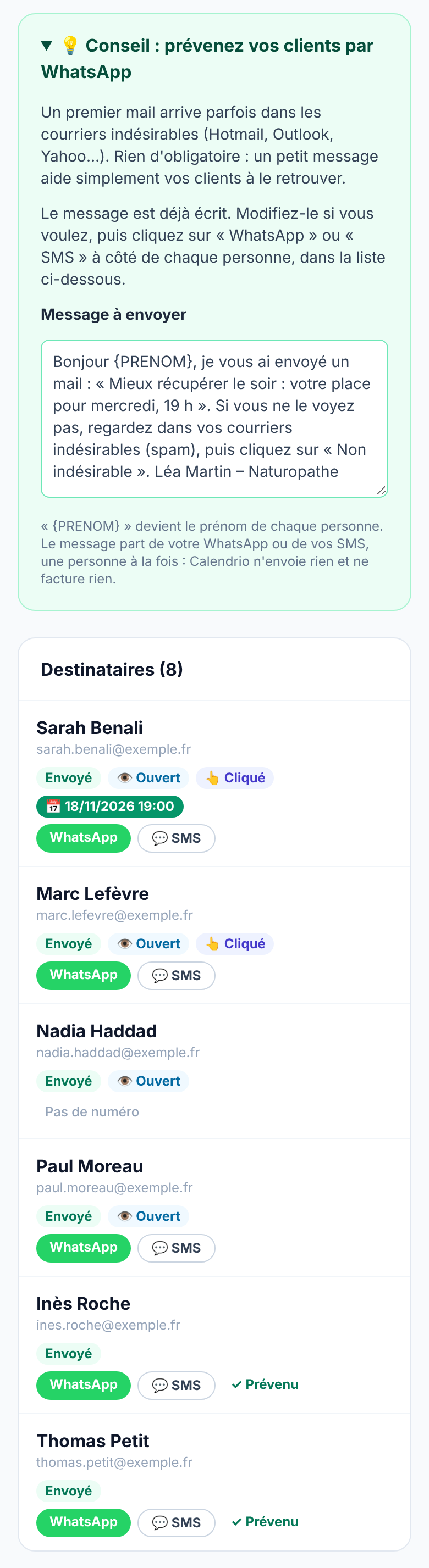
A Léa avisa a Inês e o Tomás, que não tinham aberto o e-mail. A Nádia não tem número na sua ficha: sem botão para ela.
A mensagem aconselha a clicar em «Não é spam»: no Outlook.com, a ação chama-se «Marcar como não sendo lixo eletrónico», e no Gmail «Não é spam». No Gmail, este gesto ensina o serviço de e-mail a classificar as mensagens recebidas (ajuda do Google). No Outlook.com, repõe o e-mail na caixa de entrada (ajuda da Microsoft).
Quarta-feira, 19 h: o Calendrio já enviou os lembretes
A Léa não enviou nada nesse dia. Cada inscrito recebeu o link de ligação na inscrição, depois os lembretes da véspera, de 1 h antes e de 15 min antes. Abre a sua videochamada e começa à hora.
Quinta-feira de manhã: ler os resultados
Em «As minhas campanhas», a campanha da Léa mostra: 8 e-mails enviados, 75 % abertos, 50 % clicados e 3 reservas. A caixa «Reservas» conta as marcações e as inscrições feitas pelo link da campanha; a data da sessão marcada também aparece junto a cada pessoa em causa.
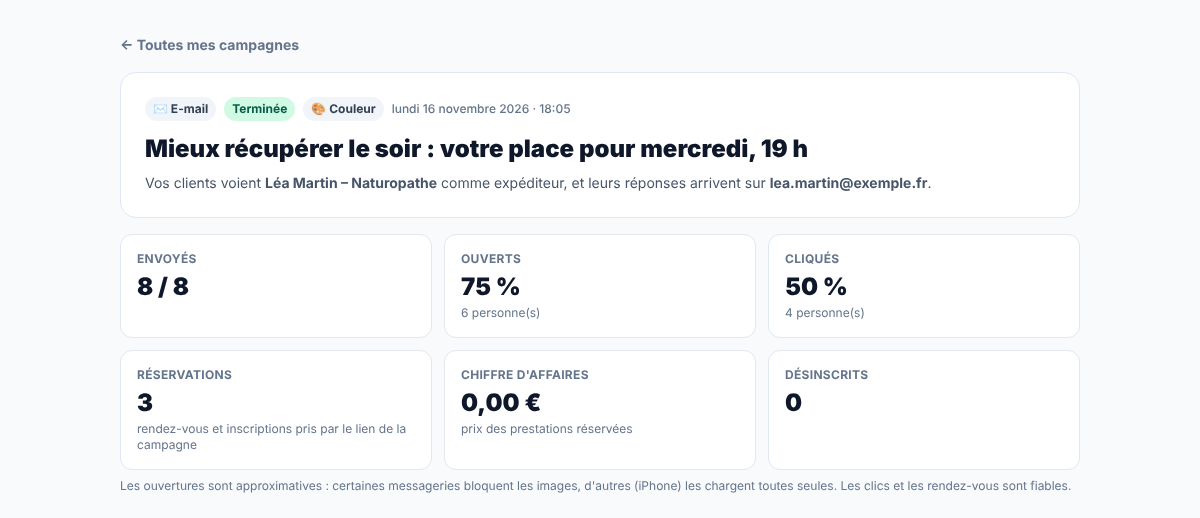
Duas nuances a ter em mente. As aberturas são aproximadas: alguns serviços de e-mail bloqueiam as imagens que servem para as contar, outros (no iPhone) carregam-nas sozinhos. As reservas, essas, são exatas, e os cliques são bem mais fiáveis do que as aberturas. E uma pessoa que se inscreve sem passar pelo link do e-mail (por exemplo a partir da sua página) aparece na lista de inscritos do webinar, mas não nas reservas da campanha.
A lista completa dos inscritos fica em «Grupos e Espaços», no cartão do webinar: «Ver os inscritos» para a consultar, «Escrever aos inscritos» para lhes enviar uma mensagem a todos, por exemplo se o link da videochamada mudar.
O link do Zoom no e-mail: sim ou não?
Alguns clientes não se vão inscrever, aconteça o que acontecer. Pode deixar-lhes um acesso direto: acrescente o link da videochamada por baixo do link de inscrição, com uma frase do género «Prefere entrar diretamente? Eis o acesso». Ponha a inscrição em primeiro lugar e dê-lhe uma razão de existir: o lembrete antes do início e, se o fizer mesmo, o replay depois.
O reverso é simples: quem entra pelo link direto não recebe lembrete, e você não sabe que virá. Um clique no link da videochamada também não é contabilizado nos resultados da campanha. É uma escolha, não uma regra.
O que o Calendrio não faz
- Não garante a chegada à caixa de entrada. Ninguém o pode fazer: é o serviço de e-mail de cada cliente que decide. A mensagem de WhatsApp serve para isso.
- Não envia WhatsApp por si. O botão abre o seu próprio WhatsApp; a mensagem parte do seu número, uma pessoa de cada vez. O Calendrio não envia nada e não fatura nada por esta mensagem.
- Não relança sozinho quem não abriu. É você que escolhe quem avisar.
- Uma campanha enviada não aumenta. Para convidar um contacto esquecido, crie uma nova campanha só para ele; guarde o seu texto como modelo («Guardar como modelo») para não o escrever de novo.
- O número de clientes por campanha depende do seu plano: 5 no Gratuito, 300 no Pro (e durante o período de teste, depois de confirmado o seu endereço de e-mail), 1 000 no Equipa. Os webinars, esses, fazem parte dos planos pagos e do período de teste.
Dá workshops de sofrologia, meditação ou naturopatia? Veja os cursos e os webinars no Calendrio, ou o Calendrio para terapeutas de bem-estar: os webinars e as campanhas estão incluídos durante o período de teste.
Perguntas frequentes
Como encher o meu webinar com os meus próprios clientes?
O meu e-mail foi parar ao spam: o que fazer?
O Calendrio envia as mensagens de WhatsApp por mim?
É preciso pôr o link do Zoom no e-mail?
Posso acrescentar um contacto a uma campanha já enviada?
Como saber quem se inscreveu através do e-mail?
E se a sua agenda se enchesse sozinha?
Com o Calendrio, os seus clientes marcam online 24h/24 e recebem lembretes automáticos. Período de teste gratuito de 1 mês, sem cartão bancário.
Experimentar o Calendrio gratuitamente- Validity, 2026 Email Deliverability Benchmark Report, mesures de 2025 (consulté le 24/11/2026)
- Aide Microsoft : impossible d’envoyer ou de recevoir des e-mails dans Outlook.com (consulté le 24/11/2026)
- Aide Google Workspace : Gmail marque des e-mails valides comme spam (consulté le 24/11/2026)
- Aide Gmail : signaler du spam dans Gmail (consulté le 24/11/2026)