Aulas de grupo · Mesas e salas · Seminários · Webinars
As suas aulas, os seus seminários e os seus webinars Lugares limitados, inscrições online, lembretes e a ligação de vídeo enviados sem si.
Uma aula de ioga, um workshop, uma formação de dois dias ou um webinar gratuito para se dar a conhecer: os seus clientes inscrevem-se na sua página, e a Calendrio trata do resto.
3 meses oferecidos · sem cartão bancário
O problema
Para uma aula ou um webinar, é preciso contar os lugares, responder a cada um, enviar a ligação de vídeo na véspera, lembrar quem se esquece e fazer o seguimento depois. Feito à mão, demora mais tempo do que a própria sessão.
O que a Calendrio faz
Sessões de grupo com lugares limitados
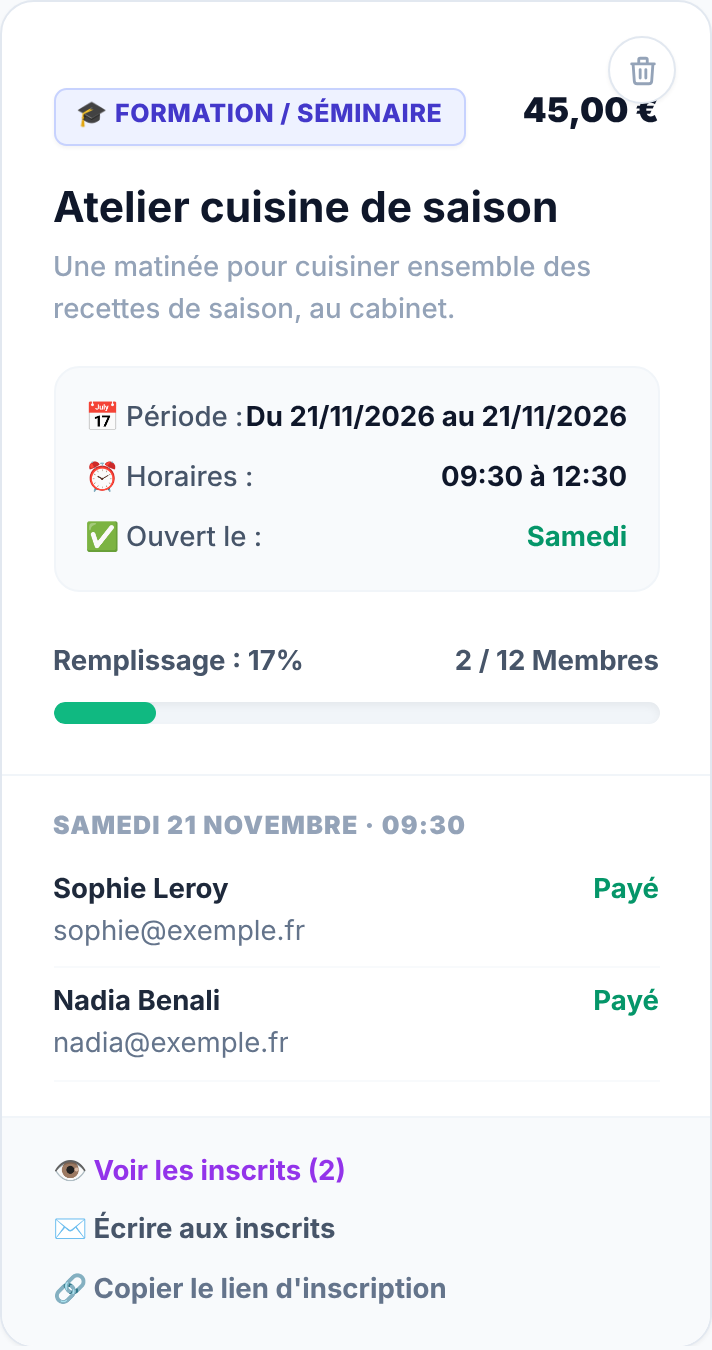
Um horário, dias de repetição, um preço e um número de lugares. A sua página mostra «Restam N» quando restam 2 lugares ou menos, e uma aula cheia deixa de ser proposta. Vê inscritos / lugares e a taxa de ocupação.
Mesas, salas e secretárias
Mesas de restaurante, salas de reunião ou escritórios reserváveis, com os equipamentos e as instruções de acesso, enviadas no e-mail de confirmação.
Formações e seminários
Uma formação de vários dias, com uma data de início e uma data de fim, uma morada e instruções de acesso.
Webinars online
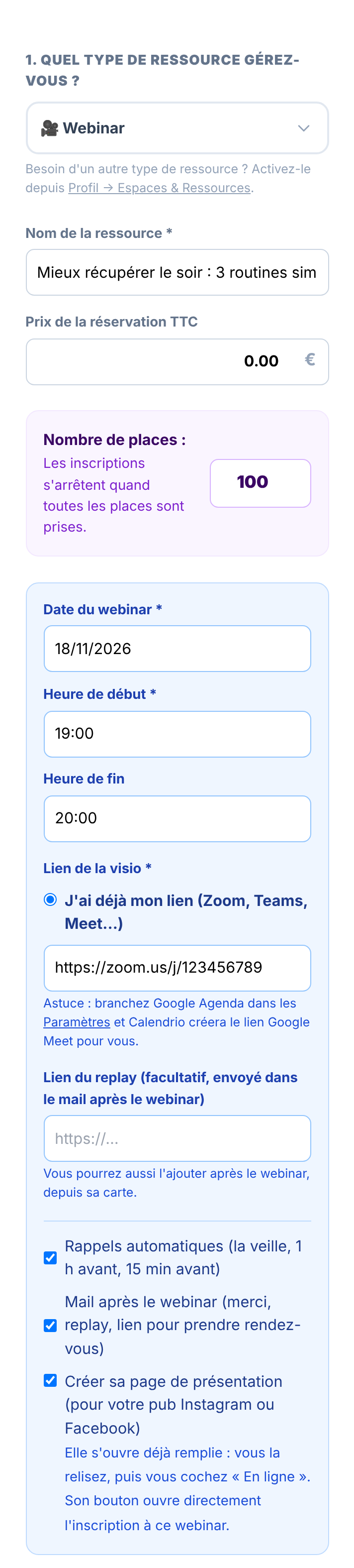
Uma data, uma hora, lugares. A ligação Google Meet é criada sozinha se a sua agenda Google estiver ligada; caso contrário, cola a sua ligação Zoom, Teams ou Meet. Um webinar passado desaparece da sua página.
A ligação de vídeo e os lembretes, enviados por si
Cada inscrito recebe a confirmação com a ligação e depois lembretes na véspera, 1 hora antes e 15 minutos antes (ajustáveis). As aulas e os seminários recebem um lembrete por e-mail na véspera.
Um e-mail posterior, com a gravação
Depois do webinar, é enviado um e-mail de agradecimento com a gravação, se a tiver adicionado, e uma ligação para marcar consigo.
A lista de inscritos e «Escrever aos inscritos»
Recebe um e-mail a cada inscrição, vê a lista de inscritos por sessão e pode escrever a todos de uma vez. Uma ligação direta de inscrição em cada sessão está pronta a copiar.
Cancelamento segundo as suas regras, página de apresentação pronta
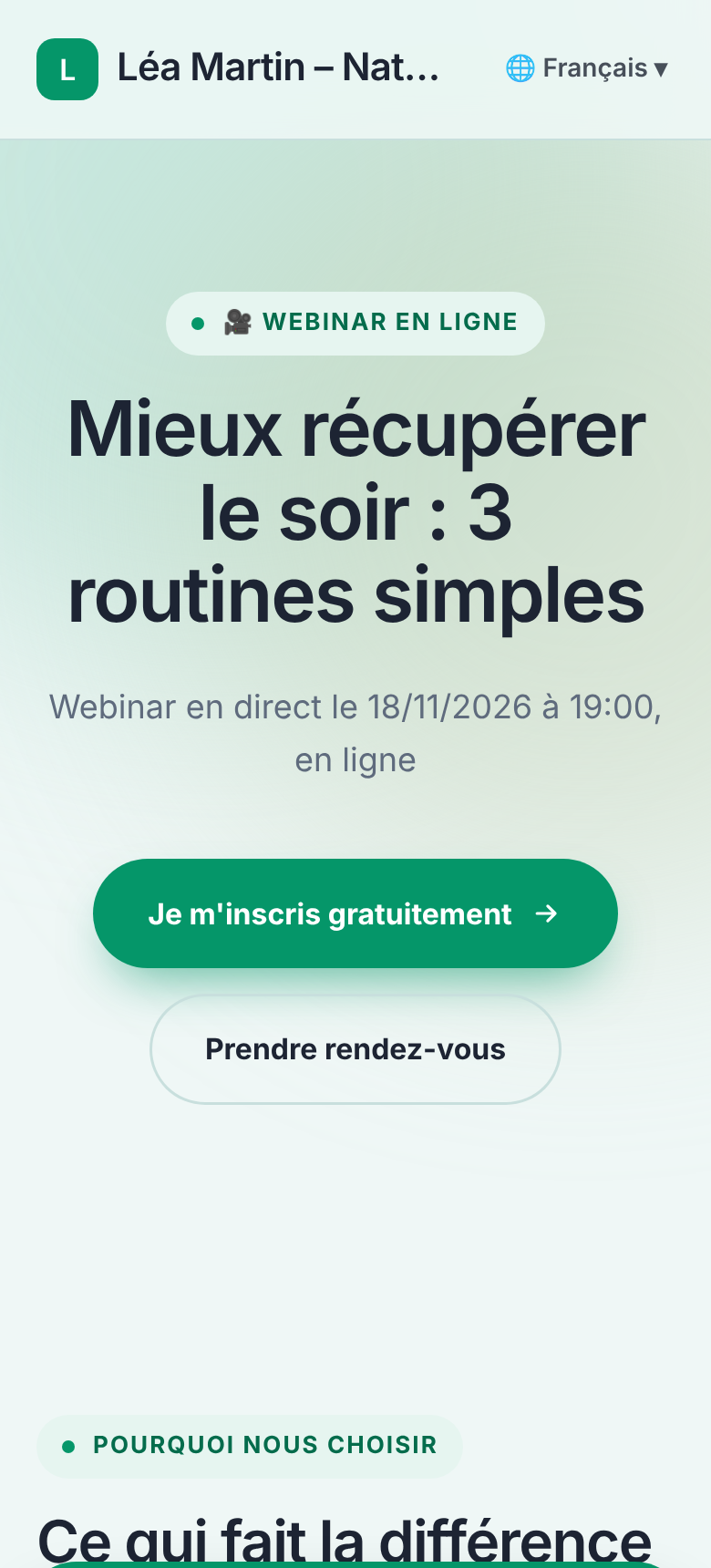
Se autorizar o cancelamento, o e-mail contém uma ligação para cancelar dentro do prazo que fixou. Para um webinar, a Calendrio cria também uma página de apresentação já preenchida, cujo botão abre a inscrição.
Como é
Capturas de ecrã reais da Calendrio, tiradas numa conta de demonstração com dados fictícios.

Como fazer na Calendrio
-
Abra «Grupos e Espaços»
No seu espaço, o menu «Grupos e Espaços» reúne as suas aulas, mesas, salas, formações e webinars. Clique em «+ Criar um Espaço / Aula».
-
Escolha o tipo
Aula de grupo, Formação / Seminário, Mesa, Sala / Escritório ou Webinar. Se um tipo não aparecer, ative-o nas Definições, bloco «Tipos de recursos disponíveis». Para o bem-estar e o desporto, Aula de grupo e Webinar já estão ativos.
-
Preencha a sessão
Nome, preço (0 para uma sessão gratuita), número de lugares, horário e dias de repetição para uma aula; data, horas e ligação de vídeo para um webinar, com as caixas lembretes automáticos, e-mail posterior e página de apresentação.
-
Partilhe a ligação de inscrição
No cartão da sessão, «Copiar a ligação de inscrição»: abre a sua página de reserva com a sessão já escolhida. Para um webinar, partilhe antes a sua página de apresentação.
-
Acompanhe os inscritos
Ainda no cartão: «Ver os inscritos», «Escrever aos inscritos» e as definições «Ligação de vídeo, gravação e lembretes» para adicionar a gravação depois da sessão.
Para que plano?
Os preços estão na página Preços, sem fidelização.
Plano gratuito
As aulas, mesas, salas, seminários e webinars não estão incluídos no plano gratuito. O plano gratuito mantém a reserva de serviços individuais.
Planos pagos e teste
Todos os planos pagos (Pro, Equipa, Rede, Líder de equipa, Empresa) e o teste gratuito incluem as aulas, as mesas, as salas, os seminários e os webinars.
Perguntas frequentes
Os meus inscritos têm de criar uma conta?
Não. Escolhem a sessão na sua página, deixam o nome e o e-mail, e recebem a confirmação, com a ligação de vídeo para um webinar.
Posso cobrar uma aula ou um webinar?
Sim. O pagamento de uma sessão segue a definição da sua conta: no local, sinal ou totalidade, por cartão através da Stripe. Uma sessão gratuita nunca passa pelo pagamento online. Os cartões-presente e os pacotes não se aplicam às sessões de grupo.
Quantas pessoas podem assistir ao meu webinar?
Você fixa o número de lugares. Com uma ligação Google Meet criada a partir de uma conta Google gratuita, o Google limita a reunião a 100 pessoas e 60 minutos; com a sua própria ligação Zoom ou Teams, aplicam-se os limites da sua subscrição.
Os inscritos recebem um lembrete por SMS?
Não. Para as sessões de grupo, os lembretes são enviados por e-mail: na véspera para uma aula, e na véspera, 1 hora antes e 15 minutos antes para um webinar. Os lembretes por SMS existem para as marcações individuais, com os planos pagos.
A sua conta fica pronta em 2 minutos.
Experimentar gratuitamente3 meses oferecidos · sem cartão bancário
Ver também: Páginas de apresentação · Aulas e formações · Yoga e Pilates · As suas ferramentas
— A equipa Calendrio