Google Business Profile : optimiser sa fiche pour attirer des clients locaux
Votre fiche Google est souvent la première chose que voit un futur client, avant votre site. Voici comment la rendre complète, exacte et vivante, en suivant les recommandations officielles de Google, sans payer et sans tricher.
Quand quelqu'un tape « kiné près de chez moi » ou « coiffeur Lyon 7 », Google affiche d'abord une carte et quelques fiches d'établissement, avant même les sites web. Pour un indépendant, la fiche Google Business Profile (appelée en France « fiche d'établissement Google ») est donc souvent la première impression que vous laissez. Elle est gratuite, mais elle ne travaille pour vous que si elle est complète, exacte et vivante.
Ce guide reprend les recommandations officielles de Google, étape par étape, et les traduit en gestes concrets pour un coiffeur, une esthéticienne, un kiné, un coach ou un artisan qui se déplace. Comptez une heure pour la mise en place, puis quelques minutes par semaine.
Ce que Google regarde pour classer les fiches locales
L'aide Google explique que les résultats locaux reposent sur trois critères. La pertinence : votre fiche correspond-elle à ce que la personne cherche ? La distance : à quelle distance êtes-vous de l'endroit de la recherche ? La notoriété : votre établissement est-il connu, notamment à travers les avis et les liens qui parlent de vous ?
Vous ne pouvez rien sur la distance. En revanche, la pertinence dépend directement des informations que vous renseignez, et la notoriété se construit semaine après semaine. Google précise aussi un point qui évite bien des déceptions : il n'existe aucun moyen d'obtenir une meilleure place dans le classement local sur demande ou contre paiement. Méfiez-vous donc des démarchages qui vous promettent la « première place sur Google Maps ».
Étape 1 : revendiquer et valider votre fiche
Votre activité a peut-être déjà une fiche, créée automatiquement ou par un client. Cherchez votre nom sur Google Maps. Si une fiche existe, utilisez l'option pour la revendiquer ; sinon, créez-la depuis business.google.com avec le compte Google que vous utilisez pour votre activité.
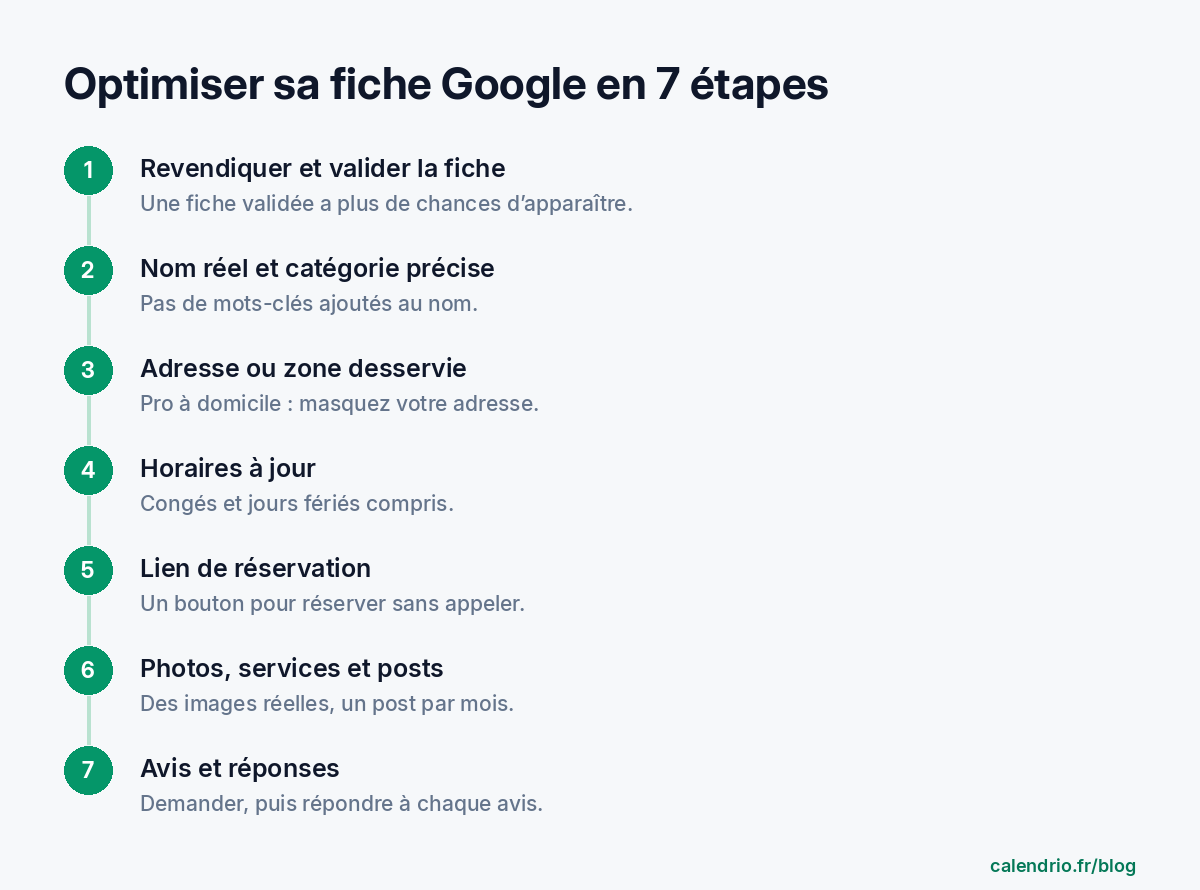
Google demande ensuite de valider l'établissement. Suivez la méthode de vérification que Google vous propose pour votre établissement. Ne sautez pas cette étape : d'après l'aide Google, une fiche validée a plus de chances d'apparaître dans les résultats locaux, et vous seul pourrez la modifier.
À préparer avant de commencer :
- le nom exact de votre activité, tel qu'il figure sur votre devanture, vos factures ou votre carte de visite ;
- votre adresse ou la liste des villes où vous vous déplacez ;
- vos horaires de la semaine et vos prochaines fermetures ;
- votre numéro de téléphone professionnel et votre lien de réservation en ligne ;
- cinq à dix photos récentes de votre lieu, de votre travail et de vous.
Étape 2 : un nom exact et la bonne catégorie
C'est l'erreur la plus fréquente : ajouter des mots-clés au nom pour « remonter ». « Sophie Martin – Coiffure Femme Homme Pas Cher Lyon » est contraire aux consignes de Google, qui interdisent dans le nom les slogans, les informations géographiques non officielles, les services ou les produits. Le nom doit être celui que vous utilisez réellement dans le monde physique.
La catégorie principale, elle, pèse beaucoup dans la pertinence. Google recommande d'en choisir le moins possible pour décrire votre activité principale. Choisissez la plus précise : « Masseur-kinésithérapeute » plutôt que « Centre de santé », « Salon de coiffure » plutôt que « Salon de beauté » si la coupe est votre cœur de métier. Les catégories secondaires peuvent ensuite couvrir une activité réelle et régulière, par exemple « Barbier » pour un salon mixte.
Exemples de choix de catégorie
- Esthéticienne en institut : catégorie principale proche de « Institut de beauté », puis éventuellement une catégorie liée à un soin que vous pratiquez vraiment.
- Coach sportif à domicile : « Coach sportif personnel » ou la catégorie la plus proche proposée par Google.
- Avocat : la catégorie liée à votre domaine principal plutôt que la catégorie générique, si elle existe.
Étape 3 : adresse ou zone desservie, le cas des pros à domicile
Si vous recevez vos clients dans un local, indiquez l'adresse exacte. Google interdit les boîtes postales et n'autorise qu'une fiche par établissement.
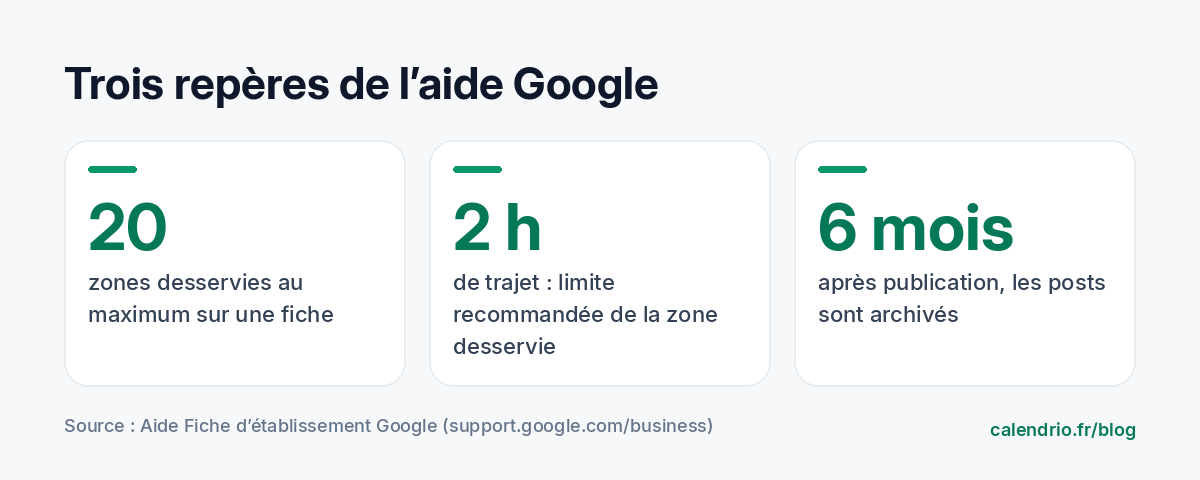
Si vous vous déplacez chez vos clients (coiffeuse à domicile, artisan, coach, praticien bien-être itinérant) et que vous travaillez depuis chez vous, les consignes de Google demandent de supprimer l'adresse de la fiche et d'indiquer à la place une zone desservie. Vous protégez votre vie privée et vous restez conforme. L'aide Google précise que vous pouvez ajouter jusqu'à 20 zones desservies, et recommande de limiter la zone globale à deux heures de trajet depuis votre établissement.
Restez réaliste : un plombier basé à Nantes qui coche toutes les villes du département donnera de faux espoirs à des clients qu'il ne pourra pas servir. Listez les villes où vous allez vraiment, celles qui font l'essentiel de votre chiffre d'affaires.
Étape 4 : des horaires toujours justes
Des horaires faux coûtent cher : un client qui se déplace devant une porte fermée ne revient pas, et peut le dire dans un avis. Google cite d'ailleurs les horaires parmi les informations à tenir à jour, y compris les horaires exceptionnels (jours fériés, congés, formation).
- Renseignez vos horaires habituels, jour par jour, y compris la pause de midi si vous fermez.
- Ajoutez les horaires exceptionnels dès que vous connaissez vos congés.
- Si vous ne travaillez que sur rendez-vous, indiquez les plages pendant lesquelles on peut vous joindre ou réserver, et précisez « sur rendez-vous » dans la description.
Astuce de cohérence : vos horaires Google, ceux de votre site et ceux de votre agenda en ligne doivent dire la même chose. Un écart sème le doute.
Étape 5 : ajouter un lien de réservation
Une fiche qui se contente d'un numéro de téléphone oblige le client à appeler, souvent pendant que vous êtes occupé. L'aide Google permet d'ajouter un lien de réservation vers une page qui permet réellement de prendre rendez-vous, qu'il s'agisse de votre propre site ou d'un service de réservation. Le client voit alors un bouton pour réserver directement depuis Google Maps ou la recherche Google.
Dans l'interface, l'option se trouve en général dans la modification du profil, rubrique des liens ou des réservations. Collez l'adresse de votre page de réservation, enregistrez, puis testez le bouton depuis votre téléphone, comme le ferait un client.
Modèle de description prêt à adapter :
« Kinésithérapeute à [ville], je vous reçois sur rendez-vous du lundi au vendredi pour la rééducation, le suivi sportif et le dos. Cabinet accessible [accès, parking]. Prenez rendez-vous en ligne 24 h/24 avec le bouton Réserver, ou appelez-moi en dehors des séances. »
La description doit présenter votre activité, pas aligner des mots-clés. Dites ce que vous faites, pour qui, où et comment réserver.
Étape 6 : photos, services et posts
Google recommande d'ajouter des photos et des vidéos pour montrer votre établissement. Pour un indépendant, trois types d'images suffisent : votre lieu (façade, entrée, salle d'attente, pour que le client vous reconnaisse en arrivant), votre travail (avant/après pour une coiffeuse, une cabine de soin pour une esthéticienne, un chantier terminé pour un artisan) et vous, car on réserve plus volontiers chez quelqu'un dont on a vu le visage. Évitez les images de banque d'images : elles ne rassurent personne.
Renseignez aussi la liste de vos services avec un nom clair et, si vous le souhaitez, un prix indicatif. Puis publiez de temps en temps un post : une nouveauté, une offre ou un événement. Les posts peuvent inclure un bouton d'action, par exemple pour réserver. Selon l'aide Google, les posts de plus de six mois sont archivés : une publication par mois suffit à montrer que la fiche est tenue.
Idées de posts par métier
- Coiffeur : « Nouveaux créneaux le samedi matin à partir de novembre. »
- Esthéticienne : « Les cartes cadeaux pour les fêtes sont disponibles. »
- Coach : « Séance découverte : comment se déroule le premier rendez-vous. »
- Artisan : photo d'un chantier terminé, avec la ville et le type de travaux.
Étape 7 : les avis, moteur de la notoriété
L'aide Google est claire : plus vous obtenez d'avis et de notes positives, plus votre établissement a de chances de bien se classer. Elle recommande aussi de gérer activement les avis reçus : répondre montre que vous êtes à l'écoute. La méthode tient en trois gestes : demander de vive voix à la fin d'un rendez-vous réussi, envoyer le lien direct de notation le jour même, puis répondre à chaque avis, positif comme négatif.
Attention, offrir une remise ou un cadeau en échange d'un avis est interdit par les règles de Google, et les faux avis sont sanctionnés par la loi. Nous avons détaillé la démarche complète, avec des modèles de messages et de réponses, dans notre guide pour obtenir des avis Google après chaque rendez-vous.
Les erreurs qui pénalisent une fiche
| Erreur | Pourquoi c'est un problème | Ce qu'il faut faire |
|---|---|---|
| Mots-clés ajoutés au nom | Contraire aux consignes de Google sur le nom | Garder le nom réel de l'activité |
| Adresse du domicile affichée par un pro qui se déplace | Contraire aux consignes et mauvais pour la vie privée | Masquer l'adresse, indiquer une zone desservie |
| Horaires de congés non renseignés | Clients déçus devant une porte fermée | Ajouter les horaires exceptionnels à l'avance |
| Aucun lien de réservation | Le client doit appeler et tombe sur la messagerie | Ajouter un lien vers une page de réservation |
| Deux fiches pour la même activité | Une seule fiche par établissement est autorisée | Ne garder qu'une seule fiche active |
| Avis laissés sans réponse | Impression de fiche abandonnée | Répondre à chaque avis dans la semaine |
Une fiche soignée attire des clients, mais elle ne les retient pas si les rendez-vous se passent mal. Pour que la première visite soit honorée et réussie, appuyez-vous aussi sur nos méthodes pour réduire les rendez-vous non honorés. Et si vous êtes coiffeur, notre article sur le logiciel de rendez-vous pour coiffeur détaille les fonctions utiles pour un salon indépendant.
- Google classe les fiches selon la pertinence, la distance et la notoriété ; aucune place ne s'achète.
- Validez votre fiche, gardez votre nom réel et choisissez une catégorie principale précise.
- Pro à domicile : masquez votre adresse et indiquez une zone desservie réaliste.
- Tenez vos horaires à jour, congés compris, et ajoutez un lien de réservation.
- Photos réelles, un post par mois et une réponse à chaque avis gardent la fiche vivante.
Comment Calendrio vous aide à transformer votre fiche en rendez-vous
Calendrio vous donne un lien de réservation personnel que vous pouvez coller dans votre fiche Google : dans Paramètres, rubrique « Réseau & visibilité », le lien à utiliser pour le bouton « Réserver » est prêt à copier, ainsi qu'un QR code imprimable pour votre vitrine. Vos clients choisissent eux-mêmes un créneau libre, 24 h/24, selon les horaires que vous avez réglés. Avec les offres payantes et pendant l'essai, Calendrio peut aussi envoyer par e-mail, après le rendez-vous, une demande d'avis avec votre lien Google.
Vous pouvez également apparaître dans l'annuaire Trouver un pro, une vitrine de plus pour les personnes qui cherchent un professionnel près de chez elles. Pour essayer, l'essai gratuit d'un mois est sans carte bancaire et sans engagement.
Questions fréquentes
Une fiche Google Business Profile est-elle payante ?
Dois-je afficher mon adresse si je travaille à domicile ?
Peut-on ajouter des mots-clés dans le nom de sa fiche Google ?
Comment ajouter un bouton pour réserver sur sa fiche Google ?
Et si votre agenda se remplissait tout seul ?
Avec Calendrio, vos clients réservent en ligne 24h/24 et reçoivent des rappels automatiques. Essai gratuit de 1 mois, sans carte bancaire.
Essayer Calendrio gratuitement- Aide Fiche d'établissement Google — Conseils pour améliorer votre classement local sur Google
- Aide Fiche d'établissement Google — Consignes relatives à la représentation de votre établissement sur Google
- Aide Fiche d'établissement Google — Gérer vos zones desservies
- Aide Fiche d'établissement Google — Liens proposés par les établissements locaux
- Aide Fiche d'établissement Google — Créer et gérer des posts pour votre fiche d'établissement