Suivre ses publicités TikTok et Google Ads (et Instagram) jusqu'au rendez-vous
Chaque plateforme vous annonce des clics. Voici comment savoir, page par page, quelle publicité vous amène vraiment des rendez-vous, et comment renvoyer ces réservations à TikTok et à Google.
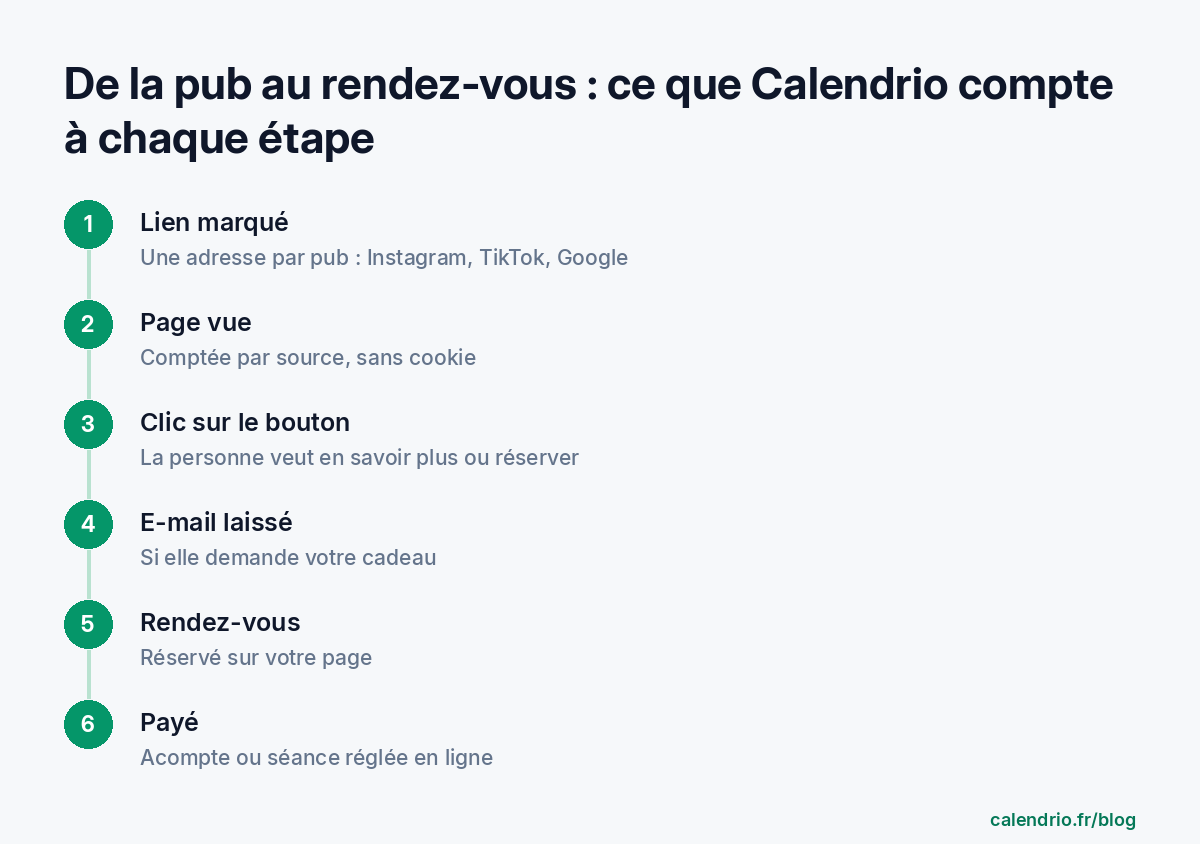
Vous payez une publicité sur Instagram, sur TikTok ou sur Google, et chaque plateforme vous annonce des clics. Ce que vous voulez savoir, c'est autre chose : combien de séances ces clics vous ont rapporté. Pour suivre ses publicités TikTok et Google Ads (et celles de Meta) jusqu'au rendez-vous, il faut deux choses : un tableau qui compte, page par page, d'où viennent vos visiteurs et ce qu'ils font ensuite ; et un branchement qui renvoie à chaque plateforme les réservations qu'elle vous a amenées. Calendrio fait les deux, sans code à coller sur votre page.
Ce guide montre les vrais écrans, pris sur un compte de démonstration aux données fictives : où cliquer, ce que vous verrez, ce que voient vos visiteurs, et ce que Calendrio ne fait pas. Il se termine par l'exemple de Sarah, hypnothérapeute, qui hésite entre trois publicités pour un même budget.
Quelle publicité m'amène le plus de rendez-vous : Instagram, TikTok ou Google ?
Celle qui affiche le plus de rendez-vous dans la ligne « D'où viennent-ils ? » de votre page de présentation, et non celle qui affiche le plus de clics. Pour que cette ligne existe, chaque publicité doit mener à votre page par son propre lien marqué : Calendrio range alors chaque visite, chaque clic sur le bouton et chaque rendez-vous sous le bon nom.
Il n'existe pas de réponse valable pour tous les praticiens. Une sophrologue qui filme ses exercices de respiration peut remplir sa page grâce à TikTok ; une réflexologue de quartier sera peut-être mieux servie par les personnes qui tapent « réflexologie plantaire » sur Google, avec une vraie intention de réserver. La seule réponse fiable est celle de vos propres chiffres, sur votre propre page. Ils ont une limite à connaître : un rendez-vous n'est rattaché à la page, et donc à sa source, que s'il est pris dans les deux heures qui suivent le clic sur le bouton de la page. Une personne qui revient trois jours plus tard en tapant votre nom sur Google comptera sous « Recherche Google » si elle repasse par votre page de présentation, pas sous la publicité qui l'a fait connaître ; si elle va directement sur votre page de réservation, ce rendez-vous n'apparaît dans l'entonnoir d'aucune page.
Le tableau à lire : l'entonnoir sous chaque page
Dans Paramètres, section « Mes pages de présentation », chaque page en ligne affiche ses chiffres des 30 derniers jours. Vous y trouvez, dans l'ordre : les vues, les clics sur le bouton, les e-mails laissés (si votre page propose un cadeau), les rendez-vous, puis ceux qui ont été payés en ligne, et enfin la part des visiteurs qui ont réservé.
En dessous, « D'où viennent-ils ? » répartit vues, clics (et e-mails laissés) et rendez-vous par source : pub Facebook / Instagram, pub TikTok, pub Google, recherche Google, réseaux sociaux, lien direct (bio, message, carte), et le nom de chaque lien marqué. Ce tableau est inclus dans toutes les offres, plan Gratuit compris, comme la page de présentation elle-même.
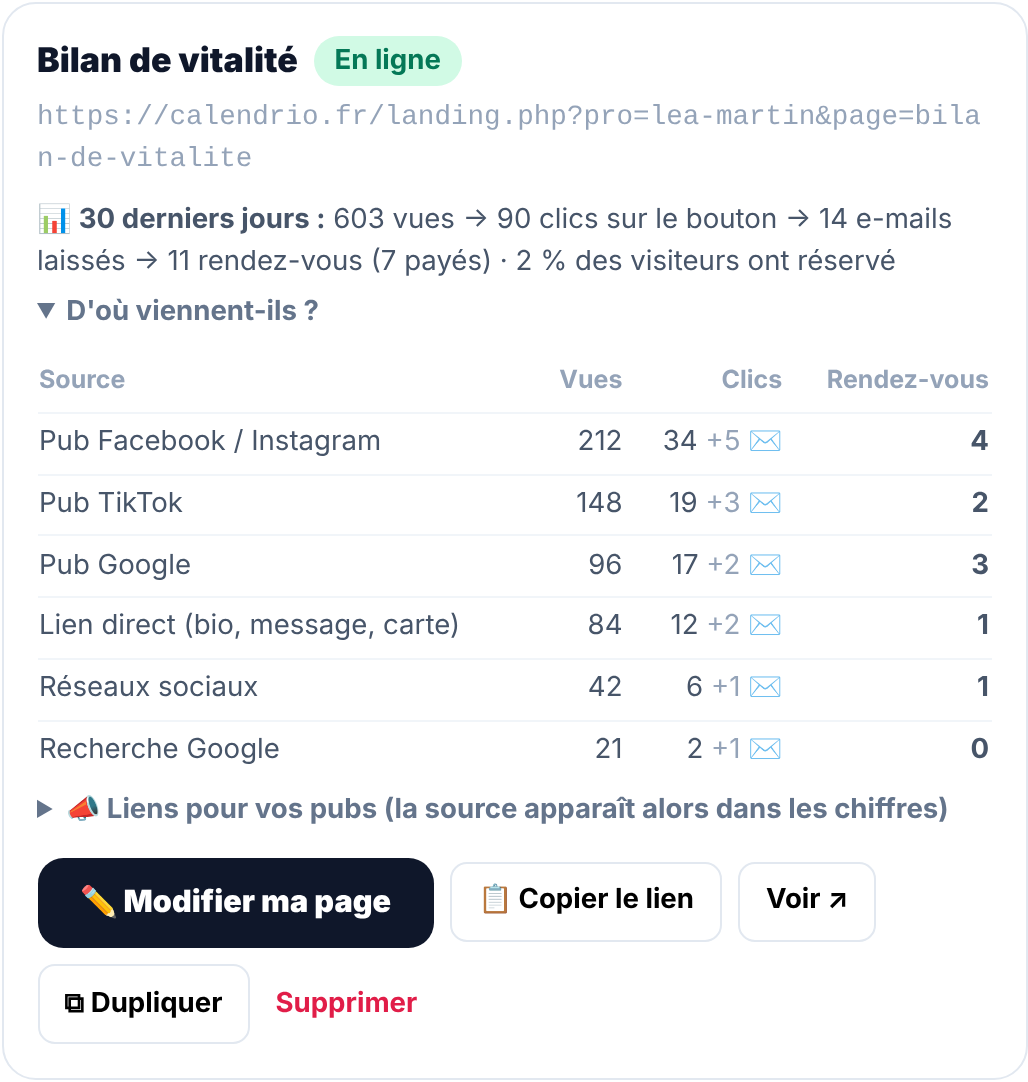
Ces chiffres sont comptés sans cookie et sans donnée personnelle : Calendrio garde seulement des totaux par jour. Ils concernent donc tous vos visiteurs, y compris ceux qui ont refusé le bandeau des publicités (voir plus bas). C'est la différence avec ce que vous lirez chez Meta, TikTok ou Google, qui ne voient que les personnes ayant accepté.
Étape 1 : un lien marqué par publicité
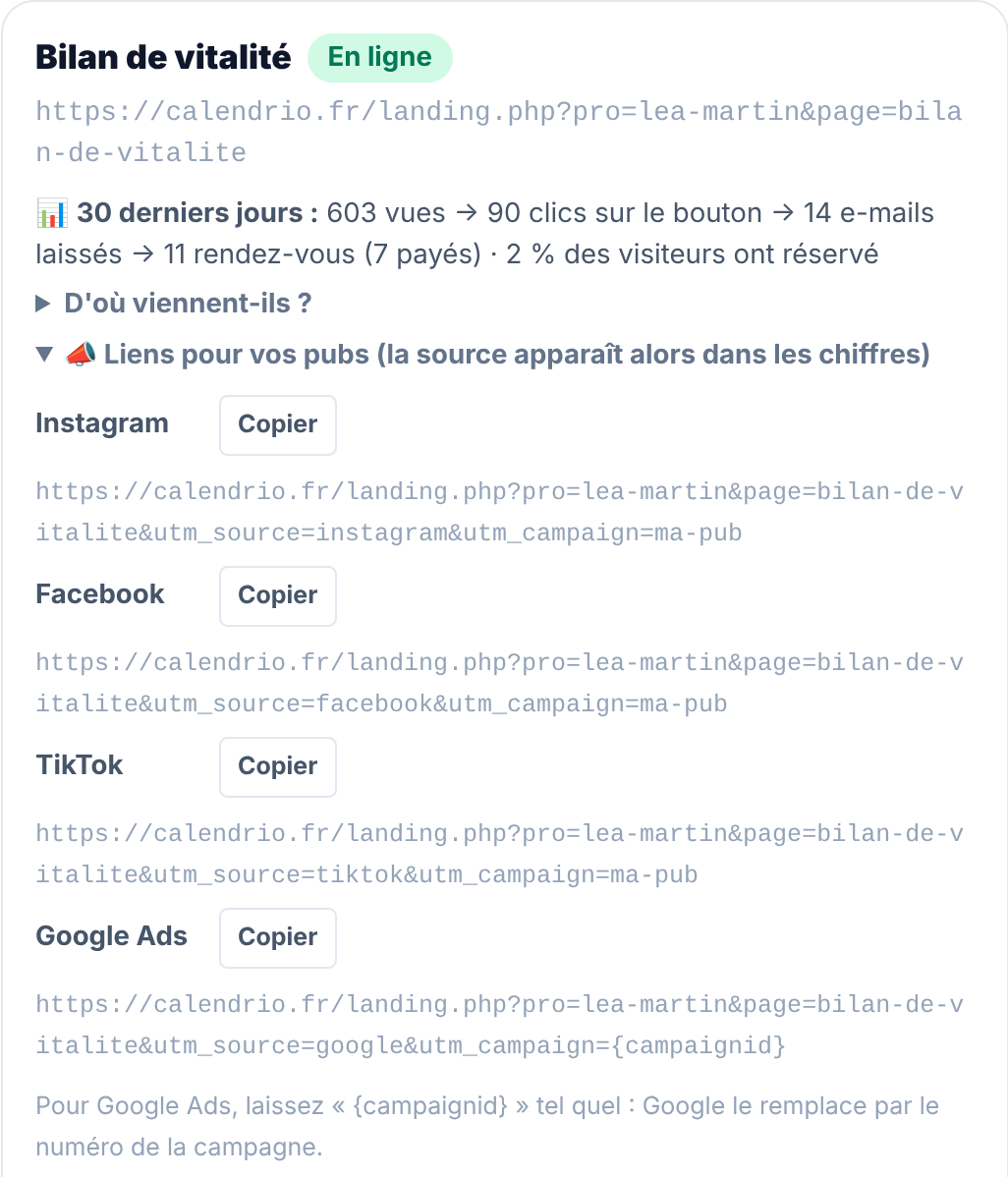
Sous chaque page, le volet « Liens pour vos pubs » propose quatre adresses prêtes à copier : Instagram, Facebook, TikTok et Google Ads. C'est le même lien que celui de votre page, avec une petite étiquette à la fin (un paramètre « utm ») qui dit d'où vient le visiteur.
Trois conseils simples :
- Un lien par plateforme. Sans étiquette, une visite venue d'une publicité Meta est rangée sous « Pub Facebook / Instagram » : Calendrio ne peut pas distinguer les deux réseaux. Avec les liens marqués Instagram et Facebook, vous voyez chacun séparément.
- Google Ads : laissez « {campaignid} » tel quel. Google le remplace lui-même par le numéro de la campagne.
- Le même lien partout pour une même pub. Si vous changez de lien en cours de route, vos chiffres se partagent entre deux lignes.
Cette étape suffit déjà pour comparer vos publicités dans Calendrio, sans rien brancher. Les deux étapes suivantes servent à autre chose : renvoyer les réservations à TikTok et à Google, pour que leurs algorithmes montrent vos publicités aux personnes qui réservent vraiment.
Étape 2 : brancher TikTok
Le réglage se trouve dans Paramètres, section « Publicités TikTok & Google Ads ». Il demande deux informations venues de votre compte publicitaire TikTok :
- Dans TikTok Ads Manager, ouvrez « Outils » puis « Événements », créez (ou ouvrez) votre pixel web et copiez son code.
- Dans ce pixel, ouvrez « Paramètres » et générez un jeton d'accès pour l'API Événements. Copiez-le.
- Collez les deux dans Calendrio, enregistrez, puis cliquez sur « Envoyer un essai ». Le jeton est gardé chiffré et n'est jamais réaffiché.
- Dans vos publicités TikTok, mettez comme destination votre page de présentation, avec le lien marqué TikTok. Une publicité qui mène directement à la page de réservation est bien signalée à TikTok, mais elle n'apparaît pas dans l'entonnoir de votre page de présentation.
Le code de test est facultatif : copié depuis l'onglet « Tester les événements » de TikTok, il vous montre les envois en direct. Videz-le une fois vos essais terminés. Les noms des menus de TikTok et de Google Ads peuvent changer : en cas d'écart, suivez ce qu'indique la section dans Calendrio.
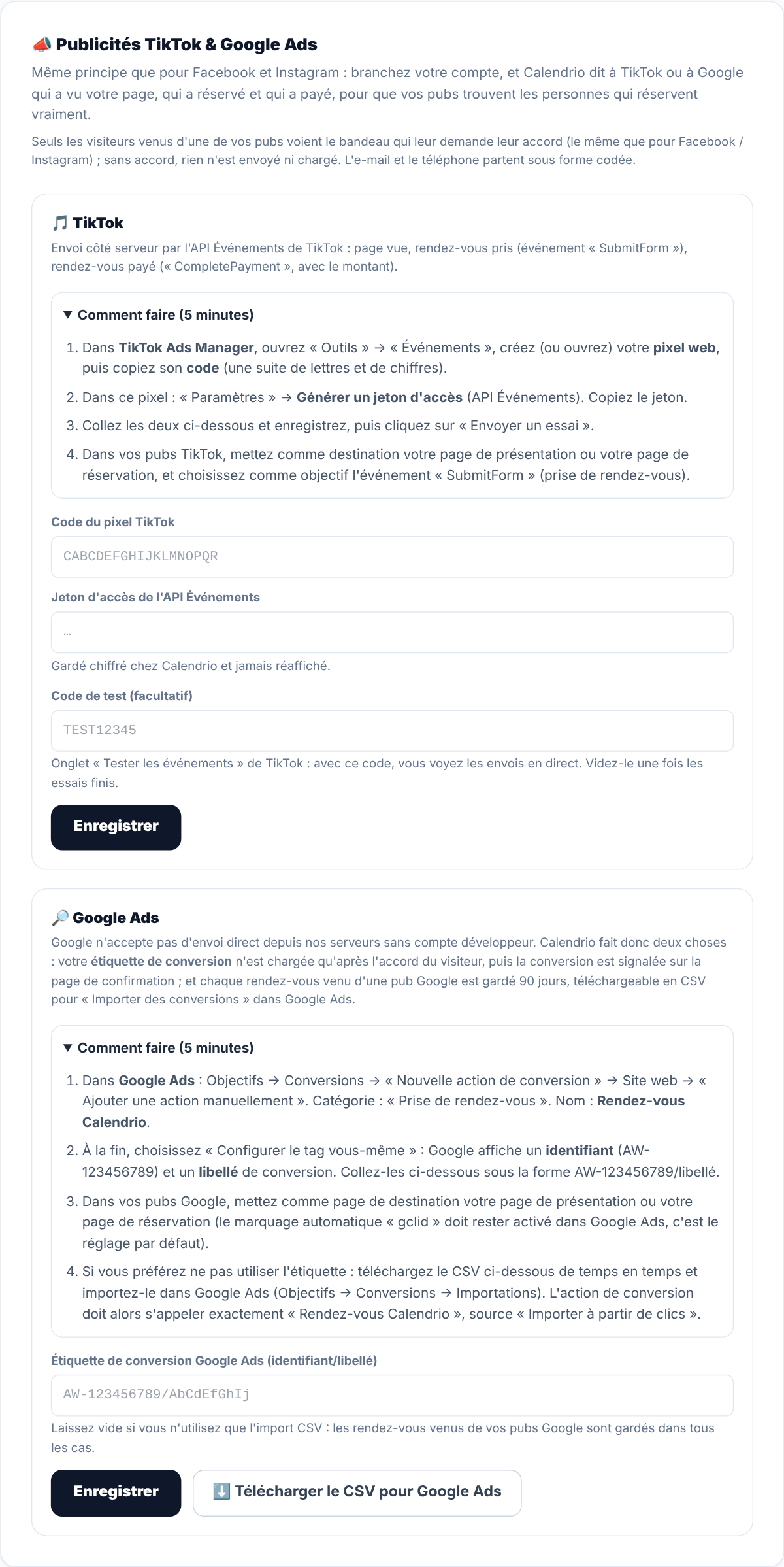
Ensuite, Calendrio envoie lui-même à TikTok, depuis ses serveurs, quatre moments : la page vue, le rendez-vous pris, le paiement en ligne (avec son montant) et l'e-mail laissé sur votre page si elle propose un cadeau. Dans TikTok, le rendez-vous et le paiement peuvent apparaître sous leurs nouveaux noms, « Lead » et « Purchase » : TikTok convertit lui-même les anciens noms d'événements. TikTok décrit son API Événements comme une liaison de serveur à serveur, et conseille de l'utiliser avec son pixel. Sur une page Calendrio, vous ne pouvez pas poser de pixel : Calendrio n'utilise que l'API, ce qui suffit pour que TikTok reçoive vos rendez-vous.
Étape 3 : Google Ads, l'étiquette ou le fichier
Google n'accepte pas d'envoi direct depuis les serveurs de Calendrio sans un compte développeur. Calendrio vous propose donc deux moyens : votre étiquette de conversion Google Ads (le plus simple), ou un fichier à importer si vous ne voulez pas d'étiquette. Avec l'étiquette, le fichier reste disponible en secours.
| Moyen | Ce qui se passe | Ce que vous faites |
|---|---|---|
| Étiquette de conversion (conseillée) | Le script de Google n'est chargé sur votre page qu'après l'accord du visiteur ; le rendez-vous est signalé sur la page de confirmation. | Créer l'action de conversion dans Google Ads et coller son identifiant dans Calendrio, une fois. |
| Fichier CSV | Chaque rendez-vous venu d'une pub Google est gardé 90 jours chez Calendrio, prêt à importer, sans aucun script Google sur votre page. | Sans étiquette, cocher « Import CSV seulement » dans Calendrio ; puis télécharger le fichier de temps en temps et l'importer dans Google Ads. |
Pour l'étiquette, dans Google Ads : Objectifs, Conversions, « Nouvelle action de conversion », Site web, « Ajouter une action manuellement ». Catégorie « Prise de rendez-vous », nom « Rendez-vous Calendrio (site) ». À la fin, choisissez de configurer le tag vous-même : Google affiche un identifiant et un libellé, que vous collez dans Calendrio.
Dans les deux cas, le marquage automatique doit rester activé dans Google Ads (c'est le réglage par défaut) : c'est lui qui ajoute au lien l'identifiant de clic dont Google a besoin pour reconnaître la conversion. Le fichier CSV ne couvre que ces clics classiques ; Google n'envoie plus cet identifiant pour une partie des clics venus d'iPhone, qui en portent un autre, et seule l'étiquette les transmet.
Ne comptez pas le même rendez-vous deux fois : si vous importez le fichier, faites-le dans une action de conversion à part (source « Importer à partir de clics »), nommée exactement « Rendez-vous Calendrio », car c'est le nom écrit dans le fichier ; les e-mails laissés y figurent sous « Rendez-vous Calendrio (e-mail) », qui demande une deuxième action. Gardez une seule action comme objectif principal de vos campagnes. Dans la plupart des cas, l'étiquette suffit : Sarah, dans l'exemple plus bas, colle seulement l'étiquette et n'importe pas le fichier. Seule limite : l'étiquette ne signale que les rendez-vous ; les e-mails laissés sur votre page ne remontent à Google que par le fichier.
Et Facebook, Instagram ?
Le principe est le même, dans la section voisine « Publicités Facebook & Instagram » : un jeu de données Meta et un jeton, puis un essai. Tout est détaillé, écran par écran, dans notre guide pour mesurer ses publicités Facebook et Instagram. Les trois branchements peuvent fonctionner en même temps.
Ce que voit votre visiteur : un seul bandeau
Signaler qu'une personne a vu votre page ou a réservé chez vous la concerne : Calendrio lui demande donc son accord avant. Le bandeau n'apparaît qu'aux visiteurs arrivés par une de vos publicités, et seulement si la plateforme correspondante est branchée. Tous les autres n'en voient aucun.
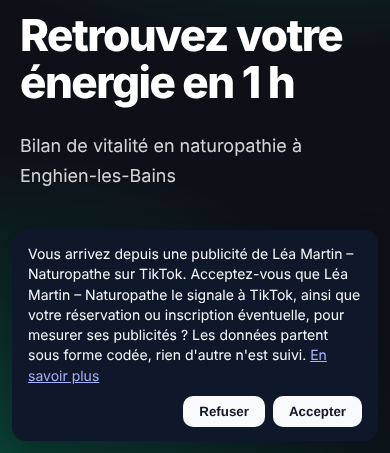
« Refuser » et « Accepter » ont la même taille et le même aspect. C'est ce que demande la CNIL : refuser doit être aussi facile qu'accepter, et un traceur qui sert à mesurer la publicité ne s'utilise pas sans consentement préalable. Si la personne refuse, rien n'est envoyé ni chargé. Une seule réponse vaut pour toutes les plateformes de la visite.
Si elle accepte, la plateforme reçoit l'identifiant du clic sur la pub, l'adresse IP et le navigateur ; l'e-mail et le téléphone partent sous forme codée (une empreinte qui ne se lit pas, mais qui reste une donnée personnelle). Le nom, le message laissé et la prestation choisie ne partent jamais. Pour un métier du bien-être, cette prudence compte : savoir qu'une personne consulte une hypnothérapeute peut en dire long sur elle. Les règles publicitaires de chaque plateforme pour la santé et le bien-être s'appliquent aussi à vos annonces : vérifiez-les avant de lancer une campagne.
Lire les chiffres sans se tromper
Une fois TikTok ou Google branché, la section des Paramètres affiche ce qui leur a été envoyé sur 30 jours : pages vues, réservations et paiements pour TikTok, rendez-vous pour Google. Si TikTok refuse un envoi (jeton expiré, par exemple), un message rouge l'indique.
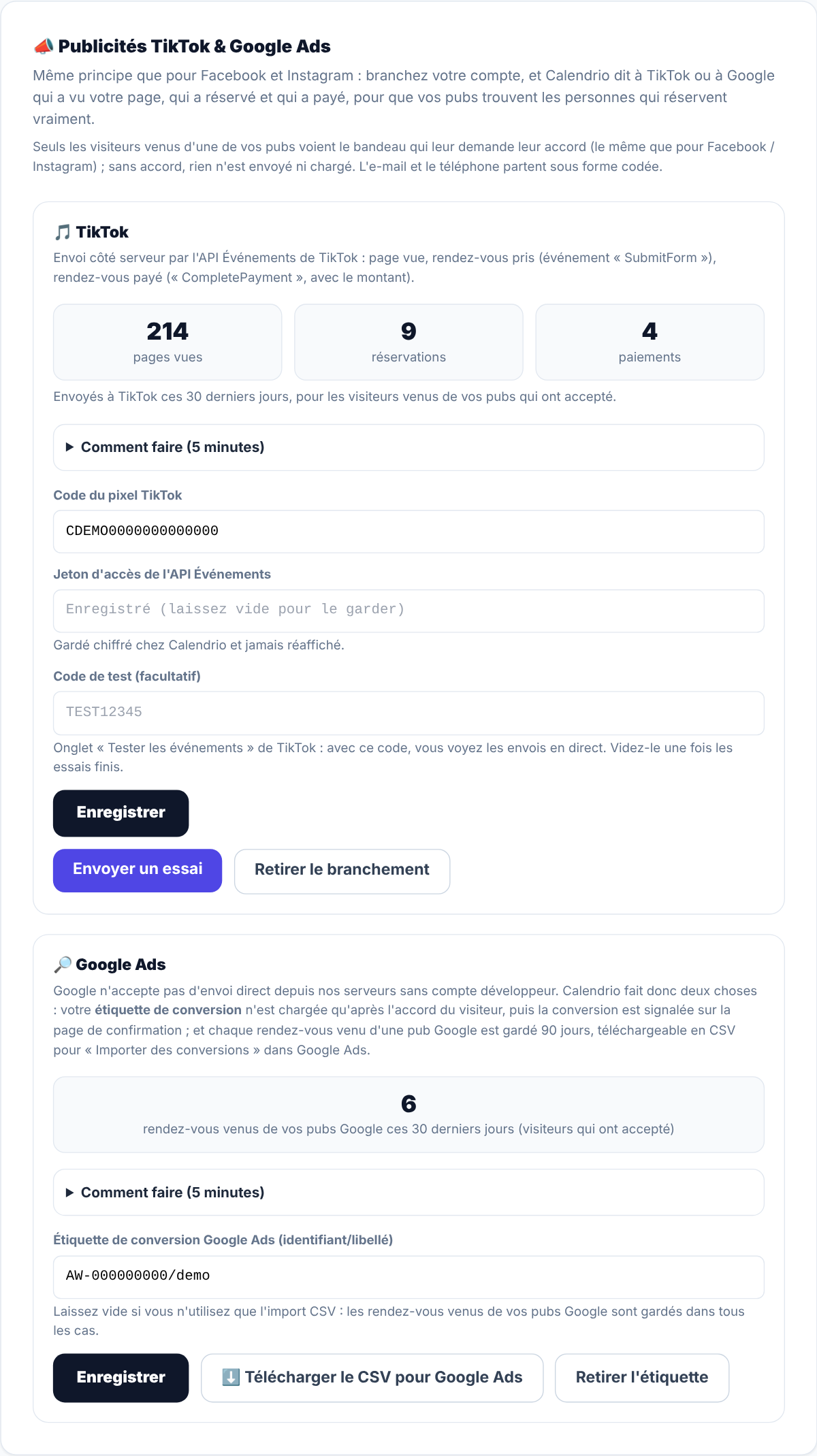
Ces chiffres ne se lisent pas comme l'entonnoir. Ils ne comptent que les personnes venues d'une publicité dans les 7 derniers jours et qui ont accepté le bandeau ; en revanche, ils couvrent toutes vos pages Calendrio (présentation et réservation), et pas une seule page. Ils servent surtout à vérifier que le branchement marche. Pour juger vos publicités, lisez plutôt l'entonnoir de votre page, puis le coût par résultat dans le gestionnaire de chaque plateforme.
Quelques lectures utiles de l'entonnoir :
| Ce que vous voyez | Ce que cela veut souvent dire | Ce que vous pouvez essayer |
|---|---|---|
| Beaucoup de vues, très peu de clics sur le bouton | La page ne répond pas à ce que la publicité promettait | Reprendre le titre de la publicité en haut de la page |
| Des clics, mais pas de rendez-vous | La réservation bloque : prix, créneaux trop lointains, trop de questions | Tester vous-même la réservation depuis un téléphone |
| Des e-mails laissés, pas encore de rendez-vous | Des personnes intéressées, pas encore prêtes | Laisser travailler le cadeau et la suite de mails |
| Une source avec moins de vues mais plus de rendez-vous | Un public plus proche de la décision | Comparer le coût par rendez-vous avant de couper l'autre |
Attendez d'avoir assez de visites avant de conclure : sur quelques dizaines de vues, un seul rendez-vous de plus ou de moins change tout.
Comparer deux versions de votre page
Le bouton « Dupliquer » crée une copie de votre page, que vous modifiez à part : un autre titre, une autre photo, une autre offre. Partagez chaque version avec sa propre publicité, puis ouvrez le tableau « Comparer mes pages (30 derniers jours) » : il met côte à côte vues, clics, e-mails, rendez-vous et rendez-vous pour 100 visites, et la meilleure page apparaît en vert.
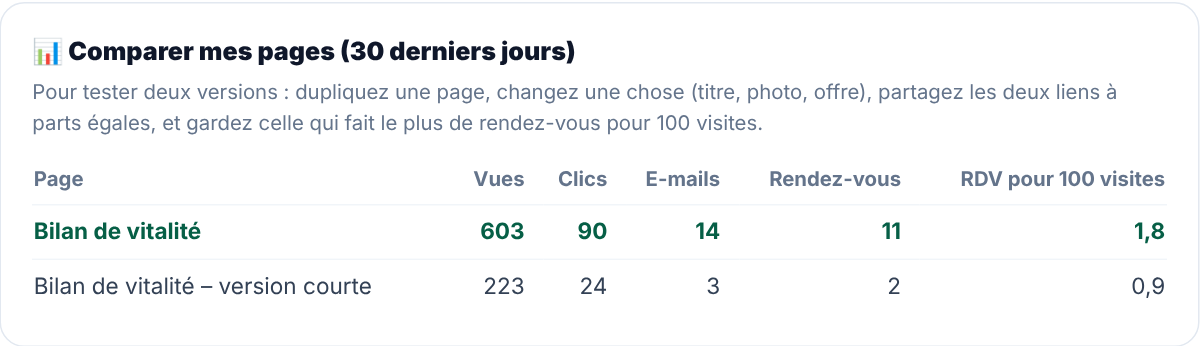
C'est vous qui répartissez les visiteurs, en partageant les deux liens : Calendrio n'envoie pas automatiquement la moitié du trafic sur chaque version.
Exemple : Sarah, hypnothérapeute, qui hésite entre trois publicités
Sarah, personnage imaginaire, est hypnothérapeute en cabinet et en visio. Elle propose une première séance d'une heure et demie, avec un acompte en ligne. Elle a 150 € à consacrer à la publicité ce mois-ci et ne sait pas où les mettre : une courte vidéo sur TikTok où elle explique le déroulé d'une séance, une publicité Instagram vers les habitants de sa ville, et une annonce Google pour les personnes qui cherchent une hypnothérapeute dans sa ville.
Elle crée une page de présentation pour sa première séance, copie les trois liens marqués, et met chacun dans la publicité correspondante. Elle branche TikTok et l'étiquette Google en dix minutes, sans toucher au fichier de secours. Ensuite, elle ne touche plus à rien pendant trois semaines, puis lit une seule ligne : « D'où viennent-ils ? ». Elle ne garde pas forcément la publicité qui a fait le plus de vues, mais celle qui lui a coûté le moins cher par rendez-vous, en divisant ce qu'elle a dépensé sur chaque plateforme par les rendez-vous de la ligne correspondante.
Sur sa page, Sarah décrit le déroulé de ses séances sans promettre de résultat : une promesse de guérison serait trompeuse, et chaque régie publicitaire a ses propres règles pour les annonces liées à la santé. Pour les autres fonctions utiles à son métier, elle s'appuie sur Calendrio pour les praticiens du bien-être.
Ce que Calendrio ne fait pas
- Il ne crée pas vos publicités, ne règle pas votre budget et ne choisit pas votre public.
- Il ne suit que vos pages Calendrio (présentation et réservation) : une publicité qui mène vers un autre site se suit ailleurs.
- Les branchements TikTok, Google Ads et Meta demandent une offre payante ou l'essai gratuit. En plan Gratuit, vos réglages restent enregistrés mais rien n'est envoyé ; l'entonnoir et les liens marqués restent disponibles.
- Il ne distingue pas Facebook d'Instagram sans les liens marqués.
- Il ne répartit pas automatiquement les visiteurs entre deux versions d'une page.
- Il ne garantit aucun résultat : il montre ce que vos publicités rapportent, il ne les rend pas rentables.
Pour replacer ces publicités dans l'ensemble du parcours d'une cliente, de la première visite à la deuxième séance, lisez aussi comment créer un tunnel de vente quand on reçoit sur rendez-vous.
Suivre ses publicités TikTok et Google Ads : par où commencer
Commencez petit : une page, un lien marqué par publicité, et trois semaines sans rien changer. Branchez TikTok ou Google seulement pour la plateforme où vous dépensez de l'argent. Vous saurez alors, avec vos propres chiffres, où mettre le mois suivant.
Vous n'avez pas encore Calendrio ? Créez votre compte avec ce lien : 3 mois offerts pour toute inscription faite par ce lien jusqu'au 30 novembre 2026, sans carte bancaire.
— L'équipe Calendrio
Questions fréquentes
Quelle publicité m'amène le plus de rendez-vous : Instagram, TikTok ou Google ?
Faut-il installer le pixel TikTok sur ma page ?
Comment suivre les rendez-vous venus de Google Ads ?
Mes visiteurs voient-ils un bandeau ?
Pourquoi les chiffres de TikTok ou de Google diffèrent-ils de ceux de ma page ?
Ces fonctions sont-elles dans le plan Gratuit ?
Et si votre agenda se remplissait tout seul ?
Avec Calendrio, vos clients réservent en ligne 24h/24 et reçoivent des rappels automatiques. Essai gratuit de 1 mois, sans carte bancaire.
Essayer Calendrio gratuitement- TikTok For Business — À propos de l'API d'événements (consulté le 29/10/2026)
- TikTok For Business — How to Adopt TikTok's Updated Standard Events (consulté le 29/10/2026)
- Aide Google Ads — Updates to iOS 14 campaign measurement (consulté le 29/10/2026)
- Aide Google Ads — Set up offline conversions using Google Click ID (GCLID) (consulté le 29/10/2026)
- CNIL — Questions-réponses sur les lignes directrices modificatives et la recommandation « cookies et autres traceurs » (consulté le 29/10/2026)