Un tableau de tâches à partager, sans compte à créer
Votre invitée ouvre le tableau sans compte ni mot de passe. Pourtant, si son mail d'invitation est transféré à quelqu'un d'autre, le lien n'ouvre rien. Exemple imaginaire d'un atelier préparé à deux, avec de vraies captures d'écran.
 Équipe Calendrio··4 min de lecture
On vous invite sur un outil. Avant de voir quoi que ce soit, il faut créer un compte, choisir un mot de passe, confirmer son adresse. Combien de fois avez-vous remis cela à plus tard ? Un tableau de tâches à partager n'aide que si l'autre personne l'ouvre. La page « Tâches » de Calendrio, sortie le 25 novembre 2026, supprime cette étape : vous écrivez une adresse e-mail, et la personne entre avec un simple code. Voici ce que cela donne, vu d'abord du côté de l'invitée.
Dans la file de l'imprimeur, sur son téléphone
L'exemple est imaginaire. Julie est graphiste. Son amie Léa, naturopathe, prépare un atelier « Sommeil » pour le jeudi 10 décembre : douze places, des tisanes à faire goûter. Julie s'occupe de l'affiche et des achats. Elle n'a jamais utilisé Calendrio.
Mercredi 25 novembre, elle attend son tour chez l'imprimeur. Un mail arrive : Léa l'invite sur le tableau « Atelier Sommeil ». Julie touche le lien. La page ne lui demande ni nom ni mot de passe. Elle propose un seul bouton, « Recevoir mon code ».
Le code a 6 chiffres. Il arrive sur l'adresse de Julie et reste valable 15 minutes. Elle le recopie, et le tableau s'ouvre.
Elle a commencé les achats : elle ouvre la carte « Acheter les tisanes et les gobelets », choisit « En cours » sous « Déplacer vers », puis « Enregistrer ». Sur un ordinateur, elle aurait fait glisser la carte avec la souris. Puis elle pense aux coussins, que Léa a oubliés. Elle écrit « Prévoir 12 coussins » sous « À faire » et touche « + ».
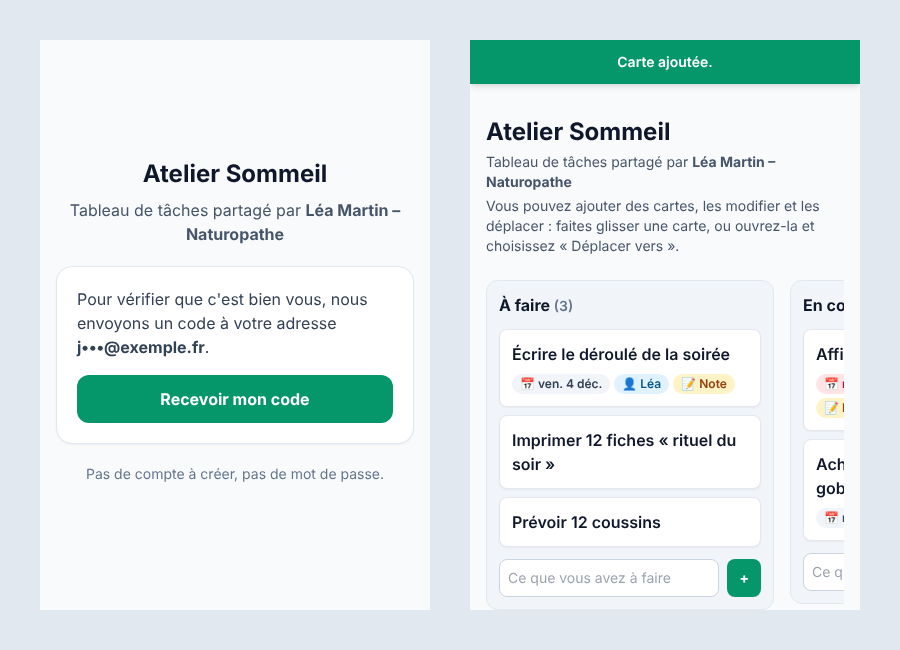
Julie ne voit que ce tableau. Les autres tableaux de Léa, son agenda et ses clients lui restent fermés.
Le code part toujours à l'adresse que Léa a invitée. Si le mail d'invitation est transféré à quelqu'un d'autre, le lien seul n'ouvre rien.
Un tableau de tâches à partager avec une simple adresse e-mail
Revenons une heure plus tôt, chez Léa. Elle ouvre « Tâches » dans le menu de son compte, clique sur « + Nouveau tableau » et l'appelle « Atelier Sommeil ». Le tableau arrive avec trois colonnes : « À faire », « En cours », « Fait ».
Elle clique sur « + Ajouter une colonne » et crée « En attente », pour ce qui ne dépend pas d'elle : la mairie doit encore confirmer la salle. La nouvelle colonne arrive à la fin. Avec le bouton « Avant », Léa la range devant « Fait ».
Puis elle écrit une carte par chose à faire. En ouvrant une carte, elle peut ajouter une note, une « Date limite » et un prénom sous « Avec qui ? ». L'affiche devait être prête mardi 24 : Léa note la date quand même.
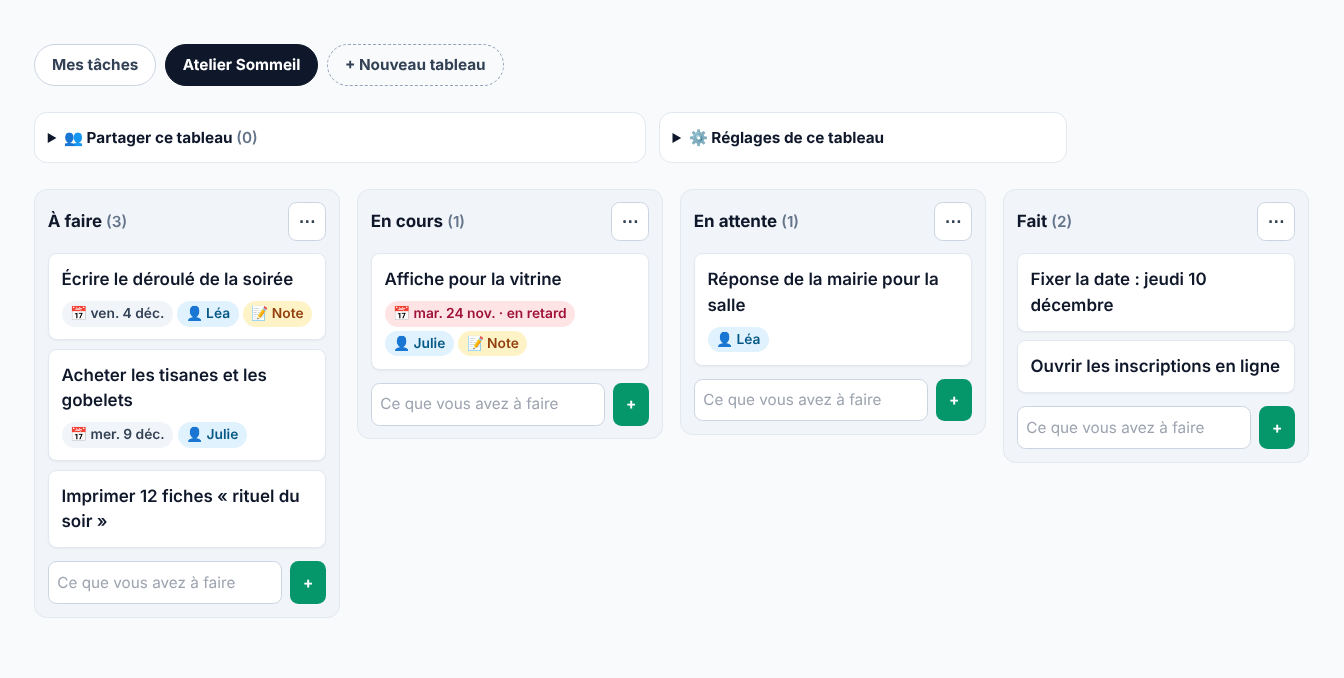
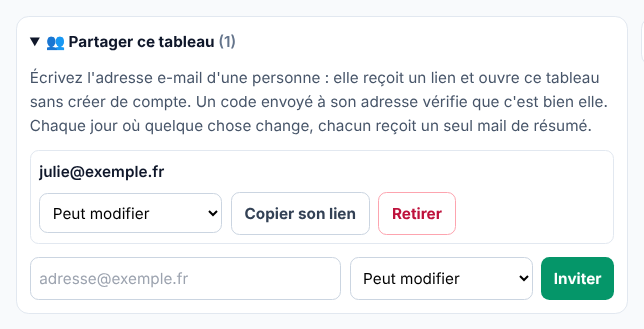
Il reste à faire entrer Julie. Léa ouvre « Partager ce tableau », écrit l'adresse de Julie et laisse « Peut modifier ». L'autre choix est « Peut seulement voir ». Elle clique sur « Inviter ». Le mail part chez Julie.
Le soir, le résumé arrive tout seul
Léa a des séances tout l'après-midi. Elle ne retourne pas voir le tableau. À partir de 18 h, Calendrio lui envoie un mail : il liste ce que Julie a changé depuis le dernier résumé.
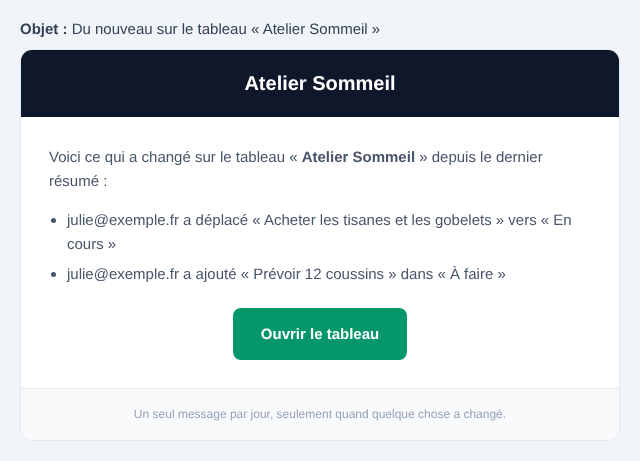
Ce mail part au plus une fois par jour et par tableau, et seulement si quelqu'un d'autre a changé quelque chose. Léa ne reçoit pas la liste de ce qu'elle a fait elle-même. Julie reçoit le même résumé pour ce que Léa a changé. Ce que Julie change plus tard dans la soirée arrive dans le résumé du lendemain. Un jour sans changement, personne ne reçoit rien.
Les limites, pour ne pas être surpris
- Le code est redemandé. L'accès de Julie reste ouvert sur son téléphone le temps de sa visite. Quand elle revient un autre jour, elle demande un nouveau code.
- La page ne se met pas à jour toute seule. Si Léa et Julie sont sur le tableau au même moment, chacune recharge la page pour voir ce que l'autre a changé.
- Le tableau n'est pas relié à l'agenda. Une carte n'apparaît pas dans l'agenda et n'envoie aucun rappel. Pour un rappel à une heure précise, gardez les tâches « Pour moi » de l'agenda.
- Une carte reste simple : un titre, une note, une date limite, « Avec qui ? ». Pas de commentaire, pas de pièce jointe, pas d'étiquette de couleur, pas de liste de contrôle.
- Une personne invitée ne supprime rien et ne touche pas aux colonnes. Avec « Peut modifier », elle ajoute, modifie et déplace des cartes.
Côté taille : 20 tableaux par compte, 12 colonnes et 500 cartes par tableau, 20 personnes invitées par tableau. Une colonne se supprime seulement quand elle est vide.
Ce que cela coûte
Rien de plus. La page « Tâches » et le partage sont inclus dans toutes les offres de Calendrio, y compris l'offre Gratuit. La personne invitée ne paie rien et n'installe rien. Dans un compte à plusieurs, seule la personne administratrice du compte voit la page « Tâches ». Le détail des offres est sur la page Tarifs.
Le tableau sert dès qu'un projet sort du cabinet : un atelier avec une collègue, des travaux avec un artisan, un site avec un prestataire. Si votre atelier se fait en ligne, lisez aussi comment inviter vos clients à un webinar. Et pour voir ce que Calendrio fait pour votre métier, la page praticiens du bien-être réunit tout.
Pas encore de compte ? Essayez Calendrio : un mois d'essai, sans carte bancaire.
— L'équipe Calendrio
Questions fréquentes
Comment partager un tableau de tâches avec quelqu'un qui n'a pas de compte ?
La personne invitée doit-elle payer ou installer quelque chose ?
Que peut faire une personne invitée sur le tableau ?
Vais-je recevoir un mail à chaque modification ?
Le tableau de tâches est-il inclus dans l'offre Gratuit ?
Les cartes du tableau apparaissent-elles dans mon agenda ?
Et si votre agenda se remplissait tout seul ?
Avec Calendrio, vos clients réservent en ligne 24h/24 et reçoivent des rappels automatiques. Essai gratuit de 1 mois, sans carte bancaire.
Essayer Calendrio gratuitement