Inviter ses clients à un webinar : le mail, le message WhatsApp et le suivi des inscrits
Chez Microsoft, plus d’un mail d’expéditeur professionnel sur cinq n’est pas arrivé dans la boîte de réception en 2025 (tests Validity). Voici comment inviter vos clients à un webinar, les prévenir quand le mail se perd, et voir qui s’est inscrit.

Vous avez créé votre webinar. Il reste le plus dur : le remplir. Le réflexe, c’est d’inviter ses clients à un webinar par un mail. C’est une bonne idée, à une condition : que le mail arrive vraiment sous leurs yeux. Or, chez Microsoft (Outlook.com, Hotmail), plus d’un mail d’expéditeur professionnel sur cinq n’est pas arrivé dans la boîte de réception en 2025 : le taux moyen y était de 77,4 %, contre 89,8 % chez Gmail (Validity, rapport 2026 sur la délivrabilité des e-mails).
Ce guide suit une semaine de Léa Martin, naturopathe imaginaire et compte de démonstration de Calendrio : toutes les données des captures sont fictives. Dans notre article sur l’organisation d’un webinar, Léa a créé « Mieux récupérer le soir : 3 routines simples », un webinar gratuit le mercredi à 19 h. Voici comment elle l’a rempli avec ses propres clients, sans y passer sa soirée. Elle commence par celles et ceux qui l’ont consultée pour la fatigue du soir ou un sommeil agité : le sujet leur parle directement.
Inviter ses clients à un webinar : la semaine de Léa
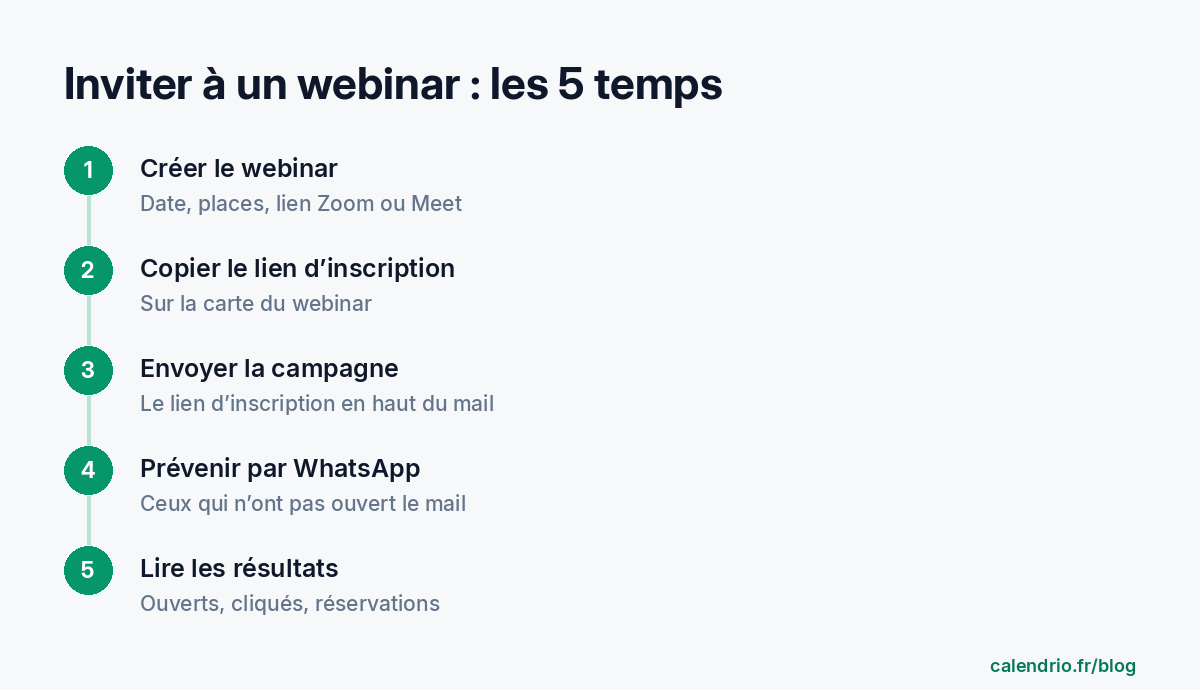
Lundi, 18 h : copier le lien d’inscription
Le webinar existe déjà dans « Groupes & Espaces » (si ce n’est pas encore le cas chez vous, le pas-à-pas est dans l’article cité plus haut). Sur la carte du webinar, Léa clique sur « Copier le lien d’inscription ». C’est ce lien, et pas celui de la visio, qu’elle va mettre dans son mail : il ouvre la page de réservation avec le webinar, sa date et son heure déjà choisis. La personne donne son prénom, son nom et son adresse e-mail, sans créer de compte.
Pourquoi l’inscription plutôt que le lien Zoom ou Meet directement ? Parce qu’un inscrit reçoit tout seul le lien de connexion, un rappel la veille, 1 h avant et 15 min avant, puis un mail après le webinar (réglages de départ, modifiables sur la carte du webinar, dans « Lien visio, replay et rappels »). Et parce que Léa sait qui vient.
Lundi, 18 h 05 : écrire le mail
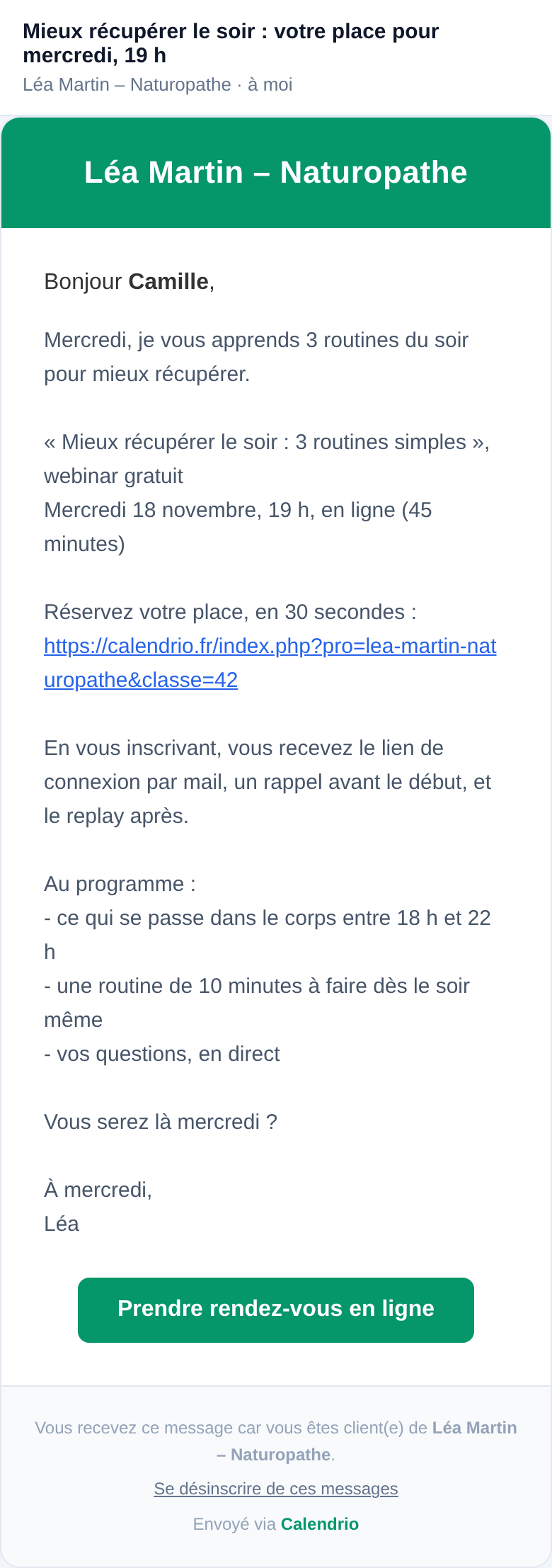
Dans « Prospection & campagnes », onglet « Mes campagnes », Léa ouvre « Nouvelle campagne », coche ses clients, puis clique sur « Préparer la campagne » et choisit « Email ». Le modèle « Inviter à un atelier ou un webinar » lui donne une première version ; elle la récrit à sa façon, en suivant trois règles simples :
- Le lien d’inscription dans les premières lignes. Sur un téléphone, la personne doit le voir sans faire défiler. Le programme vient après.
- Pas de « Bonjour » au début. Calendrio ajoute « Bonjour » et le prénom de chaque client. Si vous en écrivez un quand même en première ligne, il est retiré pour qu’il n’apparaisse pas deux fois.
- Un objet court, sans majuscules partout ni série d’emojis. Léa écrit « Mieux récupérer le soir : votre place pour mercredi, 19 h ». Un objet qui crie ressemble à de la publicité, et les filtres le traitent comme tel.
Le lien écrit dans le texte devient cliquable, et Calendrio le suit : si le client clique dessus et s’inscrit, l’inscription est comptée pour la campagne. En bas de chaque mail, Calendrio ajoute aussi un bouton « Prendre rendez-vous en ligne », le nom de Léa et un lien de désinscription. L’aperçu en bas de la fenêtre montre le mail exactement tel qu’il partira.
Léa clique sur « Envoyer ». Les mails partent tout de suite, petit à petit (quelques minutes pour 20 messages) : inutile de relancer la campagne si le premier n’est pas arrivé à la seconde. Elle aurait aussi pu choisir « Plus tard » et une date d’envoi.
Mardi, midi : prévenir ceux qui n’ont rien vu
Léa ouvre sa campagne. Six personnes sur huit ont ouvert le mail, deux ne l’ont pas fait. Peut-être n’ont-elles pas eu le temps ; peut-être le mail dort-il dans leurs courriers indésirables.
Sous les chiffres, un bloc replié propose : « Conseil : prévenez vos clients par WhatsApp ». Rien d’obligatoire. Ouvert, il montre un message déjà écrit, que Léa peut modifier, et un bouton « WhatsApp » et un bouton « SMS » à côté de chaque personne. Un clic ouvre son WhatsApp sur la bonne conversation, avec le message et le prénom déjà remplis : elle n’a plus qu’à appuyer sur « Envoyer ». « ✓ Prévenu » s’affiche ensuite à côté de la personne, sur cet appareil. Le bouton SMS s’utilise depuis le téléphone ; sur ordinateur, le bouton WhatsApp ouvre WhatsApp Web ou l’application.
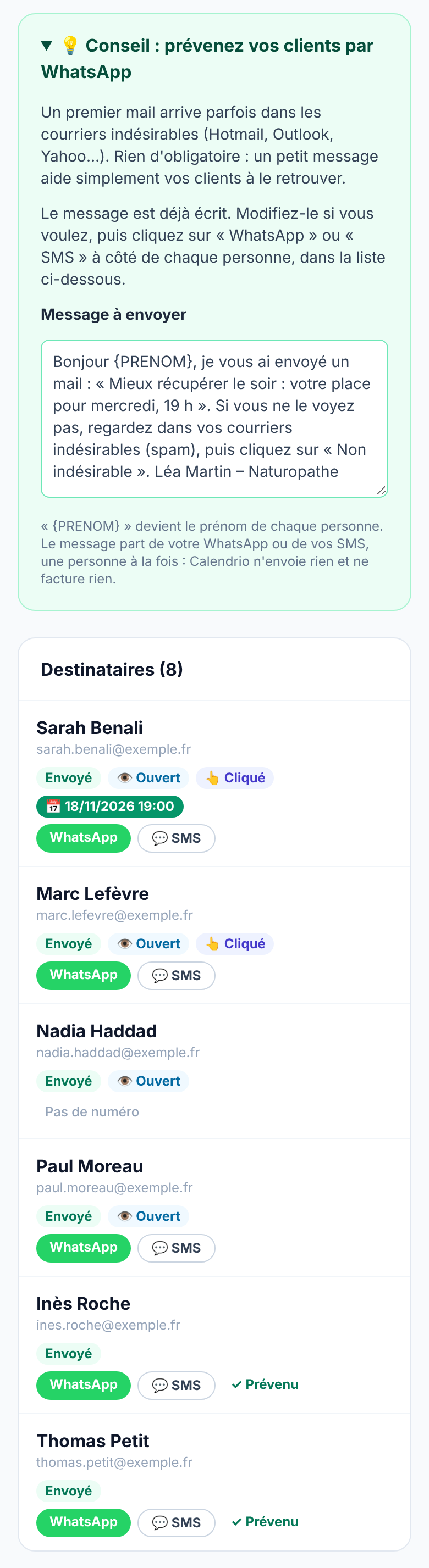
Léa prévient Inès et Thomas, qui n’avaient pas ouvert le mail. Nadia n’a pas de numéro dans sa fiche : pas de bouton pour elle.
Le message conseille de cliquer sur « Non indésirable » : dans Outlook.com, l’action s’appelle « Marquer comme non indésirable », et dans Gmail « Non-spam ». Chez Gmail, ce geste apprend à la messagerie comment classer les mails reçus (aide de Google). Dans Outlook.com, il remet le mail dans la boîte de réception (aide de Microsoft).
Mercredi, 19 h : Calendrio a déjà fait les rappels
Léa n’a rien envoyé ce jour-là. Chaque inscrit a reçu le lien de connexion à l’inscription, puis les rappels de la veille, d’1 h avant et de 15 min avant. Elle ouvre sa visio et commence à l’heure.
Jeudi matin : lire les résultats
Dans « Mes campagnes », la campagne de Léa affiche : 8 mails envoyés, 75 % ouverts, 50 % cliqués et 3 réservations. La case « Réservations » compte les rendez-vous et les inscriptions pris par le lien de la campagne ; la date de la séance réservée s’affiche aussi à côté de chaque personne concernée.
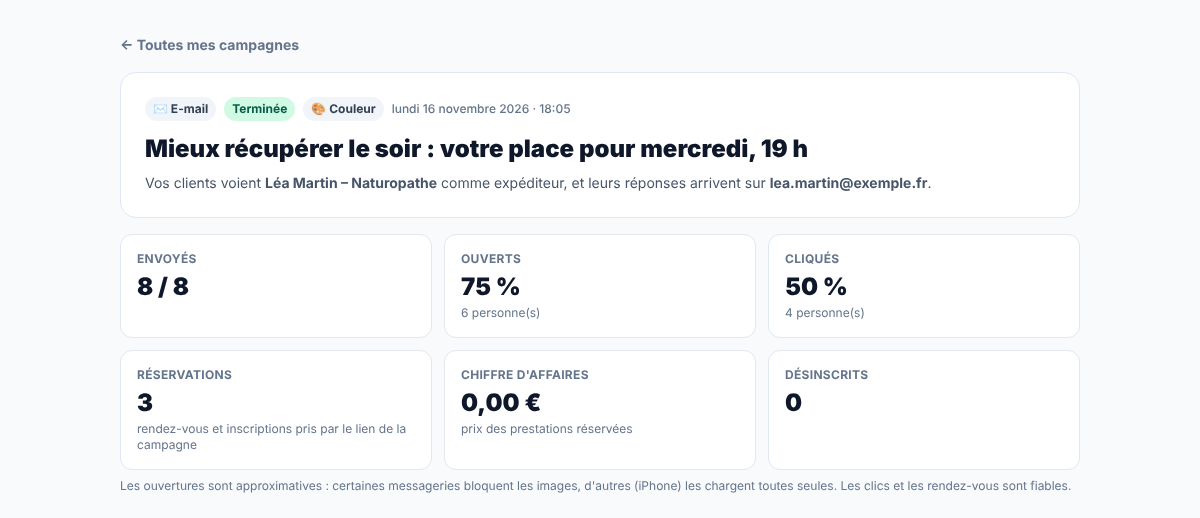
Deux nuances à garder en tête. Les ouvertures sont approximatives : certaines messageries bloquent les images qui servent à les compter, d’autres (sur iPhone) les chargent toutes seules. Les réservations, elles, sont exactes, et les clics bien plus fiables que les ouvertures. Et une personne qui s’inscrit sans passer par le lien du mail (par exemple depuis votre page) apparaît dans la liste des inscrits du webinar, mais pas dans les réservations de la campagne.
La liste complète des inscrits reste dans « Groupes & Espaces », sur la carte du webinar : « Voir les inscrits » pour la consulter, « Écrire aux inscrits » pour leur envoyer un message à tous, par exemple si le lien de la visio change.
Le lien Zoom dans le mail : oui ou non ?
Certains clients ne s’inscriront pas, quoi qu’il arrive. Vous pouvez leur laisser un accès direct : ajoutez le lien de la visio sous le lien d’inscription, avec une phrase du type « Vous préférez venir directement ? Voici l’accès ». Mettez l’inscription en premier et donnez-lui une raison d’exister : le rappel avant le début et, si vous le faites vraiment, le replay après.
Le revers est simple : ceux qui viennent par le lien direct ne reçoivent pas de rappel, et vous ne savez pas qu’ils viendront. Un clic sur le lien de la visio n’est pas non plus compté dans les résultats de la campagne. C’est un choix, pas une règle.
Ce que Calendrio ne fait pas
- Il ne garantit pas l’arrivée en boîte de réception. Personne ne le peut : c’est la messagerie de chaque client qui décide. Le message WhatsApp est là pour ça.
- Il n’envoie pas de WhatsApp à votre place. Le bouton ouvre votre propre WhatsApp ; le message part de votre numéro, une personne à la fois. Calendrio n’envoie rien et ne facture rien pour ce message.
- Il ne relance pas tout seul ceux qui n’ont pas ouvert. C’est vous qui choisissez qui prévenir.
- Une campagne envoyée ne s’agrandit pas. Pour inviter un contact oublié, créez une nouvelle campagne pour lui seul ; enregistrez votre texte comme modèle (« Enregistrer comme modèle ») pour ne pas le retaper.
- Le nombre de clients par campagne dépend de votre offre : 5 en Gratuit, 300 en Pro (et pendant l’essai, une fois votre adresse e-mail confirmée), 1 000 en Équipe. Les webinars, eux, font partie des offres payantes et de l’essai.
Vous animez des ateliers de sophrologie, de méditation ou de naturopathie ? Voyez les cours et les webinars dans Calendrio, ou Calendrio pour les praticiens du bien-être : les webinars et les campagnes sont inclus pendant l’essai.
Questions fréquentes
Comment remplir mon webinar avec mes propres clients ?
Mon mail est arrivé dans les courriers indésirables : que faire ?
Calendrio envoie-t-il les messages WhatsApp à ma place ?
Faut-il mettre le lien Zoom dans le mail ?
Puis-je ajouter un contact à une campagne déjà envoyée ?
Comment savoir qui s’est inscrit grâce au mail ?
Et si votre agenda se remplissait tout seul ?
Avec Calendrio, vos clients réservent en ligne 24h/24 et reçoivent des rappels automatiques. Essai gratuit de 1 mois, sans carte bancaire.
Essayer Calendrio gratuitement- Validity, 2026 Email Deliverability Benchmark Report, mesures de 2025 (consulté le 24/11/2026)
- Aide Microsoft : impossible d’envoyer ou de recevoir des e-mails dans Outlook.com (consulté le 24/11/2026)
- Aide Google Workspace : Gmail marque des e-mails valides comme spam (consulté le 24/11/2026)
- Aide Gmail : signaler du spam dans Gmail (consulté le 24/11/2026)