Trouver une date commune avec un client ou un confrère
Un client qui appelle au lieu de réserver, un atelier à caler avec un confrère : voici comment trouver une date commune dans Calendrio, avec « Un client » et « Pour moi ».

Pour trouver une date commune avec un client qui ne réserve pas en ligne, ou avec un confrère pour un atelier, il faut souvent dix messages. Dans Calendrio, tout part d'une seule fenêtre, « Ajouter dans mon agenda », qui a deux onglets : « Un client » pour un rendez-vous de travail, « Pour moi » pour tout le reste. Les deux ont le même bouton, « Proposer des moments libres ».
Cet article suit une semaine d'Inès, réflexologue imaginaire. Trois situations, trois façons de fixer un moment. Pour chacune : ce que vous faites, ce que l'autre personne reçoit, et ce que Calendrio ne fait pas.
Deux onglets, deux usages
« Un client » crée un vrai rendez-vous : un client (existant, ou nouveau avec seulement un téléphone ou une adresse e-mail), une prestation, éventuellement un collaborateur, le lieu (cabinet, visio, téléphone, domicile ou autre lieu) et les rappels du client. C'est ce que vous utilisez quand un client vous appelle au lieu de réserver lui-même.
« Pour moi » sert à tout ce qui n'est pas une séance : une tâche, un rendez-vous personnel, une réunion avec un collègue, une formation. Vous lui donnez un nom, une couleur, un rappel pour vous, et vous décidez si vos clients peuvent réserver pendant ce temps.
Dans les deux onglets, si la date n'est pas encore fixée, « Proposer des moments libres » cherche dans votre agenda les moments où vous êtes libre. Ensuite, deux choix : vous fixez vous-même un moment, ou vous en proposez plusieurs à l'autre personne, qui choisit.
Avec ou sans outil, la méthode pour trouver une date commune reste la même : proposer peu de moments (2 à 4 suffisent souvent), donner une date limite pour répondre, puis retenir celui qui convient au plus de monde. Calendrio fait ces trois choses à partir de votre agenda ; seul l'organisateur a besoin d'un compte.
Lundi : Mme Lefèvre appelle et ne réservera jamais en ligne
Mme Lefèvre, 72 ans, cliente imaginaire, appelle le cabinet pour une séance de réflexologie plantaire. Elle n'a pas d'adresse e-mail, seulement un téléphone portable, et elle hésite entre plusieurs jours. Inès est entre deux séances et ne peut pas parcourir son agenda avec elle au téléphone.
Inès ouvre « Ajouter dans mon agenda », onglet « Un client ». Elle crée la fiche de Mme Lefèvre avec son prénom et son numéro (un téléphone ou une adresse e-mail suffit), choisit la prestation « Réflexologie plantaire, 1 h » et le lieu « En boutique / cabinet ». Puis elle touche « Proposer des moments libres ».
Calendrio cherche dans son agenda, avec la durée de la prestation, les moments libres des prochains jours. Les réglages se changent d'un toucher : période, heures (« pas avant », « fini avant »), jours de la semaine, durée. Inès garde quatre moments cochés (les quatre premiers le sont d'office, elle peut changer), choisit « 2 jours » pour répondre, et ce que Calendrio fera à la fin.
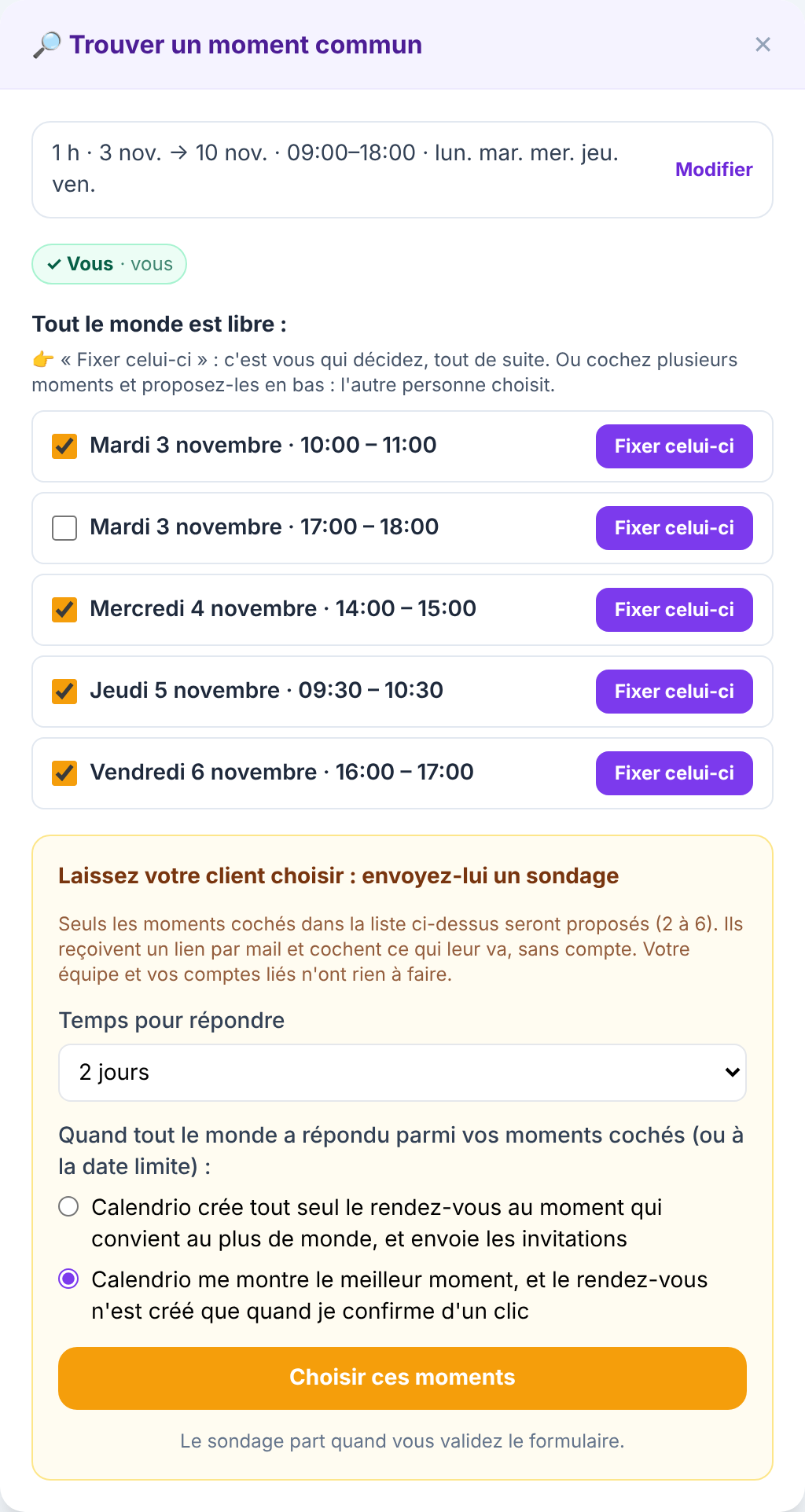
Elle touche « Choisir ces moments » : les quatre moments s'affichent dans le formulaire, sous « Moments proposés ». Rien n'est encore parti. Le sondage part quand elle touche « Valider » en bas du formulaire, comme pour un rendez-vous normal.
Comme Mme Lefèvre n'a pas d'e-mail, aucun mail ne part. Une fenêtre s'ouvre chez Inès avec deux boutons, WhatsApp et SMS, et le message déjà écrit : le nom du cabinet, la séance, la date limite et le lien. Inès touche « SMS » et l'envoie depuis son téléphone. Mme Lefèvre ouvre le lien, coche les moments qui lui vont, sans créer de compte.
À la fin du sondage (ou quand Inès confirme, si elle a choisi de valider elle-même), le rendez-vous se crée avec la prestation, le lieu et les rappels choisis. Un client qui a une adresse e-mail reçoit sa confirmation par mail. Mme Lefèvre n'en a pas : Calendrio prévient Inès, qui lui envoie la date elle-même.
« Fixer celui-ci » ou « Choisir ces moments » : la différence
| « Fixer celui-ci » | Cocher puis « Choisir ces moments » | |
|---|---|---|
| Qui décide ? | Vous, tout de suite | L'autre personne, parmi 2 à 6 moments |
| Ce qui se passe | La date et les heures se remplissent dans le formulaire | Un sondage part au clic sur « Valider » (ou « Enregistrer la tâche ») |
| Quand l'utiliser | Le client est au téléphone et dit oui | Le client doit regarder son agenda, ou vous organisez à plusieurs |
| Après | Un rendez-vous normal, avec ses rappels | Le rendez-vous se crée à la fin du sondage, tout seul ou après votre clic, selon votre choix |
Pour la fin du sondage, c'est vous qui choisissez, rien n'est coché d'office : soit Calendrio crée tout seul le rendez-vous au moment qui convient au plus de monde, soit il vous montre le meilleur moment et le rendez-vous n'est créé que quand vous confirmez d'un clic. Le temps pour répondre va de 12 heures à une semaine.
Mercredi : trouver une date commune avec un confrère
Inès prépare avec Julien, sophrologue imaginaire, un atelier « respiration et pieds détendus » un samedi matin. Julien a son propre compte Calendrio, relié à celui d'Inès dans Paramètres → Comptes liés.
Elle ouvre l'onglet « Pour moi », écrit « Préparer l'atelier avec Julien », l'ajoute en invité avec l'adresse e-mail de son compte Calendrio, puis touche « Proposer des moments libres ». Calendrio regarde son agenda et celui de Julien, puisqu'il est un compte lié actif. Il ne voit que des plages « occupé », jamais le détail des rendez-vous de Julien. Il propose jusqu'à 8 moments où les deux sont libres. Inès touche « Fixer celui-ci » : il n'y a rien à demander, les deux agendas sont déjà connus. Puis elle touche « Enregistrer la tâche » : c'est à ce moment que l'invitation part. Julien reçoit l'invitation par mail, répond « J'accepte » ou « Je ne peux pas », et a un rappel la veille.
Calendrio ne lit jamais l'agenda de quelqu'un parce qu'il connaît son adresse. Il ne voit que votre agenda, celui de votre équipe et celui de vos comptes liés. Pour un invité extérieur, une naturopathe qui n'utilise pas Calendrio par exemple, son agenda est marqué « agenda non visible », et c'est le sondage qui prend le relais : elle reçoit le lien par mail, ou par WhatsApp ou SMS si vous n'avez que son numéro.
Pour ajouter un invité, le champ « Invités » ouvre la liste de vos contacts, avec une recherche par nom, e-mail ou numéro. Une personne qui n'est pas encore dans vos contacts s'ajoute avec son e-mail ou son numéro, et une case propose de l'enregistrer dans vos contacts.
Vendredi : bloquer sa formation, garder un simple rappel
Inès suit une formation le vendredi après-midi. Elle crée une entrée « Pour moi » sur ces heures et répond « Non, je ne suis pas disponible à ce moment » à la question « Les clients peuvent-ils réserver pendant cette tâche ? ». Personne ne pourra réserver sur ce créneau.
Le même jour, elle veut penser à commander de l'huile de massage. Pour ce genre de tâche, elle répond « Oui, c'est un simple rappel pour moi ». Deux autres questions s'ouvrent : recevoir un mail si un client réserve en même temps, et laisser Calendrio déplacer la tâche, juste après le rendez-vous, au prochain moment libre de la journée ou le lendemain à la même heure.
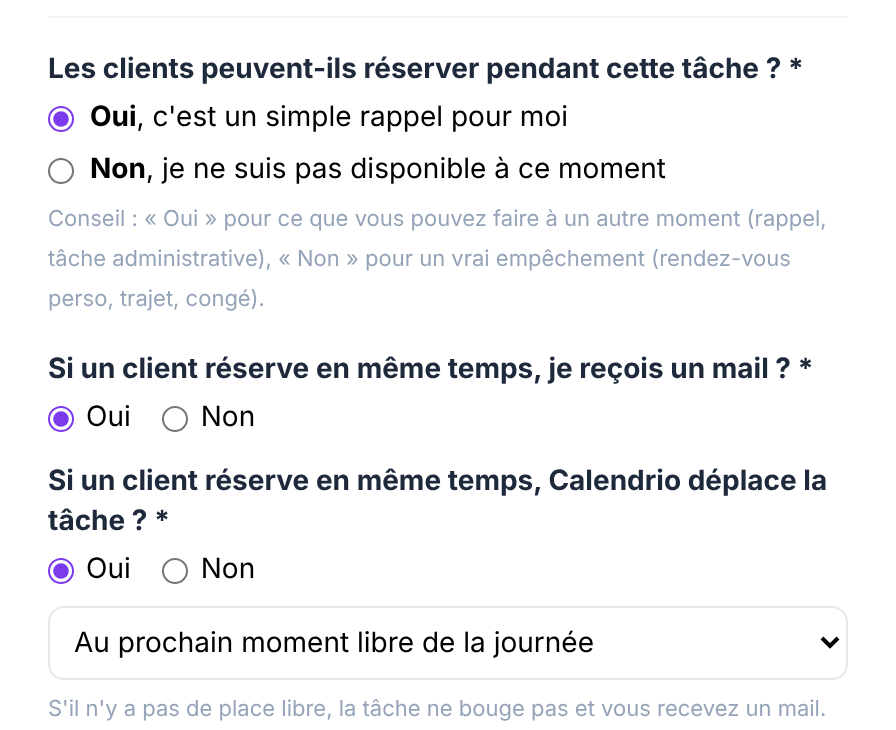
S'il n'y a pas de place libre, la tâche ne bouge pas et Inès reçoit un mail. Une entrée « Pour moi » peut aussi se répéter (tous les jours, chaque semaine, chaque mois…), avoir un lieu, un lien de visio, des pièces jointes, et elle est recopiée dans Google Agenda ou Outlook s'ils sont connectés (voir synchroniser Google Agenda avec son outil de réservation).
Mes clients vont-ils vraiment réserver en ligne ?
Une partie oui, pas tous, et ce n'est pas un problème. Pour ceux qui appellent, vous ajoutez le rendez-vous vous-même dans « Un client », ou vous leur proposez quelques moments à cocher, par mail, WhatsApp ou SMS, sans compte à créer.
Le lien de réservation reste la porte d'entrée pour ceux qui l'utilisent (voir Calendrio pour les praticiens du bien-être). Le sondage sert aux autres : ceux qui hésitent, ceux qui doivent regarder leur agenda, ceux qui n'ont pas d'e-mail.
Ce que Calendrio ne fait pas
- Il n'envoie pas de WhatsApp ni de SMS du sondage à votre place. Il ouvre WhatsApp ou vos SMS avec le message prêt ; c'est vous qui appuyez sur « envoyer ».
- Pas de rappel automatique du sondage pour une personne sans e-mail. Le rappel à mi-chemin part par mail, à ceux qui n'ont pas encore répondu. Pour les autres, la page du sondage garde des boutons WhatsApp et SMS pour renvoyer le lien. Une fois le rendez-vous fixé, le rappel par SMS peut partir sur son portable avec une offre payante ou l'essai ; avec le plan Gratuit, le rappel part seulement par e-mail, donc elle n'en reçoit pas.
- La recherche ne suit pas vos horaires d'ouverture ni vos congés. Par défaut, elle regarde du lundi au vendredi, de 9 h à 18 h, sur 7 jours. Changez-le avec « Modifier » (un samedi, par exemple).
- Il ne lit pas l'agenda des personnes extérieures. Seuls votre agenda, celui de votre équipe et de vos comptes liés sont regardés.
- Il ne propose pas plus de 6 moments dans un sondage, ni moins de 2.
Vos sondages en cours restent accessibles depuis le menu de l'agenda (☰ sur téléphone, panneau de gauche sur ordinateur) : réponses reçues, « Fixer ce moment », ou « Annuler le sondage » si vous vous êtes trompé de numéro. Tout cela est inclus dans toutes les offres, y compris le plan Gratuit. Les rappels par SMS que Calendrio envoie lui-même avant un rendez-vous demandent, eux, une offre payante ou l'essai.
Vous n'avez pas encore Calendrio ? Créez votre compte avec ce lien : 3 mois d'essai offerts pour toute inscription faite par ce lien jusqu'au 30 novembre 2026, sans carte bancaire.
— L'équipe Calendrio
Questions fréquentes
Faut-il un compte pour répondre au sondage ?
Mon client n'a pas d'adresse e-mail, peut-il répondre au sondage ?
Quelle différence entre « Un client » et « Pour moi » ?
Calendrio voit-il l'agenda de mes invités ?
Est-ce payant ?
Et si votre agenda se remplissait tout seul ?
Avec Calendrio, vos clients réservent en ligne 24h/24 et reçoivent des rappels automatiques. Essai gratuit de 1 mois, sans carte bancaire.
Essayer Calendrio gratuitement