Synchroniser Google Agenda avec votre agenda de rendez-vous : le guide
Deux agendas qui s'ignorent, et c'est la double réservation assurée. Voici comment relier Google Agenda ou Outlook à votre agenda de prise de rendez-vous : le bon compte, les bons agendas, le statut « Occupé » et un test en cinq minutes.
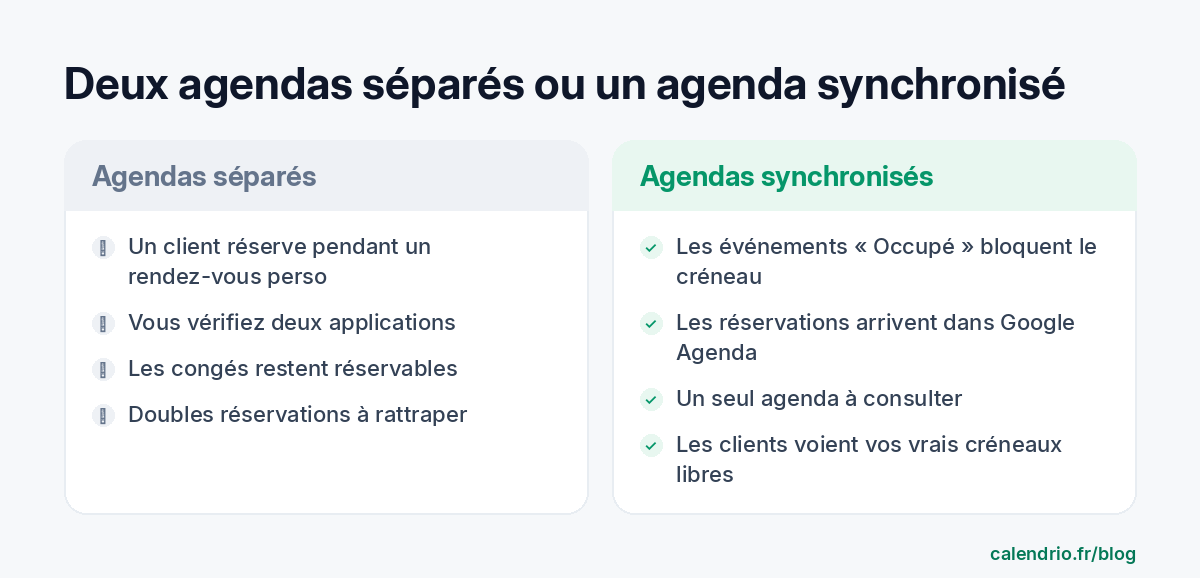
Un client réserve en ligne le mardi à 14 h. Problème : ce créneau, vous l'aviez bloqué dans votre agenda personnel pour un rendez-vous chez le dentiste. Ce genre de double réservation arrive dès que vos rendez-vous vivent dans deux outils qui s'ignorent. La solution consiste à synchroniser Google Agenda (ou Outlook) avec votre agenda de prise de rendez-vous, pour que chaque moment occupé d'un côté soit indisponible de l'autre.
Ce guide explique ce que la synchronisation fait vraiment, comment la régler pas à pas, comment gérer plusieurs comptes (pro, perso, associé) et quelles erreurs provoquent encore des doublons. Les exemples s'appuient sur Calendrio, mais la logique vaut pour la plupart des outils de réservation.
Que fait exactement la synchronisation d'agenda ?
Synchroniser deux agendas, c'est les faire « parler » entre eux. Dans un outil de réservation bien conçu, cela se joue dans deux sens :
- De Google vers l'outil de réservation : vos événements personnels et professionnels notés dans Google Agenda s'affichent dans l'agenda de réservation. Ceux marqués « Occupé » rendent le créneau indisponible pour vos clients.
- De l'outil de réservation vers Google : chaque rendez-vous pris en ligne par un client est ajouté dans votre Google Agenda. Vous le voyez sur votre téléphone, au milieu du reste de votre vie.
Le premier sens est celui qui évite les doubles réservations. Le second vous évite de consulter deux applications pour savoir où vous devez être. Un outil qui ne fait que l'un des deux laisse une porte ouverte aux erreurs. Si vous êtes encore en train de choisir votre outil, ce point fait partie des critères pour choisir un logiciel de prise de rendez-vous.
Avant de commencer : faites l'inventaire de vos agendas
La plupart des doublons ne viennent pas d'un défaut technique, mais d'un agenda oublié. Avant de connecter quoi que ce soit, listez tous les endroits où vous notez des engagements :
- votre agenda Google principal (souvent celui de votre adresse Gmail) ;
- les agendas secondaires que vous avez créés : « Famille », « Formation », « Chantiers »… ;
- les agendas qu'on vous a partagés : celui d'un conjoint, d'un associé, d'un cabinet ;
- un éventuel second compte Google (perso d'un côté, pro de l'autre) ou un compte Outlook / Microsoft 365.
Notez pour chacun s'il doit bloquer vos réservations. Exemple : une kiné qui partage un cabinet veut que l'agenda « Garde des enfants » bloque ses créneaux, mais pas l'agenda de sa collègue. Un artisan veut bloquer ses chantiers, mais pas l'agenda des anniversaires de la famille.
Étape 1 : connectez le bon compte Google
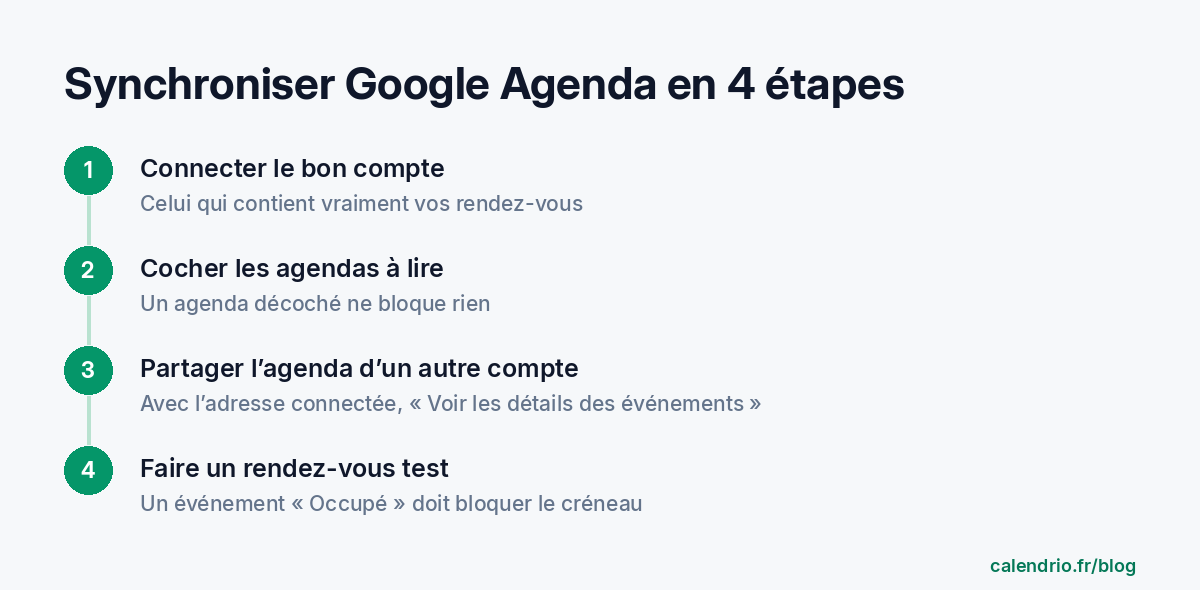
Pour synchroniser Google Agenda sans surprise, tout commence ici. L'erreur la plus fréquente : connecter le compte Google avec lequel on se connecte à son ordinateur, et non celui qui contient le vrai agenda. Vérifiez d'abord sur votre téléphone quelle adresse affiche vos rendez-vous.
Dans Calendrio, la connexion se fait depuis Réglages → Synchronisation Google Agenda, avec le bouton « Associer mon compte Google ». Google vous demande alors de choisir un compte, puis d'accorder des autorisations. Si des cases à cocher apparaissent, cochez-les toutes : sans elles, l'outil ne peut pas lire vos agendas secondaires.
Étape 2 : choisissez les agendas qui bloquent vos créneaux
Dans Google Agenda sur ordinateur, la colonne de gauche liste vos agendas sous « Mes agendas » et « Autres agendas ». Chaque case cochée correspond à un agenda affiché. Avec Calendrio, la règle est simple : l'agenda principal et tous les agendas cochés sont lus, y compris ceux qu'on vous a partagés. Un agenda décoché n'apparaît pas et ne bloque rien.
Cette case devient donc votre interrupteur. Vous voulez qu'un agenda bloque vos réservations ? Cochez-le. Vous ne voulez pas ? Décochez-le.
Étape 3 : rattachez un agenda qui vit sur un autre compte
Beaucoup d'indépendants ont deux comptes Google : celui de leur vie perso et celui de leur activité. Plutôt que de jongler, partagez l'agenda du second compte avec l'adresse connectée à votre outil de réservation. D'après l'aide Google Agenda, la marche à suivre sur ordinateur est la suivante :
- ouvrez Google Agenda avec l'autre compte ;
- dans « Mes agendas », cliquez sur les trois points à côté de l'agenda, puis sur « Paramètres et partage » ;
- dans la partie « Partagé avec », cliquez sur « Ajouter des personnes et des groupes » ;
- saisissez l'adresse connectée à votre outil de réservation ;
- choisissez le niveau d'autorisation, puis cliquez sur « Envoyer ».
Google propose plusieurs niveaux, dont « Afficher uniquement les informations de disponibilité (masquer les détails) » et « Voir les détails des événements ». Pour que les événements s'affichent correctement dans Calendrio, choisissez « Voir les détails des événements ». Ouvrez ensuite l'e-mail d'invitation reçu sur l'adresse connectée, ajoutez l'agenda et vérifiez qu'il est bien coché dans « Autres agendas ».
Compte professionnel Google Workspace : l'aide Google précise que, pour un agenda à usage professionnel ou scolaire, la possibilité de le partager dépend de votre administrateur. Si le partage est refusé, c'est probablement ce réglage qu'il faut demander.
Et avec Outlook ou Microsoft 365 ?
La logique est la même. Dans Calendrio, la connexion se fait depuis Réglages → Synchronisation Outlook / Microsoft 365, avec « Associer mon compte Microsoft ». Il n'y a rien à cocher : tous les calendriers du compte sont lus, y compris ceux qu'on vous a partagés et que vous avez acceptés.
Pour un calendrier situé sur un autre compte Microsoft, l'aide Microsoft indique de le partager depuis Outlook sur le web, avec le niveau « Peut afficher tous les détails ». Les autres niveaux (« Peut afficher mes informations de disponibilité », « Peut afficher les titres et les emplacements ») donnent moins d'informations. Avec un compte d'entreprise, Microsoft peut demander l'approbation d'un administrateur : transmettez la demande à votre service informatique.
Vous avez un compte Google et un compte Microsoft ? Connectez les deux : tout s'affiche au même endroit.
« Occupé » ou « Disponible » : le réglage qui change tout
Chaque événement de Google Agenda ou d'Outlook porte un statut de disponibilité. C'est lui, et non le simple fait qu'un événement existe, qui décide si un créneau est bloqué. Dans Calendrio :
- un événement « Occupé » s'affiche et bloque les réservations sur ce créneau ;
- un événement « Disponible » s'affiche, mais ne bloque pas les réservations ;
- un événement sur la journée entière ne bloque que s'il est marqué « Occupé ».
Ce fonctionnement est pratique. Un rappel « Penser à commander les produits » noté à 10 h n'a pas à empêcher un client de réserver : laissez-le en « Disponible ». À l'inverse, une journée de formation notée sur la journée entière doit être passée en « Occupé », sinon vos clients pourront réserver pendant que vous êtes absent.
Étape 4 : vérifiez avec un rendez-vous test
Ne vous fiez pas à la seule connexion : après avoir choisi de synchroniser Google Agenda ou Outlook, testez. Le test complet prend cinq minutes.
Check-list de test à copier :
- Dans Google Agenda, créez un événement « Test occupé » demain à 11 h, statut « Occupé ».
- Rechargez votre agenda de réservation : l'événement doit apparaître.
- Ouvrez votre page de réservation dans une fenêtre de navigation privée : le créneau de 11 h ne doit plus être proposé.
- Passez l'événement en « Disponible », rechargez : le créneau doit revenir.
- Faites une réservation test à votre nom : elle doit apparaître dans votre Google Agenda principal.
- Supprimez l'événement et la réservation de test.
Avec Calendrio, pas besoin d'attendre : un rendez-vous ajouté dans Google ou Outlook apparaît dès que vous rechargez la page de votre agenda. L'affichage couvre les 7 derniers jours et les 60 prochains jours.
Les erreurs qui provoquent encore des doublons
| Symptôme | Cause probable | Que faire |
|---|---|---|
| Un événement n'apparaît pas | Agenda décoché, ou autre compte non partagé | Cochez l'agenda dans Google, ou partagez-le avec l'adresse connectée |
| L'événement apparaît mais ne bloque pas | Statut « Disponible » | Passez l'événement en « Occupé » |
| Une journée de congé reste réservable | Événement « journée entière » en « Disponible » | Marquez-le « Occupé », ou déclarez une fermeture exceptionnelle |
| Seul l'agenda principal s'affiche | Connexion ancienne ou autorisations incomplètes | Déconnectez puis reconnectez en acceptant toutes les autorisations |
| Un rendez-vous lointain n'apparaît pas | Hors de la période affichée | Vérifiez qu'il tombe dans les 60 prochains jours |
Dernier point : dans Calendrio, les rendez-vous venus de Google ou d'Outlook sont en lecture seule. Pour déplacer votre rendez-vous chez le dentiste, passez par Google Agenda ou Outlook, pas par l'outil de réservation.
Trois exemples d'organisation par métier
Coiffeuse à domicile
Elle note ses trajets et ses rendez-vous perso dans Google Agenda, en « Occupé ». Ses clientes réservent en ligne uniquement sur les créneaux réellement libres, trajets compris. Ses rappels de tâches (« commander la coloration ») restent en « Disponible ».
Coach sportif
Il a un compte Google perso et un compte pro. Il partage son agenda perso avec son adresse pro, connectée à l'outil. Ses séances en visio reçoivent un lien Google Meet automatiquement, puisque l'agenda Google est connecté.
Artisan
Ses chantiers sont dans Outlook, sur son compte Microsoft 365. Il connecte ce compte : chaque chantier bloque les créneaux de devis proposés en ligne. Il réserve aussi, en « Occupé », une plage fixe pour ses devis, comme dans la méthode du time blocking.
- Une bonne synchronisation fonctionne dans les deux sens : vos événements bloquent les créneaux, et vos réservations arrivent dans Google Agenda.
- Commencez par l'inventaire de vos agendas, et connectez le compte qui contient vraiment vos rendez-vous.
- Dans Google, la case cochée d'un agenda décide s'il est lu ; un agenda d'un autre compte se partage avec l'adresse connectée.
- Seuls les événements « Occupé » bloquent les réservations.
- Faites un rendez-vous test pour vérifier, puis gardez vos agendas à jour au même endroit.
Comment Calendrio relie votre agenda Google ou Outlook
Dans Calendrio, la synchronisation Google Agenda et Outlook / Microsoft 365 est incluse dans toutes les offres, plan gratuit compris. Vos événements « Occupé » s'affichent dans votre agenda Calendrio et bloquent les créneaux de réservation, et vos rendez-vous Calendrio sont ajoutés dans votre agenda Google principal ou votre calendrier Outlook principal. Le guide de synchronisation détaille chaque réglage.
Vos clients réservent ensuite eux-mêmes en ligne, 24 h/24, uniquement sur vos vrais créneaux libres. Pour organiser ces créneaux à l'échelle de la semaine, notre guide pour organiser sa semaine d'indépendant peut vous aider. Vous pouvez tester l'ensemble avec l'essai gratuit d'un mois, sans carte bancaire et sans engagement.
Questions fréquentes
Comment synchroniser Google Agenda avec un agenda de prise de rendez-vous ?
Pourquoi un événement Google Agenda ne bloque-t-il pas mes réservations ?
Peut-on synchroniser deux comptes Google différents ?
La synchronisation Google Agenda est-elle gratuite sur Calendrio ?
Et si votre agenda se remplissait tout seul ?
Avec Calendrio, vos clients réservent en ligne 24h/24 et reçoivent des rappels automatiques. Essai gratuit de 1 mois, sans carte bancaire.
Essayer Calendrio gratuitement