Gérer les membres d'une association : séances, cotisations, présences
Séances que seuls vos adhérents voient, cotisations suivies, feuille de présence, droits pour le trésorier : l'Espace membres de Calendrio suivi sur une saison d'une association de sophrologie.

Pour gérer les membres d'une association, beaucoup de responsables jonglent entre un tableur, des mails envoyés un par un et un groupe de discussion où l'information se perd. Calendrio a maintenant une option pour ça : l'Espace membres. Elle réunit au même endroit la liste des adhérents, des séances que seuls eux voient, la cotisation et la feuille de présence.
Pour la voir à l'œuvre, suivons une saison de Nadia, sophrologue imaginaire. En plus de son cabinet, elle anime une association, imaginaire elle aussi, « Souffle & Détente » : des séances de sophrologie en groupe, le jeudi soir, dans une salle prêtée par la mairie. Exercices de respiration, relaxation dynamique, un temps d'échange à la fin. Une vingtaine de places. Nadia a ouvert un compte Calendrio au nom de l'association, à part de celui de son cabinet.
Avant : tout reposait sur Nadia
Chaque rentrée, c'était le même scénario. Le tableur des adhérents d'un côté, le carnet des chèques de cotisation de l'autre. Un mail de rappel la veille de chaque séance, recopié à la main. Et la question habituelle dans le groupe de discussion : « C'est bien ce jeudi ? »
Nadia voulait trois choses. Que les adhérents voient le calendrier sans qu'il soit public. Savoir d'un coup d'œil qui a payé. Ne plus refaire la liste des présents sur un coin de papier.
Gérer les membres d'une association avec l'Espace membres
C'est une option que vous activez, ou non, depuis Groupes & Espaces. Tant qu'elle est éteinte, rien ne change pour vous ni pour vos clients. Elle est ouverte pendant l'essai et avec toutes les offres payantes, comme les séances de groupe ; elle n'est pas incluse dans le plan Gratuit.
À l'activation, vous cochez une case : vous confirmez que vous informez vos membres que leurs coordonnées, leurs présences et leurs cotisations sont gérées avec Calendrio, et, si faire partie du groupe peut révéler une donnée sensible, que vous avez le droit de la traiter (le lien « En savoir plus » de la case détaille ce point). Ensuite, la page s'organise en onglets : Membres, Groupes de membres, Cotisation, Présences et Réglages. Les onglets Membres, Groupes de membres, Cotisation et Présences ont chacun leur guide « facile à lire », avec un exemple : une option pour un club, une association ou un groupe privé doit pouvoir être prise en main par n'importe quel bénévole.
Septembre : les adhérents reçoivent leur lien
Nadia ouvre l'onglet « Membres » : la première fois, le cadre d'ajout est déjà ouvert (sinon, « + Ajouter des membres » l'ouvre). La plupart de ses adhérents sont déjà dans ses contacts : elle les coche, puis clique sur le bouton vert juste en dessous, « Ajouter 12 contacts et envoyer leur lien ». Pour une nouvelle personne, un prénom et une adresse e-mail suffisent.
Chaque adhérent reçoit aussitôt un e-mail avec son lien personnel. Pour ceux qui étaient déjà membres, « Envoyer son lien à chaque membre » renvoie le lien à tout le monde. Quand un adhérent ouvre son lien, il reçoit un code à 6 chiffres sur son adresse e-mail, valable 15 minutes. Il le tape, et son calendrier apparaît. Son navigateur est ensuite reconnu pendant 30 jours.
Avant le code, la page n'affiche rien : ni le nom de l'association, ni une séance. Un lien transféré à quelqu'un d'autre ne suffit donc pas. Si un lien circule malgré tout, « Créer un nouveau lien » rend l'ancien inutilisable.
Le 2e et le 4e jeudi : des séances que seuls les adhérents voient
Dans Groupes & Espaces, Nadia crée sa séance « Sophrologie du jeudi soir », 19 h, 20 places. Comme la séance est comprise dans l'adhésion, elle laisse cochée la case « Gratuit ». L'association ne se réunit que deux fois par mois : dans « Jours ouverts », elle ne coche que le jeudi ; dans « Seulement certains jours du mois ? », elle coche « 2e » et « 4e ». La séance tombe alors le 2e et le 4e jeudi de chaque mois, sans rien ressaisir.
Enfin, elle coche « Réservée aux membres ». Les visiteurs de sa page de réservation ne voient pas cette séance ; l'assistant IA de la page ne la propose pas non plus. Son « Atelier découverte », ouvert à tous et payant, reste visible, lui, pour attirer de nouveaux adhérents.
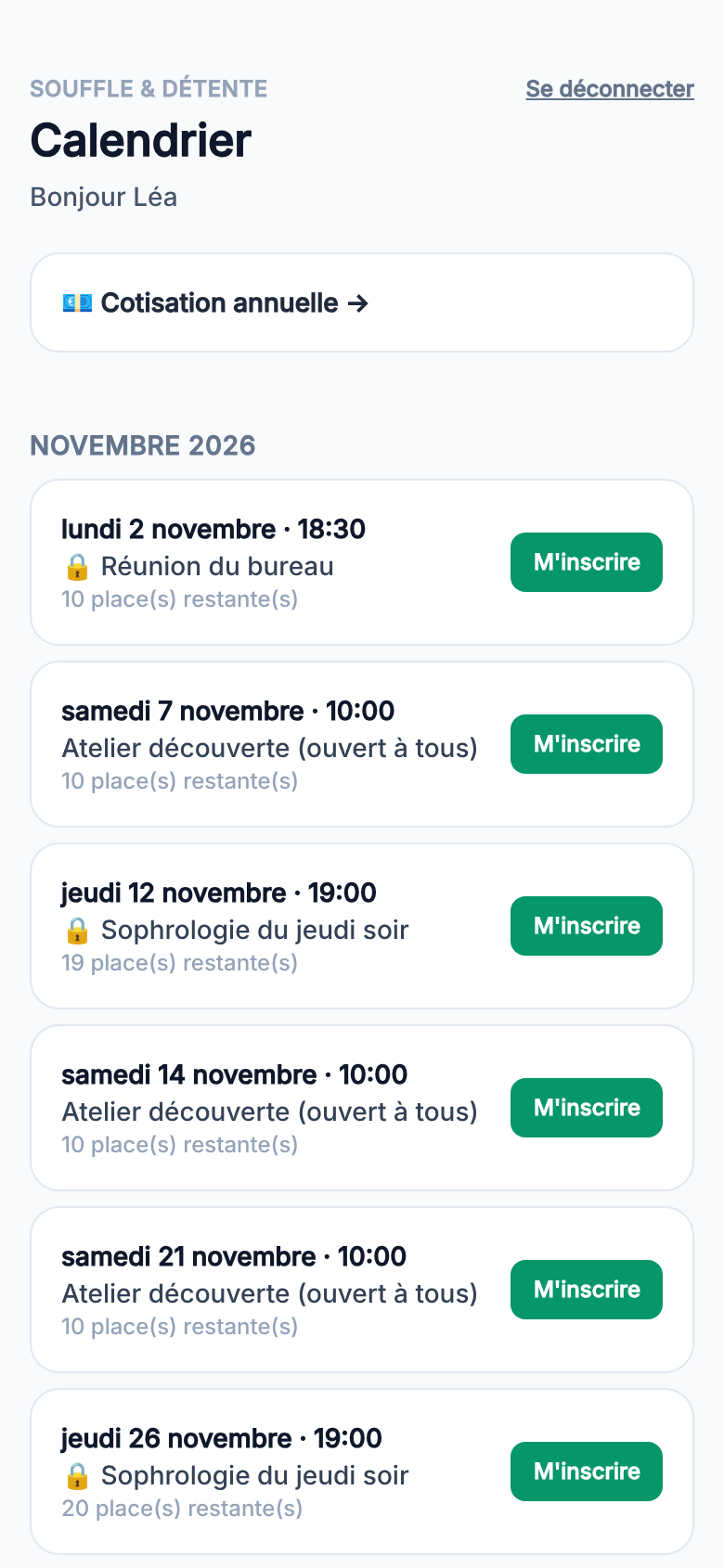
L'adhérente choisit une date et clique sur « M'inscrire » : le formulaire s'ouvre avec son prénom, son nom et son e-mail déjà remplis. Si Nadia autorise l'annulation, une fois l'adhérente inscrite, un lien « Annuler mon inscription » apparaît sous « Inscription faite ».
Octobre : la cotisation, sans courir après personne
Dans l'onglet « Cotisation », Nadia règle une seule fois : le nom (« Cotisation annuelle »), le montant (40 €) et la période (« Par an » ; il existe aussi semestre, trimestre et mois). Chaque adhérent reçoit alors une étiquette de couleur :
- vert, « À jour jusqu'au… » : la date de fin de la période payée ;
- rouge, « Échue le… » : la période est finie, il faut renouveler ;
- orange, « Jamais réglée » : aucun paiement noté.
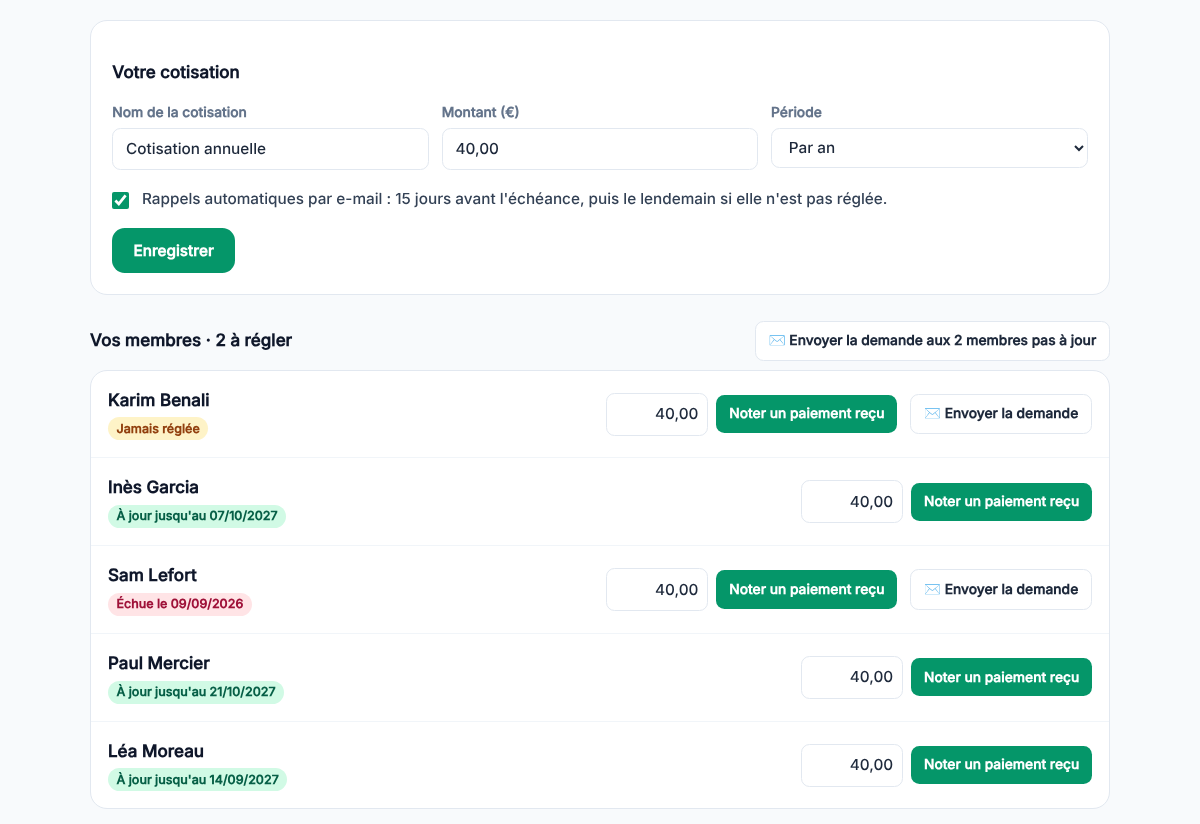
Inès donne un chèque à la fin d'une séance ? Nadia clique sur « Noter un paiement reçu » à côté de son nom. Une période d'un an commence le jour du paiement : payé le 8 octobre 2026, Inès est à jour jusqu'au 7 octobre 2027.
Pour les autres, « Envoyer la demande » leur envoie un e-mail avec un lien vers leur cotisation. Si Nadia a activé « Recevoir mes paiements en ligne » dans ses Paramètres, l'adhérent paie par carte et l'argent arrive directement sur le compte Stripe de l'association. Calendrio ne prend aucune commission sur les offres payantes ni pendant l'essai ; Stripe facture ses propres frais.
Elle coche aussi les rappels automatiques : un e-mail 15 jours avant l'échéance, puis un autre le lendemain si elle n'est pas réglée. Ils sont éteints au départ : c'est vous qui décidez.
Le soir de la séance : la feuille de présence
Onglet « Présences » : Nadia choisit la séance et la date, puis clique sur « Afficher la feuille ». Sur la feuille, il y a les personnes inscrites ce jour-là et tous les adhérents (ou seulement ceux d'un groupe). Elle coche les personnes venues et clique sur « Enregistrer la feuille ».
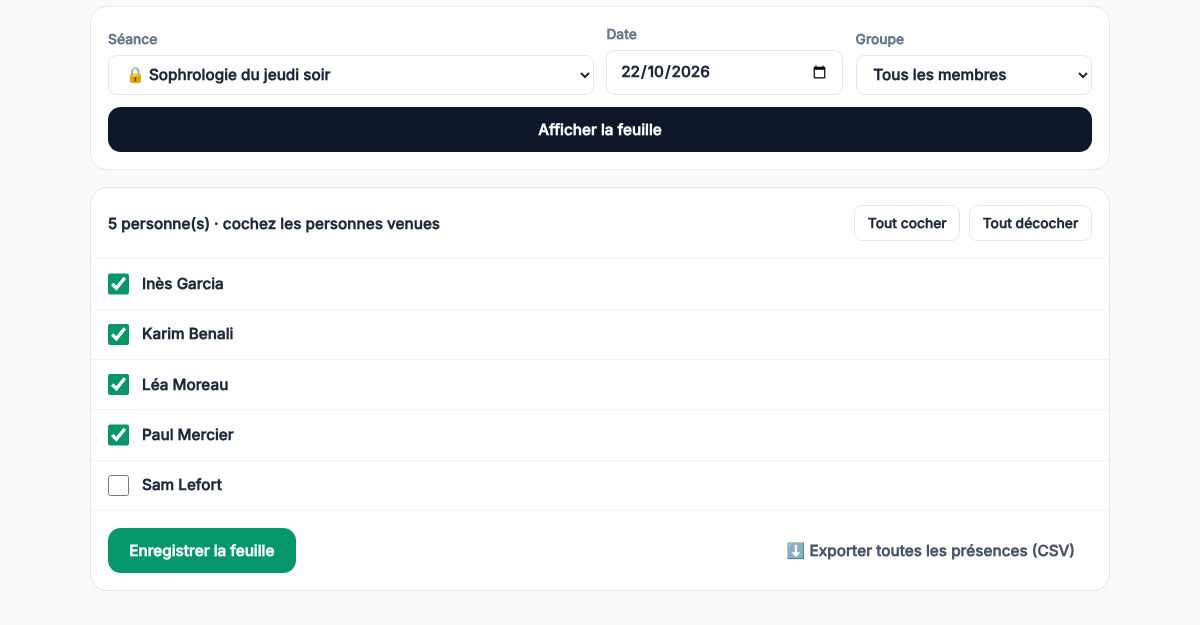
Dans l'onglet « Membres », chaque adhérent affiche ensuite son nombre de présences sur 12 mois. Les présences, les cotisations et la liste des membres s'exportent en fichier CSV, pour le tableur du trésorier ou pour le bilan de l'assemblée générale.
Le bureau, l'assemblée générale et l'équipe
Nadia crée un groupe de membres « Bureau » avec Léa et Inès. Un groupe de membres, c'est une liste de personnes ; à ne pas confondre avec la page Groupes & Espaces, qui liste les séances. Un adhérent peut être dans plusieurs groupes.
Pour la réunion du bureau, elle crée une séance de type « Réunion / Événement » : même fonctionnement qu'un cours, mais on y parle de participants. Elle coche « Réservée aux membres », puis le groupe « Bureau » dans « Visible par ces groupes de membres ». Seules Léa et Inès voient cette réunion ; les autres adhérents ne la voient pas. Si aucun groupe n'est coché, tous les membres voient la séance : c'est ce qu'elle fait pour l'assemblée générale, le dernier samedi de novembre.
Pour prévenir un groupe, « Écrire à ce groupe » ouvre une campagne e-mail déjà filtrée sur ses membres. Et pour trouver une date qui convient à tout le bureau avant de créer la réunion, le sondage de moments libres fait l'affaire.
Inès est trésorière. Nadia ne veut pas lui donner tout son compte. Avec l'offre Équipe ou Entreprise (ou pendant l'essai), elle l'ajoute comme collaboratrice, puis lui donne dans la page Équipe → 🔑 Droits le seul droit « gérer les cotisations ». Inès voit les cotisations, pas les présences. Deux autres droits existent : « gérer les membres et les groupes » et « faire les feuilles de présence ». Activer ou couper l'option reste réservé à l'administrateur du compte.
Discrétion : ce que voit un visiteur
Un visiteur qui tombe sur la page de réservation de l'association voit l'atelier ouvert à tous, et rien d'autre. Les séances réservées n'apparaissent pas non plus dans un compte client Calendrio : elles se voient seulement dans le calendrier du membre, après le code.
Si l'association ne veut pas du tout être trouvée sur Google, Paramètres → Réseau & visibilité propose « Cacher mes pages de Google ». Google retire alors la page de réservation et les pages de présentation de ses résultats à sa prochaine visite de ces pages ; selon Google, cette visite peut prendre de quelques jours à plusieurs mois. On y arrive alors par le lien, ou par l'annuaire Calendrio si vous y apparaissez. Pour l'éviter aussi, décochez « Apparaître dans l'annuaire Calendrio », juste à côté.
Ce que l'Espace membres ne fait pas
- Pas de prélèvement automatique. L'adhérent paie à chaque période, en ligne ou en main propre. Les rappels l'y aident, mais rien n'est prélevé sans lui.
- Pas de comptabilité. Calendrio suit qui a payé et jusqu'à quand ; les comptes de l'association se font ailleurs, à partir de l'export CSV.
- Une adresse e-mail est nécessaire. Le code d'accès arrive par e-mail. Un adhérent sans e-mail peut être ajouté s'il est déjà dans vos contacts. Il peut être noté présent ou à jour de cotisation, mais il ne peut pas ouvrir son calendrier ni recevoir les rappels.
Par où commencer
Ouvrez Groupes & Espaces, puis le lien « Espace membres » : la petite bulle « ⓘ C'est quoi ? » l'explique en trois phrases. Activez l'option, ajoutez deux ou trois adhérents (vous pouvez vous ajouter vous-même pour tester), créez une séance « Réservée aux membres », puis ouvrez votre propre lien : vous verrez exactement ce que verront vos adhérents.
Vous animez des séances de groupe en plus de votre cabinet ? La page pour les praticiens du bien-être présente le reste de Calendrio, et Cours et webinars détaille les séances à plusieurs.
Vous n'avez pas encore Calendrio ? Créez votre compte avec ce lien : 3 mois d'essai offerts pour toute inscription faite par ce lien jusqu'au 30 novembre 2026, sans carte bancaire. L'Espace membres est ouvert pendant l'essai.
— L'équipe Calendrio
Questions fréquentes
Comment gérer les membres et les cotisations de mon association ?
Mes adhérents doivent-ils créer un compte ?
Calendrio prend-il une commission sur les cotisations ?
Une séance peut-elle être vue par un seul groupe d'adhérents ?
L'Espace membres est-il inclus dans le plan Gratuit ?
Et si votre agenda se remplissait tout seul ?
Avec Calendrio, vos clients réservent en ligne 24h/24 et reçoivent des rappels automatiques. Essai gratuit de 1 mois, sans carte bancaire.
Essayer Calendrio gratuitement