Page de présentation professionnelle gratuite : créer la vôtre sans site internet
Pas besoin d’un site pour présenter votre activité : une page à votre nom, avec vos photos, votre offre et un bouton de réservation, suffit pour commencer. Voici comment la créer dans Calendrio, et ce qu’elle ne remplace pas.

Pour un praticien ou un indépendant qui reçoit sur rendez-vous, une page de présentation professionnelle gratuite suffit souvent pour commencer : une seule page, à votre nom, qui dit qui vous êtes, ce que vous proposez et comment réserver. C’est ce qu’on appelle aussi une landing page. Dans Calendrio, elle est incluse dans toutes les offres, plan gratuit compris, et se modifie directement sur la page, sans code.
Ce guide suit Léa, naturopathe imaginaire installée à Enghien-les-Bains, le soir où elle crée sa page. Vous verrez aussi ce que cette page ne remplace pas, pour savoir si un site complet vous sera utile plus tard.
Faut-il un site internet pour présenter mon activité ?
Pas pour commencer. Ce qu’une personne qui vous découvre veut savoir tient en peu de choses : ce que vous faites, où et comment, à quel prix, si vous lui inspirez confiance, et comment réserver. Une page bien remplie répond à tout cela. Un site complet devient utile quand vous avez beaucoup à publier ou que vous voulez votre propre adresse internet.
| Page de présentation Calendrio | Site internet complet | |
|---|---|---|
| Coût | Incluse dans toutes les offres, plan gratuit compris | Souvent un abonnement à un créateur de site ou un prestataire, et un nom de domaine |
| Mise en place | Une page déjà remplie d’exemples, que vous corrigez | Choix d’un outil, d’un modèle, puis des pages une par une |
| Adresse | Un lien Calendrio à votre nom (calendrio.fr/landing.php?pro=…) | Votre propre nom de domaine |
| Réservation | Le bouton mène directement à votre page de réservation | À brancher : bouton « Réserver » ou calendrier intégré |
| Contenu | Une page par offre, sans menu entre elles, ni blog | Autant de pages que vous voulez, blog, menu |
Si vous avez déjà un site, gardez-le : la page de présentation sert alors pour une offre précise ou une publicité, et votre site reçoit un bouton « Réserver » (voir plus bas).
Créer sa page de présentation professionnelle gratuite : la soirée de Léa
Léa propose un bilan de vitalité d’une heure trente, en cabinet ou en visio, puis des séances de suivi. Ses clientes la trouvent par le bouche-à-oreille et par Instagram, où elle n’avait jusqu’ici qu’un lien de réservation brut. Elle veut une page qui rassure avant le premier rendez-vous.
20 h : elle ouvre sa page, déjà remplie
Dans Calendrio, Léa va dans Paramètres → « Mes pages de présentation » et clique sur « Modifier ma page ». La première fois, la page s’ouvre déjà remplie d’exemples : un badge, un titre « À propos de… », une offre « Séance découverte ». Il ne reste qu’à remplacer chaque texte par le sien : un clic sur un texte permet de l’écrire, un clic sur 📷 change une photo. Le modèle, la couleur, le bouton et la mise en ligne se règlent dans une barre en bas de l’écran.
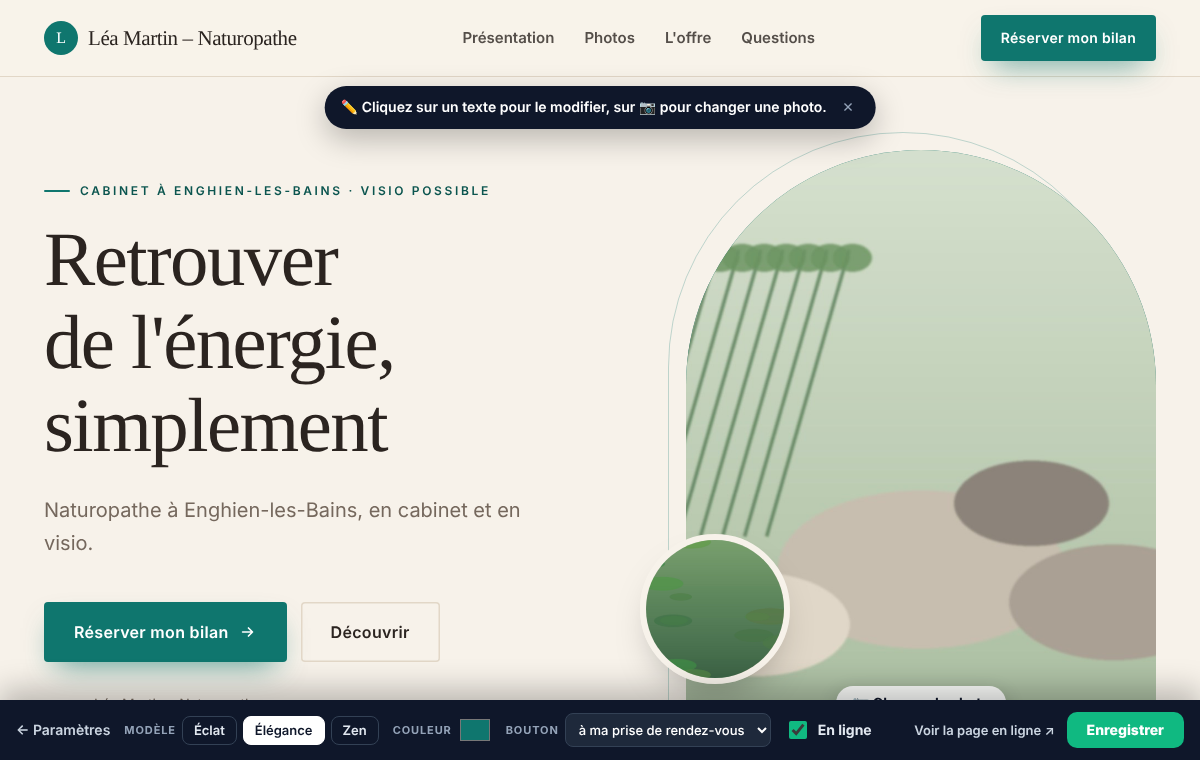
Elle choisit d’abord l’allure de la page. Trois modèles de design sont proposés : Éclat (grande photo plein écran, texte blanc), Élégance (fond crème, titres raffinés, photo en arche) et Zen (doux, formes arrondies, très aéré). Léa prend Élégance et la couleur de son logo. Changer de modèle ne fait rien perdre : les textes et les photos restent les mêmes.
20 h 15 : les photos
Une grande photo en haut, une photo pour « À propos » et une galerie de 8 photos au plus, importées depuis le téléphone ou l’ordinateur (JPG, PNG, WEBP ou GIF, 8 Mo maximum chacune). Léa montre son cabinet, la salle d’attente et la tisane qu’elle sert en fin de séance. Des photos du lieu et de vous rassurent souvent davantage qu’une image de banque d’images.
20 h 30 : les textes
Le titre dit le bénéfice en quelques mots, le sous-titre dit qui vous êtes et où vous recevez. Les points forts (jusqu’à 6) expliquent comment vous travaillez. Les étapes (3) disent comment se passe un premier rendez-vous ; les questions fréquentes (jusqu’à 8) répondent à ce qu’on vous demande au téléphone. Si vous laissez les points forts, les étapes ou les questions vides, des textes neutres s’affichent à leur place ; mieux vaut écrire les vôtres.
Les questions fréquentes sont aussi l’endroit pour poser les limites de votre métier. Léa en ajoute une que ses clientes lui posent souvent : « La naturopathie remplace-t-elle un médecin ? Non, elle vient en complément d’un suivi médical, jamais à la place. » Dans le reste de la page, elle décrit ce qui se passe pendant le bilan plutôt qu’un résultat promis.
Des avis (jusqu’à 6) et des chiffres clés (jusqu’à 4) peuvent aussi s’ajouter, mais seulement si vous les écrivez vous-même : Calendrio n’en invente aucun, et ces blocs restent cachés tant qu’ils sont vides. N’y mettez que de vrais avis de clients, avec leur accord.
21 h : l’offre
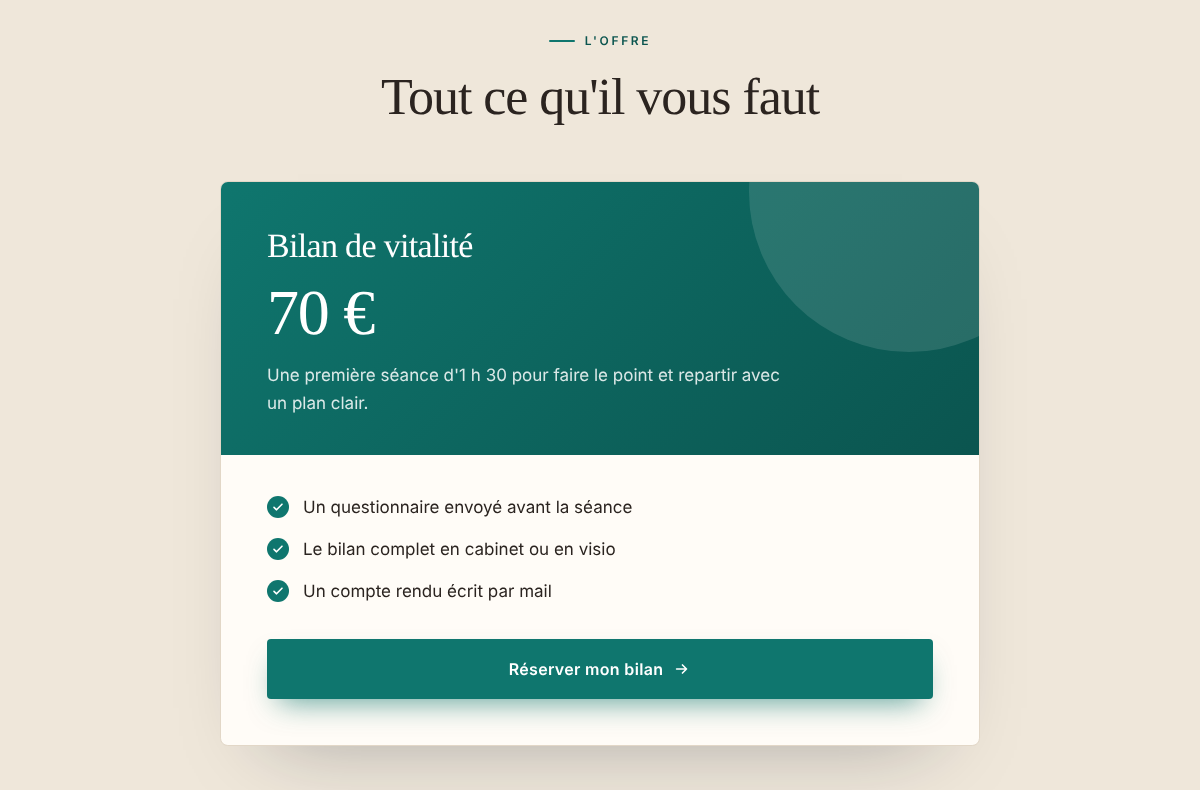
Le bloc « L’offre » affiche un titre, un prix, une phrase et la liste de ce qui est compris. Le prix est un texte libre : un montant, « à partir de », ou « Prix sur demande ». Le prix qui compte au moment de payer reste celui de votre prestation dans Calendrio : écrivez le même, pour éviter toute surprise.
21 h 15 : le bouton, puis la mise en ligne
Le bouton principal se règle dans la barre du bas. Il peut mener à votre prise de rendez-vous, à « rejoindre mon équipe » (une inscription à Calendrio, utile si vous recrutez des vendeurs ; le suivi des recrues dépend de l’offre), à un autre lien de votre choix, ou, si vous avez un webinar à venir, à son inscription. Léa garde la prise de rendez-vous et l’appelle « Réserver mon bilan ».
Tant que la case « En ligne » n’est pas cochée, la page n’est visible par personne : vous pouvez la préparer tranquillement. Léa coche la case et clique sur « Enregistrer » ; le lien « Voir la page en ligne » apparaît à côté, pour vérifier. Dans les Paramètres, sa page porte désormais l’étiquette « En ligne » et un bouton « Voir ↗ », à côté de « Copier le lien ».
Ce que voit une cliente sur son téléphone
Vos clientes ouvriront souvent votre lien depuis leur téléphone, depuis Instagram ou WhatsApp. La page s’adapte à l’écran ; sur téléphone, une fois l’en-tête passé, le bouton de réservation reste visible en bas de l’écran, jusqu’au dernier appel de la page. Quand Léa partage son lien, sur WhatsApp par exemple, l’aperçu affiché par l’application reprend en principe son titre, son sous-titre et sa grande photo.
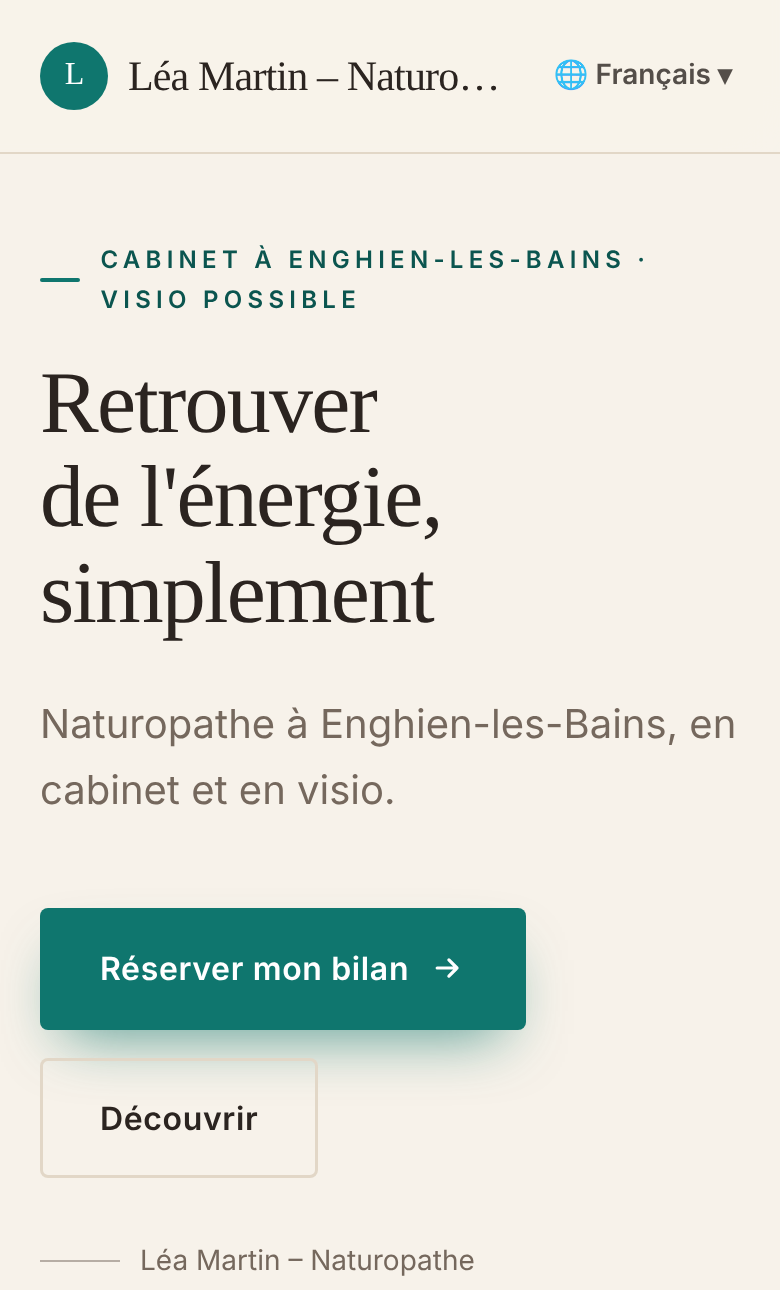
Une cliente étrangère peut choisir sa langue en haut de la page, parmi celles que Léa propose : ses textes lui sont traduits automatiquement. Léa peut corriger chaque traduction, ou couper la traduction automatique dans Paramètres → Langues. Le bouton mène à la page de réservation, où la cliente choisit sa prestation et son créneau.
Une page par offre, par public ou par événement
La page principale est la vitrine. À côté, vous pouvez créer jusqu’à 20 autres pages, chacune avec son propre lien, son modèle et son bouton. Dans « Mes pages de présentation », écrivez le nom de la page (par exemple « Ateliers sommeil ») et cliquez sur « Créer la page » : elle s’ouvre déjà remplie d’exemples. Léa en prépare une pour ses ateliers de groupe et une pour une publicité Instagram.
- Le lien d’une page supplémentaire reprend son nom ; si vous la supprimez, ce lien ne fonctionne plus.
- Si vous changez le nom de votre entreprise, Calendrio vous propose un nouveau lien (bouton « Mettre à jour mon lien ») ; une fois le lien mis à jour, l’ancien renvoie vers le nouveau, pour toutes vos pages.
- Pour une publicité Facebook ou Instagram, la page peut servir de destination. Une fois le branchement réglé dans les Paramètres, Calendrio signale à Meta les pages vues, les réservations et les paiements des visiteurs arrivés par une de vos pubs qui ont accepté le bandeau (offres payantes et essai).
Où partager le lien
Une page n’est utile que si on la trouve. Léa met son lien dans sa bio Instagram, son statut WhatsApp et sa signature de mail. Pour aller plus loin, l’article 9 endroits où partager son lien donne la liste complète. Si vous avez un site, la page Intégrer fournit un bouton « Réserver » ou un calendrier à coller, et une extension WordPress.
Ce que la page ne fait pas
- Elle n’a pas votre propre nom de domaine : l’adresse reste un lien Calendrio.
- Les pages ne sont pas reliées entre elles par un menu, et il n’y a pas de blog.
- Elle ne vend pas de produits : le bouton mène à vos séances, à « rejoindre mon équipe », à un lien ou à un webinar.
- Il n’y a pas de rubrique dédiée aux mentions légales. Un site d’entreprise doit en afficher, selon la fiche du service public (consultée le 25/10/2026), et une page publique qui présente votre activité peut être concernée. Vérifiez votre cas avec cette fiche ou un juriste ; vous pouvez écrire vos informations d’identification dans le texte « À propos » ou dans une question fréquente.
- En plan gratuit, la mention « Page créée avec Calendrio » s’affiche en bas de la page ; elle disparaît avec une offre payante et pendant l’essai.
- Dans un compte d’équipe, seul l’administrateur peut modifier les pages.
Et ensuite ?
La page de présentation n’est que le début du parcours d’une cliente. Pour la suite (réservation, acompte, rappels, relance), lisez créer un tunnel de vente quand on reçoit sur rendez-vous. Les autres fonctions pour votre métier sont réunies sur Calendrio pour les praticiens du bien-être.
Vous n’avez pas encore Calendrio ? Créez votre compte avec ce lien : 3 mois offerts pour toute inscription faite par ce lien jusqu’au 30 novembre 2026, sans carte bancaire.
— L’équipe Calendrio
Questions fréquentes
Faut-il un site internet pour présenter mon activité ?
La page de présentation est-elle vraiment gratuite ?
Puis-je utiliser mon propre nom de domaine ?
Combien de pages puis-je créer ?
Faut-il savoir coder ou être graphiste ?
Et si votre agenda se remplissait tout seul ?
Avec Calendrio, vos clients réservent en ligne 24h/24 et reçoivent des rappels automatiques. Essai gratuit de 1 mois, sans carte bancaire.
Essayer Calendrio gratuitement