Vos clients réservent
depuis votre site.
Ajoutez un bouton « Réserver » sur votre site en deux minutes, ou votre calendrier de réservation directement dans la page. Vos créneaux libres, le paiement en ligne et vos règles marchent comme d'habitude.
1. Votre site est sur WordPress
Téléchargez le plugin Mundio Booking Button, puis installez-le comme n'importe quelle extension. Il ajoute un bloc « Mundio Booking » dans l'éditeur, un widget Elementor et le code court [calendrio] pour les autres constructeurs de pages.
- Dans WordPress : Extensions → Ajouter → Téléverser une extension, puis choisissez le fichier et cliquez sur Activer.
- Ouvrez le menu Mundio Booking (colonne de gauche) et cliquez sur « Connecter mon compte Calendrio » : vous vous connectez, et votre lien est enregistré tout seul. Ou recopiez votre lien Calendrio (le mot après
?pro=) et cochez la case de connexion. - Dans l'éditeur, ajoutez le bloc « Mundio Booking » là où vous voulez : bouton, lien ou calendrier intégré dans la page, avec le texte, les couleurs et la prestation au choix. Sans l'éditeur, ajoutez
[calendrio](bouton) ou[calendrio style="calendrier"](calendrier) dans une page, ou cochez « bouton flottant » pour l'afficher partout.
- Vos clients ne quittent pas votre site : le bouton ouvre votre page de réservation dans une fenêtre par-dessus votre site (ils la ferment d'un clic), et le calendrier peut aussi s'afficher directement dans la page, à la bonne hauteur. Si une prestation se paie en ligne, l'étape de paiement s'ouvre dans la fenêtre entière.
- Un bouton par prestation : chaque prestation a un numéro, listé dans l'onglet Démarrage du plugin. Choisissez-la dans le bloc, ou écrivez
[calendrio presta="12"]: elle est déjà cochée quand le client arrive. - Rien n'est envoyé à calendrio.fr tant qu'un visiteur ne fait que lire une page avec le bouton. Les textes du bouton sont dans le plugin, en 7 langues, et suivent la langue de votre site.
- Le bouton flottant comme vous voulez : position au pixel près, taille libre, pages où il apparaît, masqué sur téléphone si vous le souhaitez, votre CSS et votre HTML. Un aperçu dans les réglages montre le résultat pendant que vous choisissez.
Voir l'installation en images
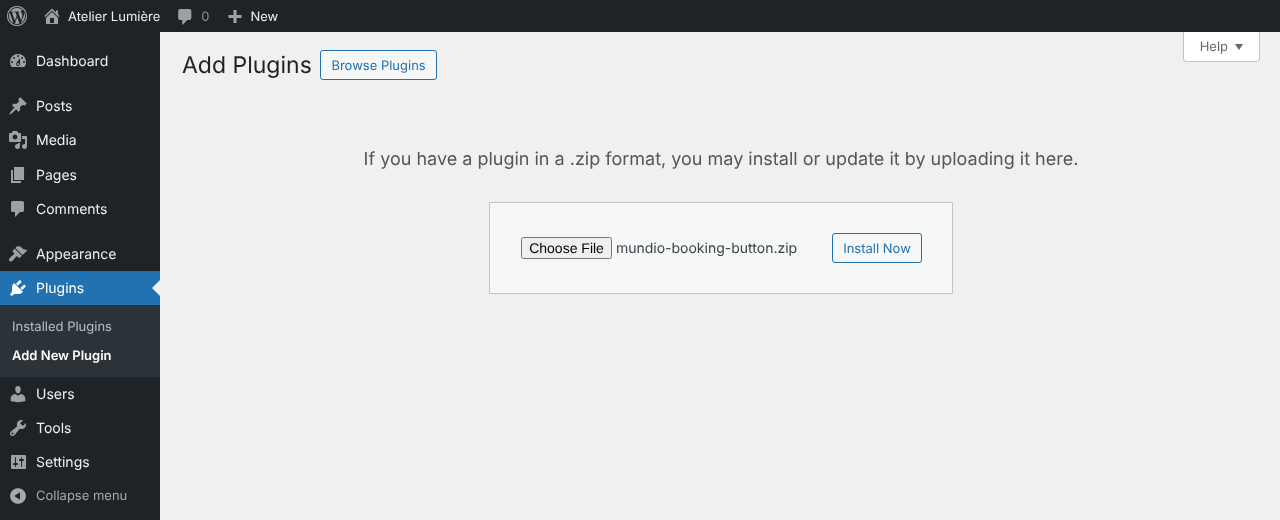
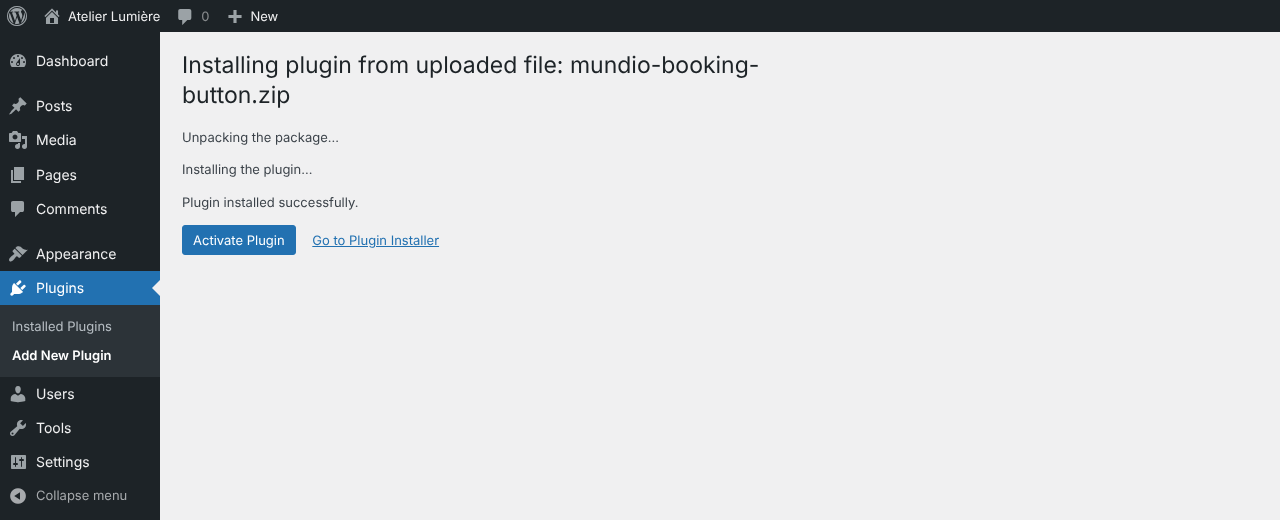
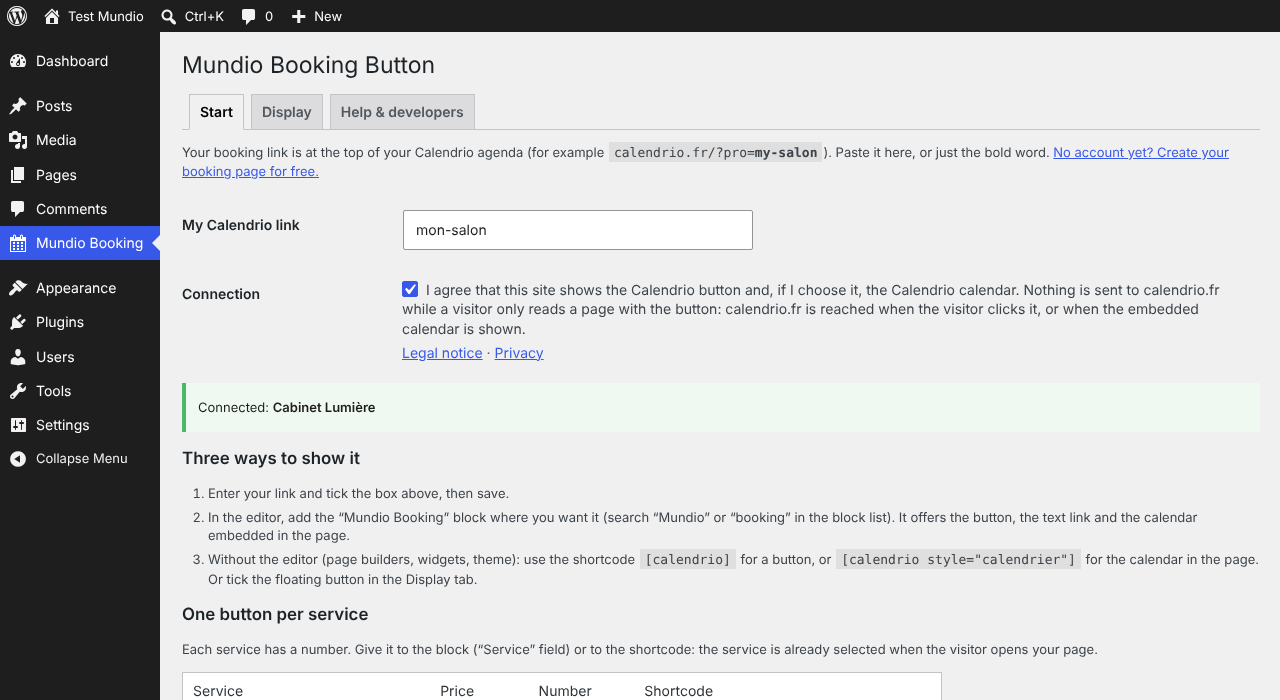
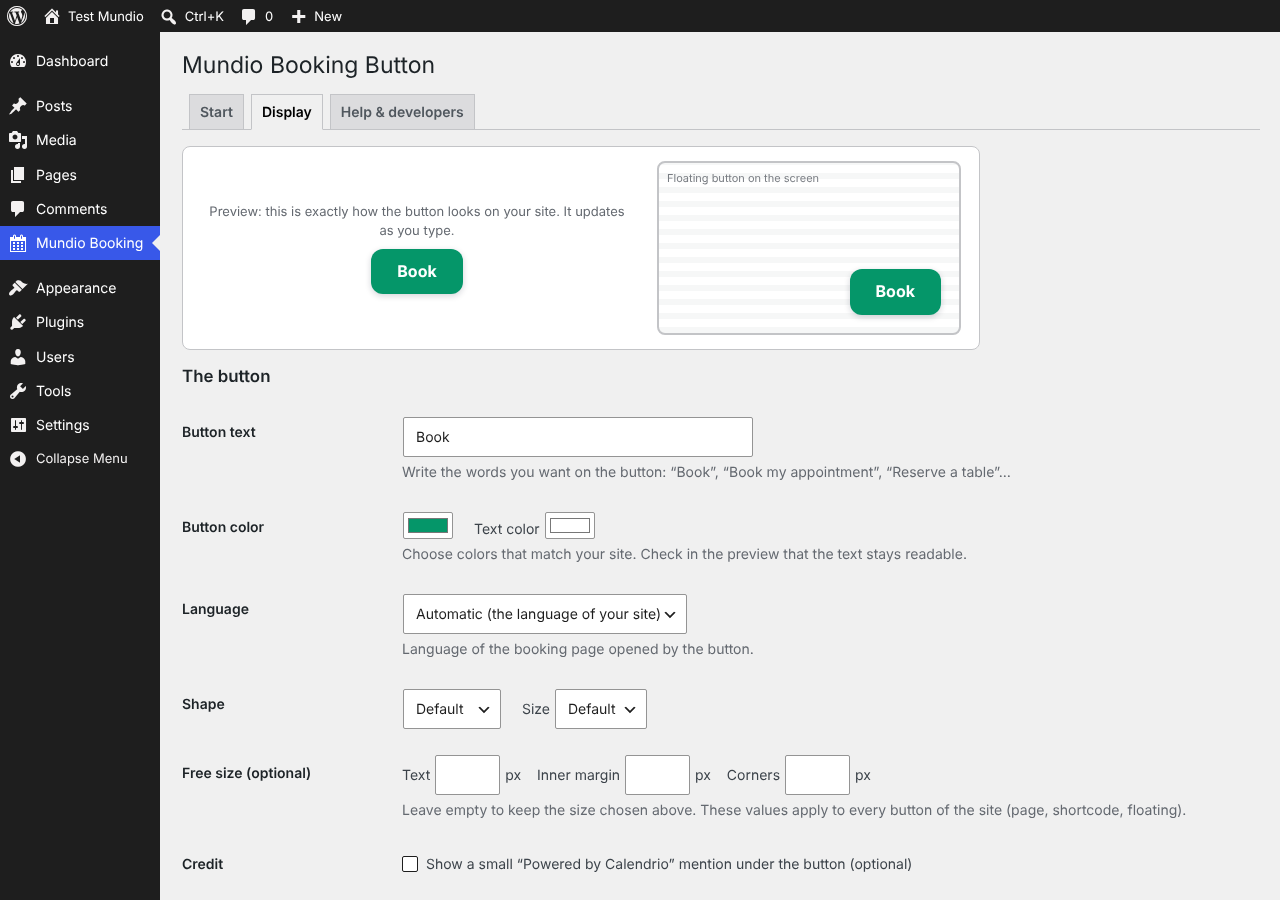
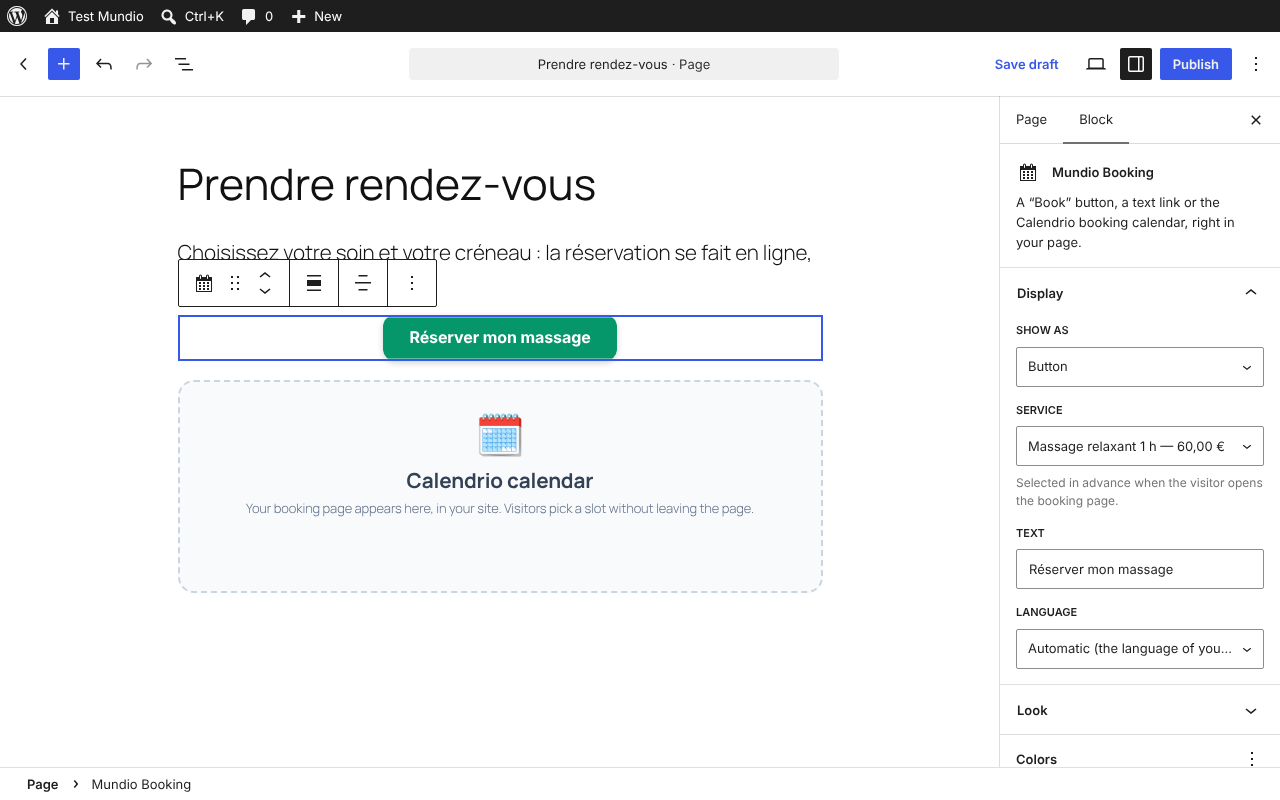
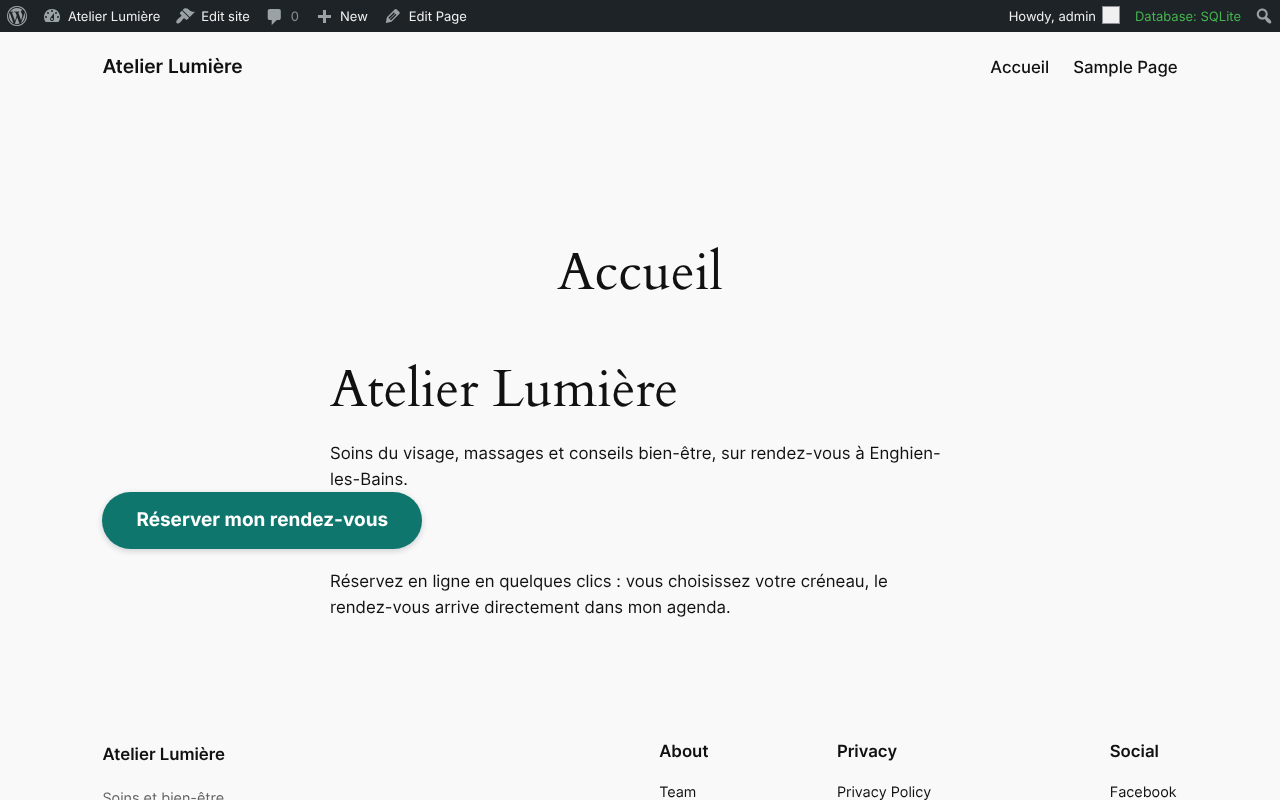
Captures réalisées avec WordPress en anglais ; chez vous, les mots du menu WordPress sont dans la langue de votre site.
2. Wix, Squarespace, Webflow, Shopify, ou un autre site
Collez ce code dans un bloc « code HTML » (ou « code personnalisé ») de votre site, à l'endroit où le bouton, ou le calendrier, doit apparaître.
Il se trouve en haut de votre agenda Calendrio, après « ?pro= ». Pas de compte ? Créez-le gratuitement.
Dessinez votre bouton
Choisissez la forme, les couleurs et l'endroit : le code ci-dessous se met à jour tout seul.
Votre site n'accepte pas de code ? Ajoutez simplement un bouton ou un lien vers calendrio.fr/index.php?pro=VOTRE-LIEN. Le numéro de chaque prestation est dans Prestations, ou dans l'onglet Démarrage du plugin WordPress.
3. Pour un développeur ou un assistant automatisé
L'API Calendrio est ouverte à toutes les offres, y compris le plan Gratuit. Vous créez une clé dans Paramètres → Accès API.
- Lire vos services et vos créneaux libres : inclus dans toutes les offres.
- Créer un rendez-vous par API : 10 par mois en Gratuit, 200 en Pro, 1 000 en Équipe, sans limite en Entreprise.
- Vos clients peuvent toujours réserver sur votre page de réservation, sans aucune limite.
4. Dans Claude, l'assistant IA
Ajoutez Calendrio comme connecteur dans Claude : vous lui demandez vos créneaux libres ou de créer un rendez-vous, avec vos propres mots, sans copier de clé.
- Dans Claude, ouvrez les connecteurs, cherchez « Calendrio » dans l'annuaire et cliquez sur « Connecter ». Ou ouvrez directement la fiche Calendrio dans Claude.
- Connectez-vous avec votre compte Calendrio et cliquez sur « Autoriser ».
- Demandez par exemple : « Quels sont mes créneaux libres jeudi ? » ou « Réserve Marie Martin demain à 10 h ».
Vous préférez l'ajouter à la main ? Ajoutez un connecteur personnalisé avec cette adresse : https://calendrio.fr/mcp
Au moment de connecter, vous choisissez ce que Claude peut faire : voir vos créneaux, créer des rendez-vous, annuler ceux qu'il a créés, garder des notes sur vos clients. Vous pouvez aussi valider chaque action avant qu'elle ait lieu, ou activer le mode essai (Claude simule, rien n'est créé). Tout est écrit dans votre journal (Paramètres → Claude), où vous pouvez défaire. Jamais : voir vos paiements ou votre mot de passe, modifier un rendez-vous, ou annuler ceux que vous avez pris vous-même.
Avec le code à copier, la mention « Propulsé par Calendrio » s'affiche sous le bouton ; elle disparaît avec une offre payante et pendant l'essai. Dans le plugin WordPress, elle est facultative.
Créer ma page de réservation gratuitement