Einen gemeinsamen Termin mit einem Kunden oder Kollegen finden
Ein Kunde, der anruft statt zu buchen, ein Workshop, den Sie mit einem Kollegen abstimmen müssen: So finden Sie in Calendrio einen gemeinsamen Termin, mit „Ein Kunde“ und „Für mich“.
Um mit einem Kunden, der nicht online bucht, oder mit einem Kollegen für einen Workshop einen gemeinsamen Termin zu finden, braucht es oft zehn Nachrichten. In Calendrio beginnt alles in einem einzigen Fenster, „Zu meinem Kalender hinzufügen“, mit zwei Reitern: „Ein Kunde“ für einen beruflichen Termin, „Für mich“ für alles andere. Beide haben dieselbe Schaltfläche: „Freie Zeiten vorschlagen“.
Dieser Artikel begleitet Inès, eine erfundene Reflexzonentherapeutin, durch ihre Woche. Drei Situationen, drei Wege, einen Zeitpunkt festzulegen. Jeweils: was Sie tun, was die andere Person erhält und was Calendrio nicht tut.
Zwei Reiter, zwei Verwendungszwecke
„Ein Kunde“ legt einen echten Termin an: ein Kunde (bestehend oder neu, nur mit Telefonnummer oder E-Mail-Adresse), eine Leistung, gegebenenfalls ein Mitarbeiter, der Ort (Praxis, Video, Telefon, beim Kunden oder anderer Ort) und die Erinnerungen für den Kunden. Das nutzen Sie, wenn ein Kunde Sie anruft, statt selbst zu buchen.
„Für mich“ ist für alles, was keine Sitzung ist: eine Aufgabe, ein privater Termin, ein Treffen mit einem Kollegen, eine Fortbildung. Sie geben einen Namen, eine Farbe und eine Erinnerung für sich selbst an und entscheiden, ob Ihre Kunden in dieser Zeit buchen können.
In beiden Reitern sucht „Freie Zeiten vorschlagen“, wenn das Datum noch nicht feststeht, in Ihrem Kalender nach Zeiten, in denen Sie frei sind. Danach haben Sie zwei Möglichkeiten: Sie legen selbst einen Zeitpunkt fest, oder Sie schlagen der anderen Person mehrere vor, und sie wählt.
Mit oder ohne Tool bleibt die Methode, einen gemeinsamen Termin zu finden, dieselbe: wenige Zeiten vorschlagen (2 bis 4 reichen oft), eine Antwortfrist setzen und dann den Zeitpunkt nehmen, der den meisten passt. Calendrio erledigt diese drei Dinge auf Basis Ihres Kalenders; nur der Organisator braucht ein Konto.
Montag: Frau Lefèvre ruft an und wird nie online buchen
Frau Lefèvre, 72 Jahre, eine erfundene Kundin, ruft in der Praxis an, um eine Fußreflexzonen-Sitzung zu vereinbaren. Sie hat keine E-Mail-Adresse, nur ein Handy, und schwankt zwischen mehreren Tagen. Inès ist zwischen zwei Sitzungen und kann nicht am Telefon mit ihr den Kalender durchgehen.
Inès öffnet „Zu meinem Kalender hinzufügen“, Reiter „Ein Kunde“. Sie legt die Kundenkarte von Frau Lefèvre mit Vornamen und Telefonnummer an (eine Telefonnummer oder eine E-Mail-Adresse genügt), wählt die Leistung „Fußreflexzonenmassage, 1 Std.“ und den Ort „Im Geschäft / in der Praxis“. Dann tippt sie auf „Freie Zeiten vorschlagen“.
Calendrio sucht in ihrem Kalender, unter Berücksichtigung der Dauer der Leistung, die freien Zeiten der nächsten Tage. Die Einstellungen ändern Sie mit einem Tippen: Zeitraum, Uhrzeiten („nicht vor“, „fertig vor“), Wochentage, Dauer. Inès lässt vier Zeiten angehakt (die ersten vier sind es automatisch, sie kann das ändern), wählt „2 Tage“ als Antwortfrist und legt fest, was Calendrio am Ende tun soll.
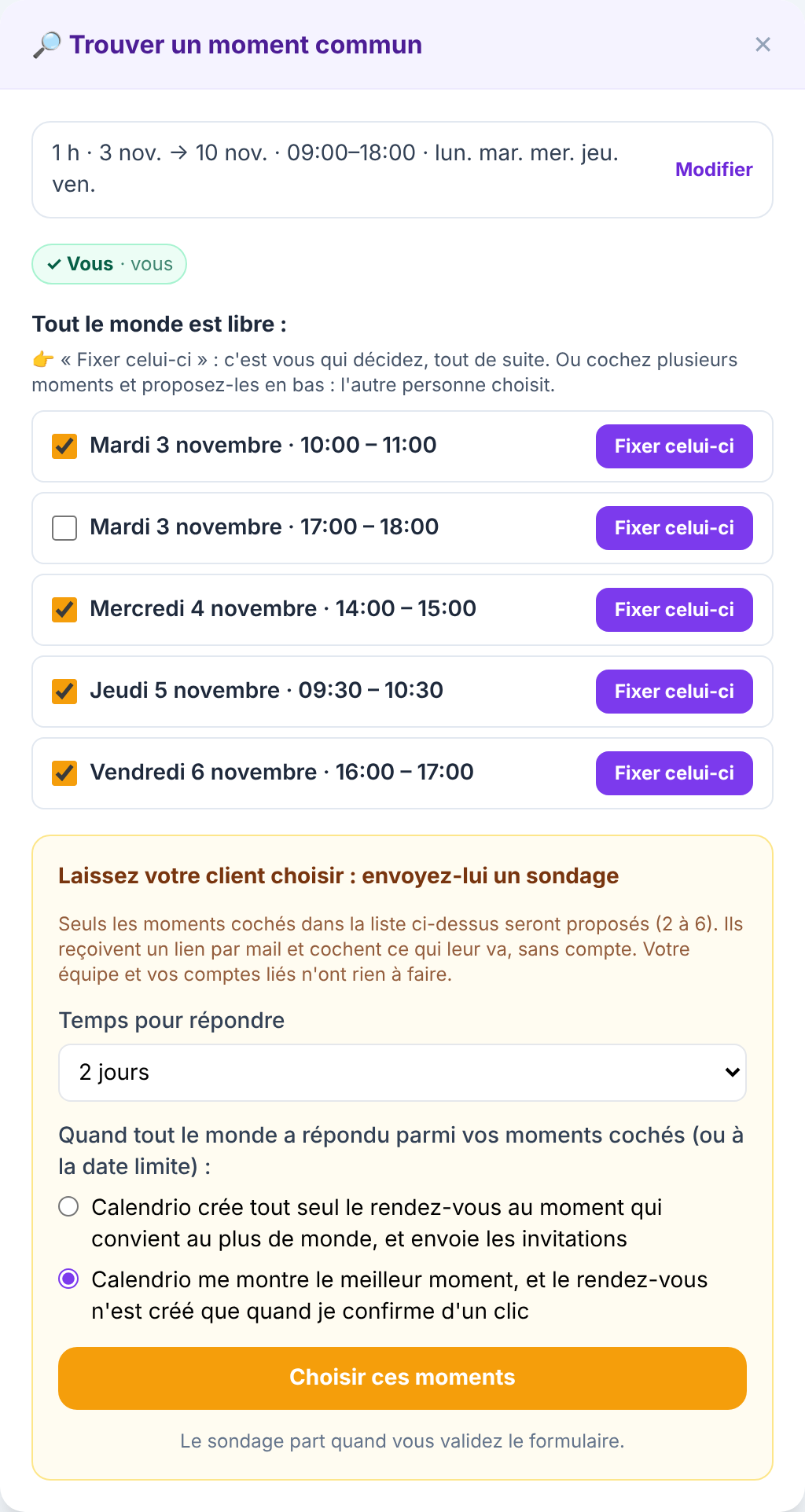
Sie tippt auf „Diese Zeiten wählen“: Die vier Zeiten erscheinen im Formular unter „Vorgeschlagene Zeiten“. Noch ist nichts verschickt. Die Umfrage geht erst los, wenn sie unten im Formular auf „Bestätigen“ tippt, wie bei einem normalen Termin.
Da Frau Lefèvre keine E-Mail hat, geht keine Mail raus. Bei Inès öffnet sich ein Fenster mit zwei Schaltflächen, WhatsApp und SMS, und der fertig geschriebenen Nachricht: Name der Praxis, Sitzung, Antwortfrist und Link. Inès tippt auf „SMS“ und schickt sie von ihrem Handy ab. Frau Lefèvre öffnet den Link und hakt die Zeiten an, die ihr passen, ohne ein Konto anzulegen.
Am Ende der Umfrage (oder wenn Inès bestätigt, falls sie gewählt hat, selbst freizugeben) wird der Termin mit der gewählten Leistung, dem Ort und den Erinnerungen angelegt. Ein Kunde mit E-Mail-Adresse erhält seine Bestätigung per Mail. Frau Lefèvre hat keine: Calendrio benachrichtigt Inès, die ihr den Termin selbst mitteilt.
„Diesen festlegen“ oder „Diese Zeiten wählen“: der Unterschied
| „Diesen festlegen“ | Anhaken, dann „Diese Zeiten wählen“ | |
|---|---|---|
| Wer entscheidet? | Sie, sofort | Die andere Person, aus 2 bis 6 Zeiten |
| Was passiert | Datum und Uhrzeiten werden im Formular eingetragen | Eine Umfrage geht beim Klick auf „Bestätigen“ (oder „Aufgabe speichern“) raus |
| Wann verwenden | Der Kunde ist am Telefon und sagt Ja | Der Kunde muss in seinen Kalender schauen, oder Sie planen mit mehreren Personen |
| Danach | Ein normaler Termin mit seinen Erinnerungen | Der Termin wird am Ende der Umfrage angelegt, automatisch oder nach Ihrem Klick, je nach Ihrer Wahl |
Was am Ende der Umfrage passiert, entscheiden Sie, nichts ist vorausgewählt: Entweder legt Calendrio den Termin automatisch zu dem Zeitpunkt an, der den meisten passt, oder es zeigt Ihnen den besten Zeitpunkt, und der Termin wird erst angelegt, wenn Sie ihn mit einem Klick bestätigen. Die Antwortfrist reicht von 12 Stunden bis zu einer Woche.
Mittwoch: einen gemeinsamen Termin mit einem Kollegen finden
Inès bereitet mit Julien, einem erfundenen Sophrologen, einen Workshop „Atmung und entspannte Füße“ an einem Samstagvormittag vor. Julien hat ein eigenes Calendrio-Konto, das unter Einstellungen → Verknüpfte Konten mit dem von Inès verbunden ist.
Sie öffnet den Reiter „Für mich“, schreibt „Workshop mit Julien vorbereiten“, fügt ihn mit der E-Mail-Adresse seines Calendrio-Kontos als Gast hinzu und tippt dann auf „Freie Zeiten vorschlagen“. Calendrio schaut in ihren Kalender und in den von Julien, da er ein aktives verknüpftes Konto ist. Es sieht nur „belegte“ Zeiträume, nie die Details von Juliens Terminen. Es schlägt bis zu 8 Zeiten vor, in denen beide frei sind. Inès tippt auf „Diesen festlegen“: Es gibt nichts zu fragen, beide Kalender sind bereits bekannt. Dann tippt sie auf „Aufgabe speichern“: Erst jetzt geht die Einladung raus. Julien erhält die Einladung per Mail, antwortet mit „Ich akzeptiere“ oder „Ich kann nicht“ und bekommt am Vortag eine Erinnerung.
Calendrio liest nie den Kalender einer Person, nur weil es ihre Adresse kennt. Es sieht nur Ihren Kalender, den Ihres Teams und den Ihrer verknüpften Konten. Bei einem externen Gast, etwa einer Naturheilpraktikerin, die Calendrio nicht nutzt, ist der Kalender als „Kalender nicht sichtbar“ markiert, und die Umfrage übernimmt: Sie erhält den Link per Mail oder per WhatsApp oder SMS, wenn Sie nur ihre Nummer haben.
Um einen Gast hinzuzufügen, öffnet das Feld „Gäste“ die Liste Ihrer Kontakte, mit Suche nach Name, E-Mail oder Nummer. Eine Person, die noch nicht in Ihren Kontakten ist, fügen Sie mit E-Mail oder Nummer hinzu, und ein Häkchen bietet an, sie in Ihren Kontakten zu speichern.
Freitag: die Fortbildung blockieren, eine einfache Erinnerung behalten
Inès besucht am Freitagnachmittag eine Fortbildung. Sie legt für diese Stunden einen Eintrag „Für mich“ an und beantwortet die Frage „Können Kunden während dieser Aufgabe buchen?“ mit „Nein, ich bin zu diesem Zeitpunkt nicht verfügbar“. Niemand kann dieses Zeitfenster buchen.
Am selben Tag will sie daran denken, Massageöl zu bestellen. Für so eine Aufgabe antwortet sie „Ja, das ist nur eine Erinnerung für mich“. Zwei weitere Fragen erscheinen: eine Mail erhalten, wenn ein Kunde zur selben Zeit bucht, und Calendrio die Aufgabe verschieben lassen – direkt nach den Termin, auf die nächste freie Zeit des Tages oder auf denselben Zeitpunkt am Folgetag.
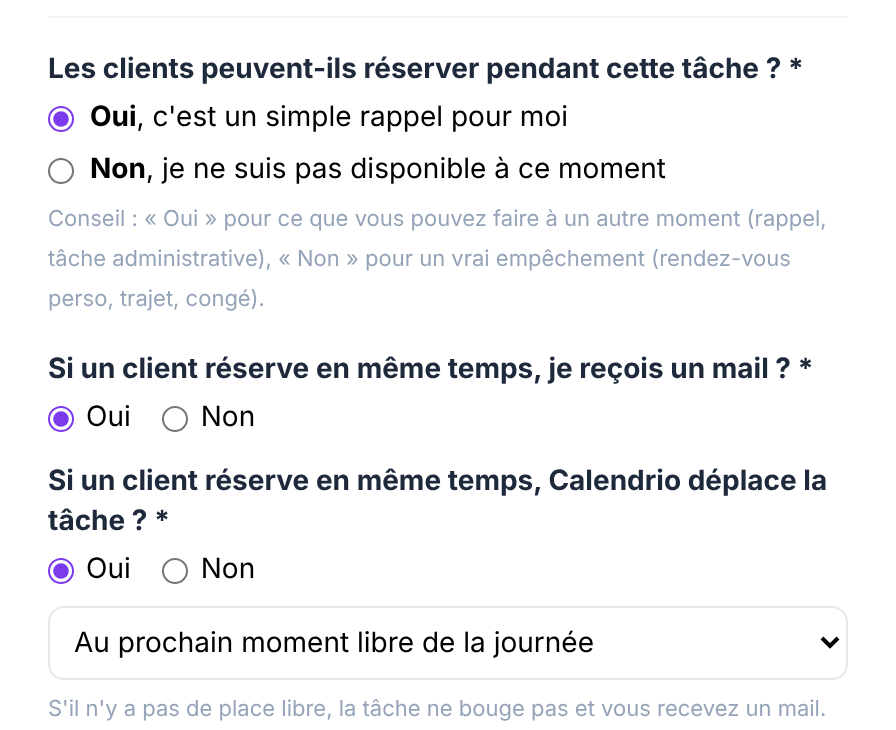
Gibt es keinen freien Platz, bleibt die Aufgabe, wo sie ist, und Inès erhält eine Mail. Ein Eintrag „Für mich“ kann sich auch wiederholen (täglich, wöchentlich, monatlich …), einen Ort, einen Videolink und Anhänge haben, und er wird in Google Kalender oder Outlook übernommen, wenn diese verbunden sind (siehe Google Kalender mit Ihrem Buchungstool synchronisieren).
Werden meine Kunden wirklich online buchen?
Ein Teil ja, nicht alle – und das ist kein Problem. Für die, die anrufen, tragen Sie den Termin selbst unter „Ein Kunde“ ein, oder Sie schlagen ihnen ein paar Zeiten zum Anhaken vor, per Mail, WhatsApp oder SMS, ohne dass sie ein Konto anlegen müssen.
Der Buchungslink bleibt der Zugang für alle, die ihn nutzen (siehe Calendrio für Wellness-Praktiker). Die Umfrage ist für die anderen da: für die, die unentschlossen sind, die erst in ihren Kalender schauen müssen, die keine E-Mail haben.
Was Calendrio nicht tut
- Es verschickt die Umfrage nicht selbst per WhatsApp oder SMS. Es öffnet WhatsApp oder Ihre SMS mit der fertigen Nachricht; auf „Senden“ tippen Sie selbst.
- Keine automatische Umfrage-Erinnerung für eine Person ohne E-Mail. Die Erinnerung zur Halbzeit geht per Mail an alle, die noch nicht geantwortet haben. Für die anderen bietet die Umfrageseite WhatsApp- und SMS-Schaltflächen, um den Link erneut zu senden. Sobald der Termin feststeht, kann die SMS-Erinnerung mit einem kostenpflichtigen Tarif oder in der Testphase an ihr Handy gehen; im Tarif Kostenlos geht die Erinnerung nur per E-Mail raus, sie erhält also keine.
- Die Suche richtet sich nicht nach Ihren Öffnungszeiten oder Urlauben. Standardmäßig sucht sie montags bis freitags, von 9 bis 18 Uhr, über 7 Tage. Ändern Sie das mit „Bearbeiten“ (zum Beispiel für einen Samstag).
- Es liest nicht den Kalender externer Personen. Nur Ihr Kalender, der Ihres Teams und der Ihrer verknüpften Konten werden berücksichtigt.
- Es schlägt in einer Umfrage nicht mehr als 6 Zeiten vor und nicht weniger als 2.
Ihre laufenden Umfragen erreichen Sie über das Kalendermenü (☰ auf dem Handy, linke Leiste am Computer): eingegangene Antworten, „Diesen Zeitpunkt festlegen“ oder „Umfrage abbrechen“, wenn Sie sich in der Nummer vertan haben. All das ist in allen Tarifen enthalten, auch im Tarif Kostenlos. Die SMS-Erinnerungen, die Calendrio selbst vor einem Termin verschickt, erfordern dagegen einen kostenpflichtigen Tarif oder die Testphase.
Sie haben Calendrio noch nicht? Erstellen Sie Ihr Konto über diesen Link: 3 Monate Testphase geschenkt für jede Anmeldung über diesen Link bis zum 30. November 2026, ohne Kreditkarte.
— Das Calendrio-Team
Häufige Fragen
Braucht man ein Konto, um an der Umfrage teilzunehmen?
Mein Kunde hat keine E-Mail-Adresse – kann er an der Umfrage teilnehmen?
Was ist der Unterschied zwischen „Ein Kunde“ und „Für mich“?
Sieht Calendrio den Kalender meiner Gäste?
Ist das kostenpflichtig?
Und wenn sich Ihr Kalender von selbst füllen würde?
Mit Calendrio buchen Ihre Kunden rund um die Uhr online und erhalten automatische Erinnerungen. 1 Monat kostenlos testen, ohne Kreditkarte.
Calendrio kostenlos testen