
Ihre Kunden buchen
direkt auf Ihrer Website.
Fügen Sie in zwei Minuten einen „Buchen“-Button in Ihre Website ein, oder Ihren Buchungskalender direkt in die Seite. Ihre freien Zeiten, die Online-Zahlung und Ihre Regeln funktionieren wie gewohnt.
1. Ihre Website läuft auf WordPress
Laden Sie das Plugin Mundio Booking Button herunter und installieren Sie es wie jede Erweiterung. Es fügt einen Block „Mundio Booking“ im Editor, ein Elementor-Widget und den Shortcode [calendrio] für die anderen Page Builder hinzu.
- In WordPress: Plugins → Neu hinzufügen → Plugin hochladen, dann die Datei auswählen und auf Aktivieren klicken.
- Öffnen Sie das Menü Mundio Booking (linke Spalte) und klicken Sie auf „Mein Calendrio-Konto verbinden“: Sie melden sich an, und Ihr Link wird von selbst gespeichert. Oder kopieren Sie Ihren Calendrio-Link (das Wort nach
?pro=) und setzen Sie das Häkchen bei der Verbindung. - Fügen Sie im Editor den Block „Mundio Booking“ an der gewünschten Stelle ein: Button, Link oder in die Seite eingebetteter Kalender, mit Text, Farben und Leistung nach Wahl. Ohne den Editor fügen Sie
[calendrio](Button) oder[calendrio style="calendrier"](Kalender) in eine Seite ein, oder aktivieren Sie „schwebender Button“, um ihn überall anzuzeigen.
- Ihre Kunden verlassen Ihre Website nicht: Der Button öffnet Ihre Buchungsseite in einem Fenster über Ihrer Website (sie schließen es mit einem Klick), und der Kalender kann auch direkt in der Seite angezeigt werden, in der richtigen Höhe. Wird eine Leistung online bezahlt, öffnet sich der Zahlungsschritt im gesamten Fenster.
- Ein Button pro Leistung: Jede Leistung hat eine Nummer, aufgelistet im Tab „Start“ des Plugins. Wählen Sie sie im Block oder schreiben Sie
[calendrio presta="12"]: Sie ist schon ausgewählt, wenn der Kunde ankommt. - Nichts wird an calendrio.fr gesendet, solange ein Besucher nur eine Seite mit dem Button liest. Die Button-Texte stecken im Plugin, in 7 Sprachen, und folgen der Sprache Ihrer Website.
- Der schwebende Button, wie Sie ihn wollen: pixelgenaue Position, freie Größe, Seiten, auf denen er erscheint, auf Wunsch auf Smartphones ausgeblendet, Ihr CSS und Ihr HTML. Eine Vorschau in den Einstellungen zeigt das Ergebnis, während Sie wählen.
Die Installation in Bildern ansehen
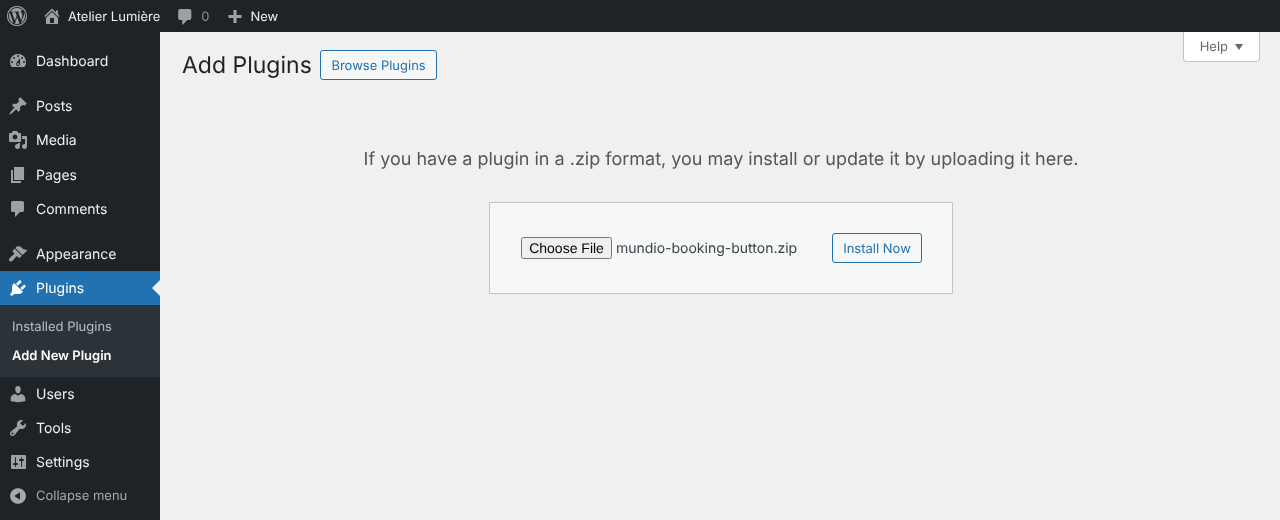
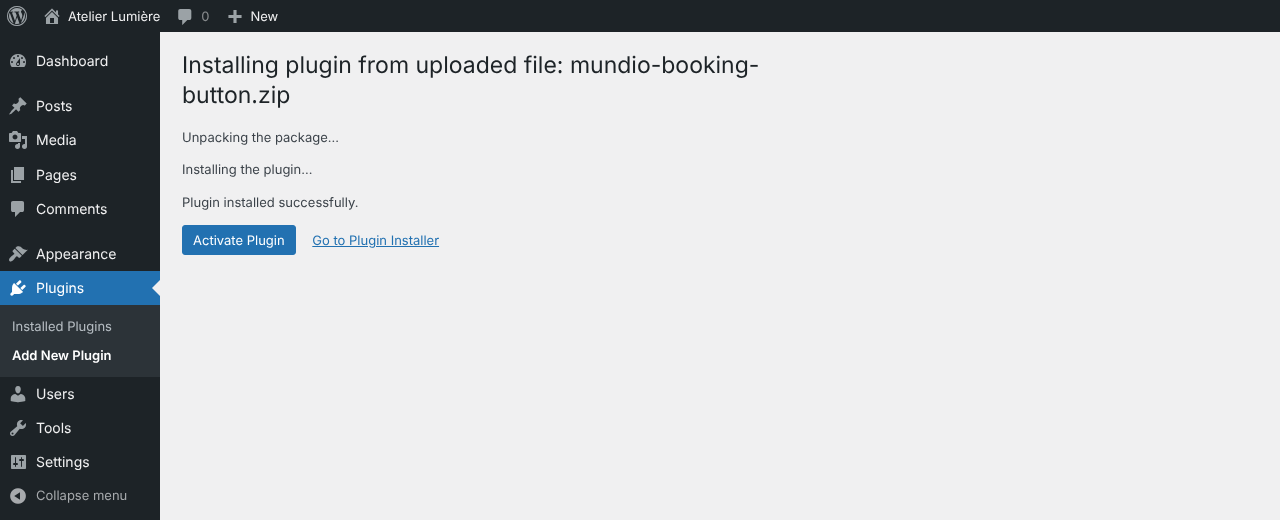
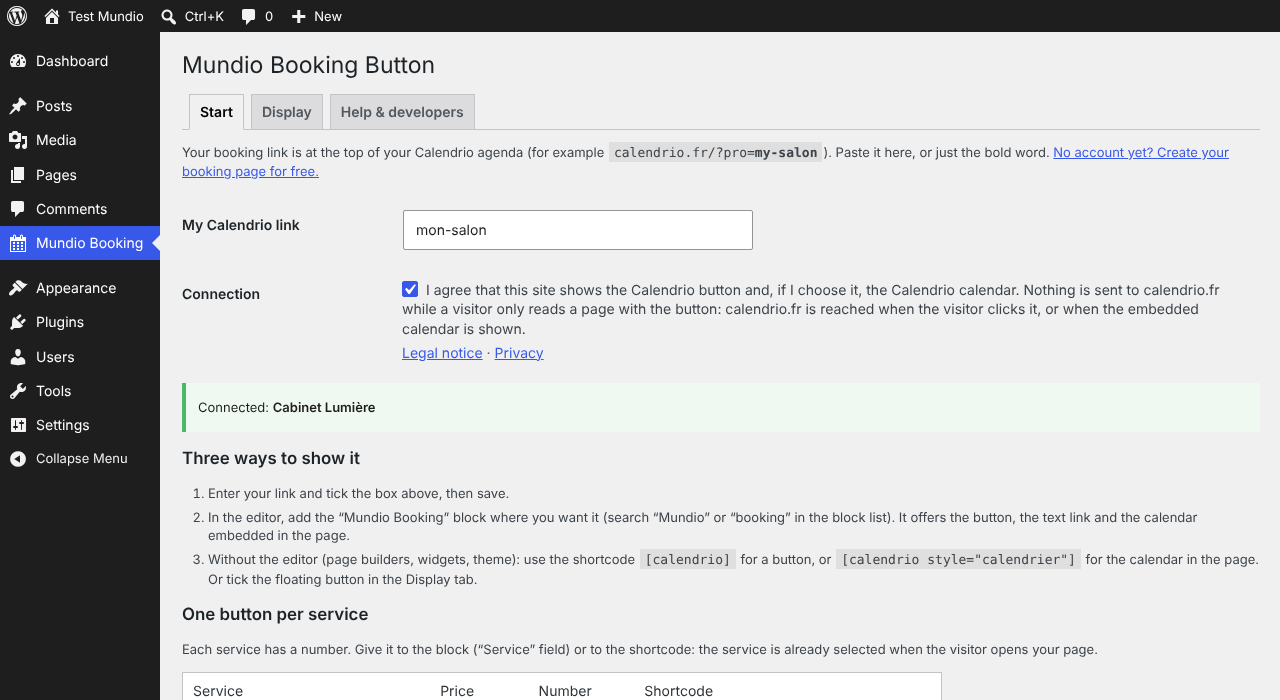
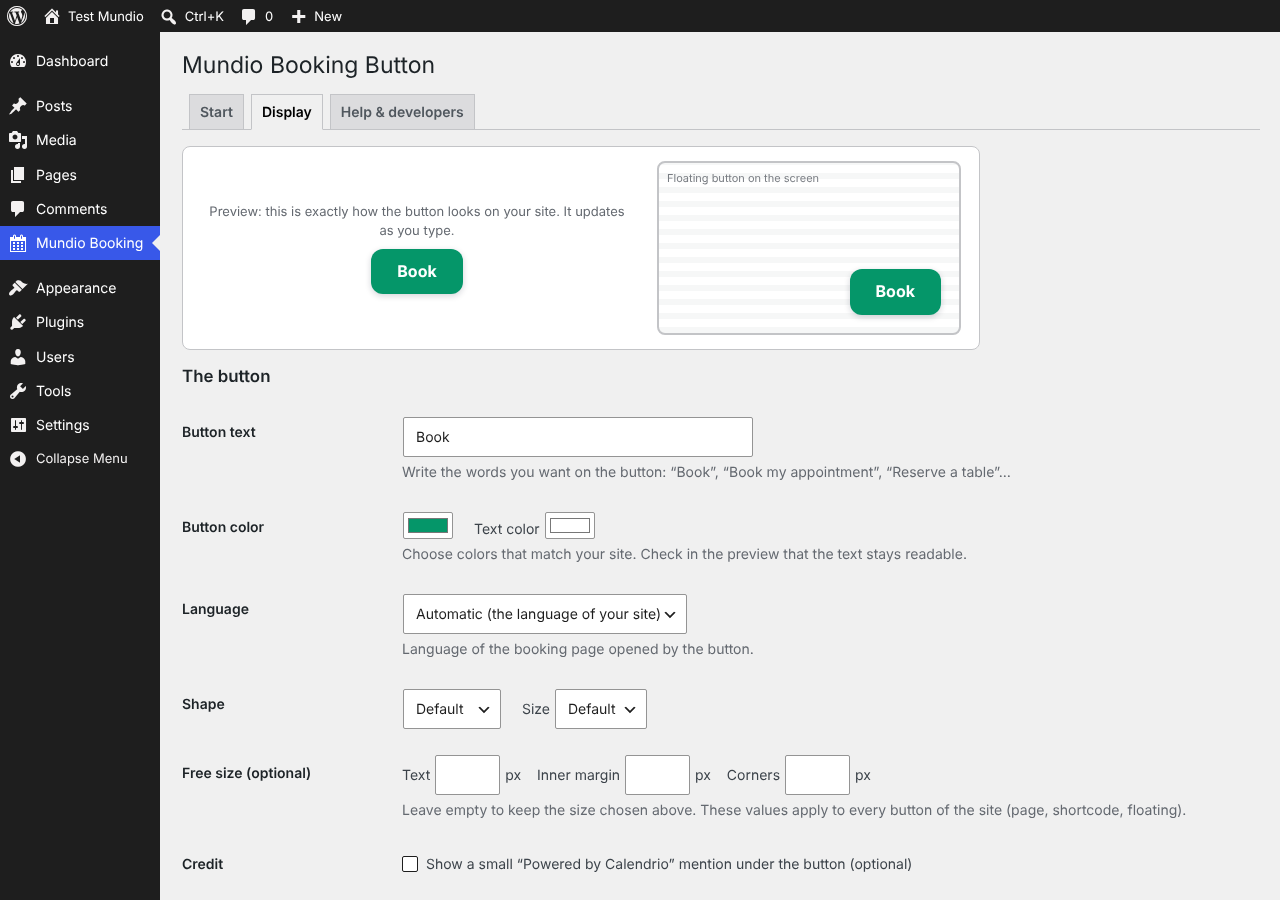
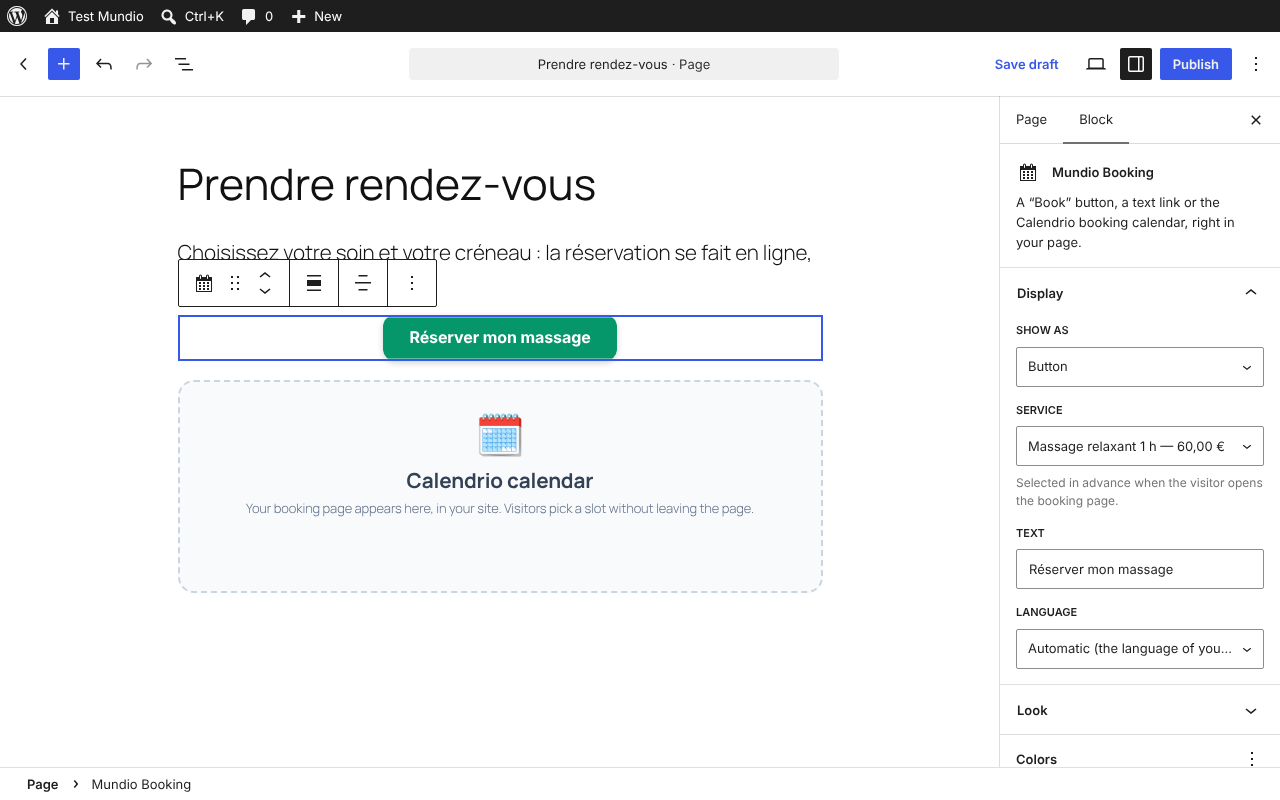
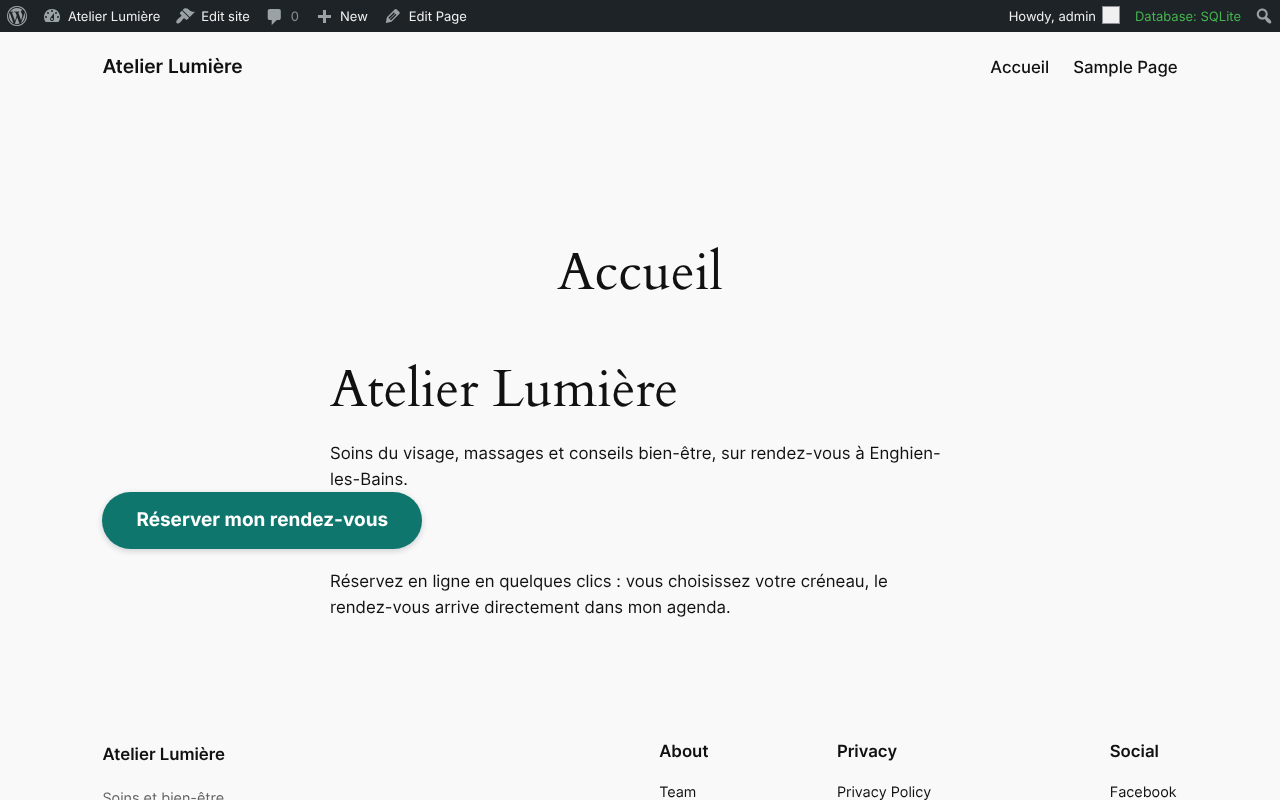
Die Screenshots wurden mit englischem WordPress erstellt; bei Ihnen steht das WordPress-Menü in der Sprache Ihrer Website.
2. Wix, Squarespace, Webflow, Shopify oder eine andere Website
Fügen Sie diesen Code in einen „HTML-Code“-Block (oder „benutzerdefinierter Code“) Ihrer Website ein, dort, wo der Button oder der Kalender erscheinen soll.
Sie finden ihn oben in Ihrem Calendrio-Kalender, nach „?pro=“. Noch kein Konto? Erstellen Sie es kostenlos.
Gestalten Sie Ihren Button
Wählen Sie Form, Farben und Platz: Der Code unten aktualisiert sich von selbst.
Ihre Website akzeptiert keinen Code? Fügen Sie einfach eine Schaltfläche oder einen Link zu calendrio.fr/index.php?pro=IHR-LINK hinzu. Die Nummer jeder Leistung steht unter Leistungen oder im Tab „Start“ des WordPress-Plugins.
3. Für Entwickler oder automatisierte Assistenten
Die Calendrio-API steht allen Tarifen offen, auch dem Tarif Kostenlos. Einen Schlüssel erstellen Sie unter Einstellungen → API-Zugang.
- Ihre Leistungen und freien Zeitfenster abrufen: in allen Tarifen enthalten.
- Termin per API erstellen: 10 pro Monat im Tarif Kostenlos, 200 im Tarif Pro, 1 000 im Tarif Team, unbegrenzt im Tarif Unternehmen.
- Ihre Kunden können auf Ihrer Buchungsseite weiterhin ohne jede Begrenzung buchen.
4. In Claude, dem KI-Assistenten
Fügen Sie Calendrio in Claude als Connector hinzu: Fragen Sie nach Ihren freien Terminen oder lassen Sie einen Termin anlegen, mit Ihren eigenen Worten, ohne einen Schlüssel zu kopieren.
- Öffnen Sie in Claude die Konnektoren, suchen Sie im Verzeichnis nach „Calendrio“ und klicken Sie auf „Verbinden“. Oder öffnen Sie direkt die Calendrio-Seite in Claude.
- Melden Sie sich mit Ihrem Calendrio-Konto an und klicken Sie auf „Erlauben“.
- Fragen Sie zum Beispiel: „Welche freien Termine habe ich am Donnerstag?“ oder „Buche Marie Martin morgen um 10 Uhr“.
Lieber manuell hinzufügen? Fügen Sie einen benutzerdefinierten Konnektor mit dieser Adresse hinzu: https://calendrio.fr/mcp
Beim Verbinden wählen Sie, was Claude tun darf: Ihre freien Zeiten sehen, Termine anlegen, selbst angelegte Termine absagen, Notizen zu Ihren Kunden speichern. Sie können auch jede Aktion vor der Ausführung bestätigen oder den Testmodus aktivieren (Claude simuliert, nichts wird angelegt). Alles steht in Ihrem Protokoll (Einstellungen → Claude), wo Sie es rückgängig machen können. Niemals: Ihre Zahlungen oder Ihr Passwort sehen, einen Termin ändern oder von Ihnen selbst angelegte Termine absagen.
Beim zu kopierenden Code erscheint der Hinweis „Powered by Calendrio“ unter der Schaltfläche; mit einem kostenpflichtigen Tarif und während der Testphase verschwindet er. Im WordPress-Plugin ist er optional.
Meine Buchungsseite kostenlos erstellen