Encontrar uma data comum com um cliente ou um colega
Um cliente que telefona em vez de reservar, um workshop a combinar com um colega: veja como encontrar uma data comum no Calendrio, com «Um cliente» e «Para mim».

Para encontrar uma data comum com um cliente que não marca online, ou com um colega para um workshop, são muitas vezes precisas dez mensagens. No Calendrio, tudo começa numa única janela, «Adicionar à minha agenda», que tem dois separadores: «Um cliente» para uma marcação de trabalho, «Para mim» para tudo o resto. Ambos têm o mesmo botão, «Propor momentos livres».
Este artigo acompanha uma semana da Inês, uma reflexologista imaginária. Três situações, três formas de fixar um momento. Para cada uma: o que faz, o que a outra pessoa recebe e o que o Calendrio não faz.
Dois separadores, duas utilizações
«Um cliente» cria uma marcação a sério: um cliente (existente, ou novo apenas com um telefone ou um endereço de email), um serviço, eventualmente um colaborador, o local (consultório, videochamada, telefone, domicílio ou outro local) e os lembretes do cliente. É o que usa quando um cliente lhe telefona em vez de reservar ele próprio.
«Para mim» serve para tudo o que não é uma sessão: uma tarefa, um compromisso pessoal, uma reunião com um colega, uma formação. Dá-lhe um nome, uma cor, um lembrete para si, e decide se os seus clientes podem reservar durante esse tempo.
Nos dois separadores, se a data ainda não estiver fixada, «Propor momentos livres» procura na sua agenda os momentos em que está livre. Depois, duas opções: fixa você mesmo um momento, ou propõe vários à outra pessoa, que escolhe.
Com ou sem ferramenta, o método para encontrar uma data comum é sempre o mesmo: propor poucos momentos (2 a 4 costumam bastar), dar um prazo para responder e depois ficar com o que convém a mais pessoas. O Calendrio faz estas três coisas a partir da sua agenda; só o organizador precisa de ter conta.
Segunda-feira: a Sra. Lefèvre telefona e nunca vai marcar online
A Sra. Lefèvre, 72 anos, cliente imaginária, telefona para o consultório para uma sessão de reflexologia podal. Não tem endereço de email, apenas um telemóvel, e hesita entre vários dias. A Inês está entre duas sessões e não pode percorrer a agenda com ela ao telefone.
A Inês abre «Adicionar à minha agenda», separador «Um cliente». Cria a ficha da Sra. Lefèvre com o nome próprio e o número (basta um telefone ou um endereço de email), escolhe o serviço «Reflexologia podal, 1 h» e o local «Na loja / consultório». Depois toca em «Propor momentos livres».
O Calendrio procura na agenda dela, tendo em conta a duração do serviço, os momentos livres dos próximos dias. As definições mudam-se com um toque: período, horas («Não antes de», «Terminado antes de»), dias da semana, duração. A Inês deixa quatro momentos marcados (os quatro primeiros vêm marcados de origem, pode alterá-los), escolhe «2 dias» para responder e o que o Calendrio fará no fim.
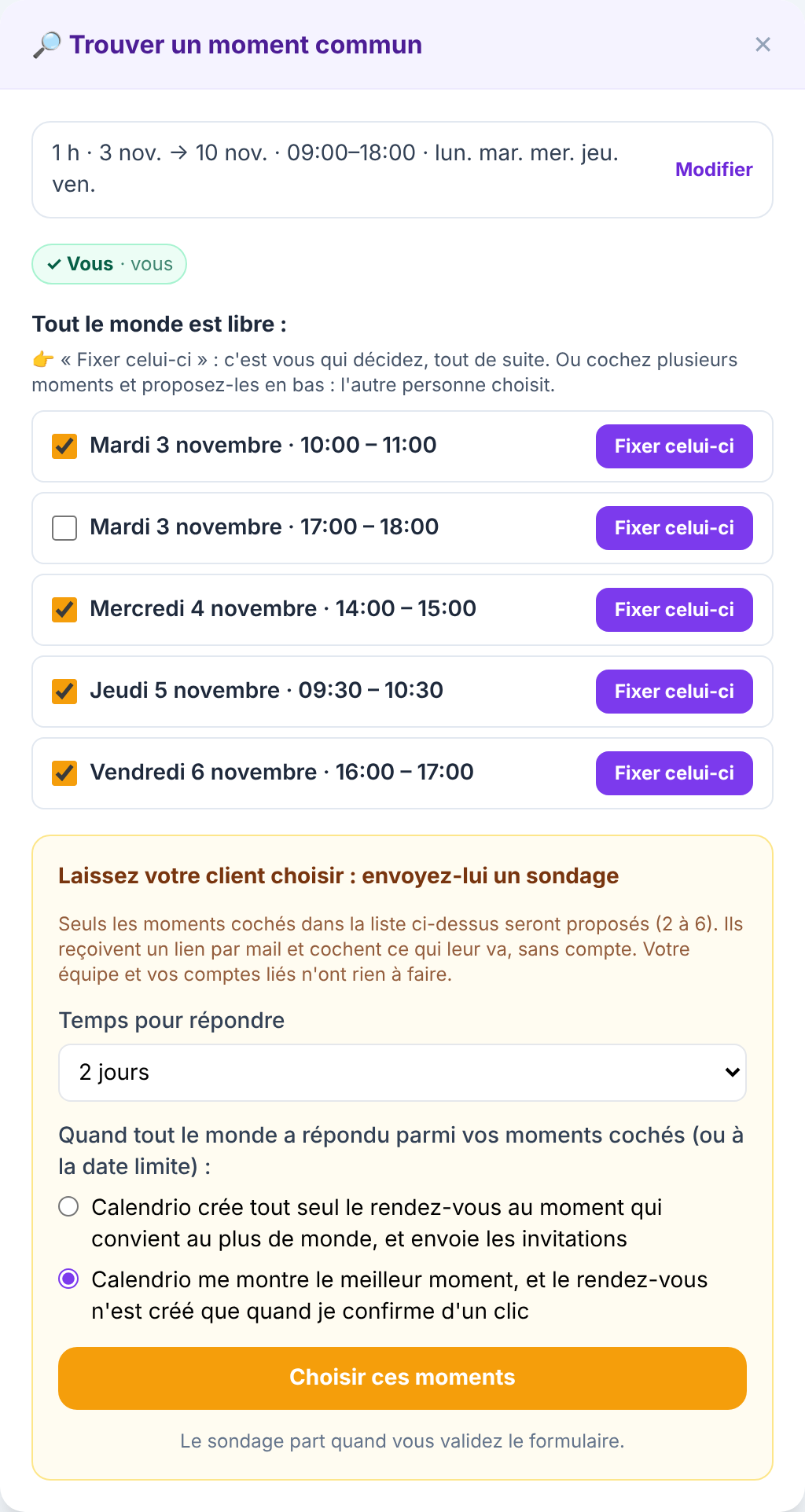
Toca em «Escolher estes momentos»: os quatro momentos aparecem no formulário, em «Momentos propostos». Ainda nada foi enviado. A sondagem só parte quando toca em «Validar», no fundo do formulário, como numa marcação normal.
Como a Sra. Lefèvre não tem email, não é enviado nenhum email. Abre-se uma janela no ecrã da Inês com dois botões, WhatsApp e SMS, e a mensagem já escrita: o nome do consultório, a sessão, o prazo e o link. A Inês toca em «SMS» e envia-a do seu telemóvel. A Sra. Lefèvre abre o link e marca os momentos que lhe convêm, sem criar conta.
No fim da sondagem (ou quando a Inês confirmar, se escolheu validar ela própria), a marcação é criada com o serviço, o local e os lembretes escolhidos. Um cliente com endereço de email recebe a confirmação por email. A Sra. Lefèvre não tem: o Calendrio avisa a Inês, que lhe comunica a data pessoalmente.
«Fixar este» ou «Escolher estes momentos»: a diferença
| «Fixar este» | Marcar e depois «Escolher estes momentos» | |
|---|---|---|
| Quem decide? | Você, de imediato | A outra pessoa, entre 2 e 6 momentos |
| O que acontece | A data e as horas são preenchidas no formulário | Uma sondagem parte ao clicar em «Validar» (ou «Guardar a tarefa») |
| Quando usar | O cliente está ao telefone e diz que sim | O cliente tem de consultar a agenda, ou está a organizar com várias pessoas |
| Depois | Uma marcação normal, com os seus lembretes | A marcação é criada no fim da sondagem, automaticamente ou depois do seu clique, conforme escolher |
Para o fim da sondagem, é você quem escolhe, nada vem marcado de origem: ou o Calendrio cria automaticamente a marcação no momento que convém a mais pessoas, ou mostra-lhe o melhor momento e a marcação só é criada quando confirmar com um clique. O tempo para responder vai de 12 horas a uma semana.
Quarta-feira: encontrar uma data comum com um colega
A Inês está a preparar com o Julien, um sofrólogo imaginário, um workshop «respiração e pés descontraídos» num sábado de manhã. O Julien tem a sua própria conta Calendrio, ligada à da Inês em Definições → Contas ligadas.
Ela abre o separador «Para mim», escreve «Preparar o workshop com o Julien», adiciona-o como convidado com o endereço de email da conta Calendrio dele e toca em «Propor momentos livres». O Calendrio consulta a agenda dela e a do Julien, já que ele é uma conta ligada ativa. Só vê períodos «ocupado», nunca o detalhe das marcações do Julien. Propõe até 8 momentos em que ambos estão livres. A Inês toca em «Fixar este»: não há nada a perguntar, as duas agendas já são conhecidas. Depois toca em «Guardar a tarefa»: é nesse momento que o convite é enviado. O Julien recebe o convite por email, responde «Aceito» ou «Não posso» e recebe um lembrete na véspera.
O Calendrio nunca lê a agenda de alguém só por conhecer o seu endereço. Só vê a sua agenda, a da sua equipa e a das suas contas ligadas. Para um convidado externo, por exemplo uma naturopata que não usa o Calendrio, a agenda dela aparece como «agenda não visível», e é a sondagem que entra em ação: ela recebe o link por email, ou por WhatsApp ou SMS se só tiver o número dela.
Para adicionar um convidado, o campo «Convidados» abre a lista dos seus contactos, com pesquisa por nome, email ou número. Uma pessoa que ainda não esteja nos seus contactos adiciona-se com o email ou o número, e uma caixa propõe guardá-la nos seus contactos.
Sexta-feira: bloquear a formação, manter um simples lembrete
A Inês tem uma formação na sexta-feira à tarde. Cria uma entrada «Para mim» nessas horas e responde «Não, não estou disponível nesse momento» à pergunta «Os clientes podem reservar durante esta tarefa?». Ninguém poderá reservar nesse horário.
No mesmo dia, quer lembrar-se de encomendar óleo de massagem. Para este tipo de tarefa, responde «Sim, é só um lembrete para mim». Abrem-se mais duas perguntas: receber um email se um cliente reservar à mesma hora, e deixar o Calendrio mudar a tarefa de horário, para logo a seguir à marcação, para o próximo momento livre do dia ou para o dia seguinte à mesma hora.
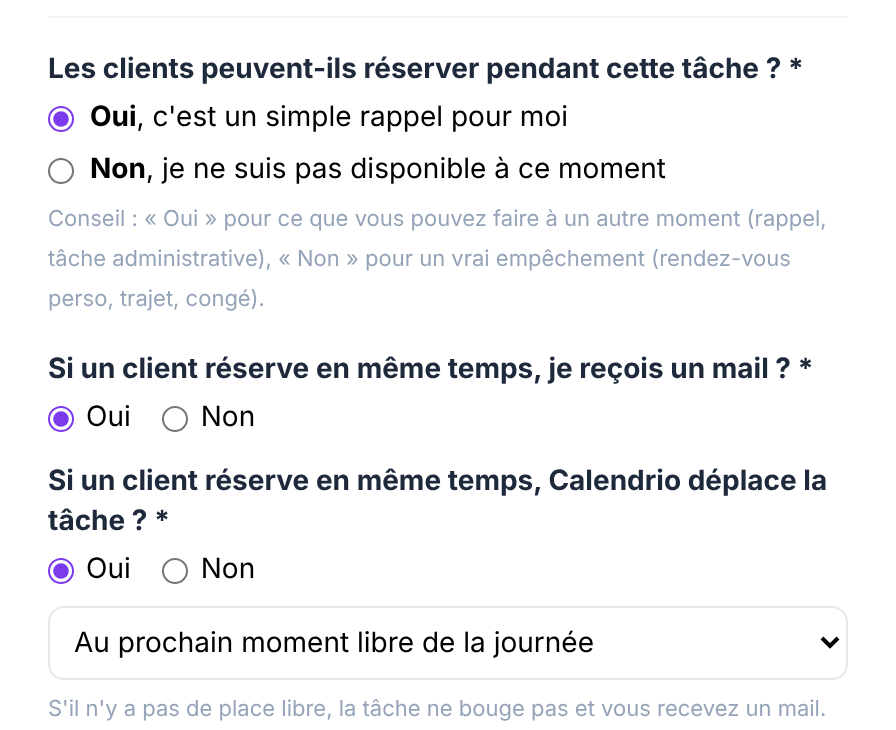
Se não houver espaço livre, a tarefa não se mexe e a Inês recebe um email. Uma entrada «Para mim» também se pode repetir (todos os dias, todas as semanas, todos os meses…), ter um local, um link de videochamada, anexos, e é copiada para o Google Calendar ou o Outlook se estiverem ligados (veja sincronizar o Google Calendar com a sua ferramenta de reservas).
Os meus clientes vão mesmo marcar online?
Uma parte sim, nem todos, e isso não é um problema. Para os que telefonam, adiciona você mesmo a marcação em «Um cliente», ou propõe-lhes alguns momentos para escolherem, por email, WhatsApp ou SMS, sem terem de criar conta.
O link de reservas continua a ser a porta de entrada para quem o usa (veja Calendrio para profissionais de bem-estar). A sondagem serve para os outros: os que hesitam, os que têm de consultar a agenda, os que não têm email.
O que o Calendrio não faz
- Não envia o WhatsApp nem o SMS da sondagem por si. Abre o WhatsApp ou as suas mensagens com o texto pronto; é você quem carrega em «enviar».
- Não há lembrete automático da sondagem para quem não tem email. O lembrete a meio do prazo segue por email, para quem ainda não respondeu. Para os outros, a página da sondagem mantém botões de WhatsApp e SMS para reenviar o link. Depois de fixada a marcação, o lembrete por SMS pode seguir para o telemóvel dela com um plano pago ou durante o período de teste; no plano Gratuito, o lembrete segue apenas por email, por isso ela não o recebe.
- A pesquisa não segue o seu horário de abertura nem as suas férias. Por predefinição, procura de segunda a sexta-feira, das 9h às 18h, ao longo de 7 dias. Altere isso com «Editar» (para um sábado, por exemplo).
- Não lê a agenda de pessoas externas. Só são consultadas a sua agenda, a da sua equipa e a das suas contas ligadas.
- Não propõe mais de 6 momentos numa sondagem, nem menos de 2.
As suas sondagens em curso ficam acessíveis no menu da agenda (☰ no telemóvel, painel da esquerda no computador): respostas recebidas, «Marcar este momento», ou «Cancelar a sondagem» se se enganou no número. Tudo isto está incluído em todos os planos, incluindo o plano Gratuito. Já os lembretes por SMS que o próprio Calendrio envia antes de uma marcação exigem um plano pago ou o período de teste.
Ainda não tem o Calendrio? Crie a sua conta com este link: 3 meses de teste oferecidos para qualquer inscrição feita através deste link até 30 de novembro de 2026, sem cartão bancário.
— A equipa Calendrio
Perguntas frequentes
É preciso ter conta para responder à sondagem?
O meu cliente não tem endereço de email; pode responder à sondagem?
Qual é a diferença entre «Um cliente» e «Para mim»?
O Calendrio vê a agenda dos meus convidados?
É pago?
E se a sua agenda se enchesse sozinha?
Com o Calendrio, os seus clientes marcam online 24h/24 e recebem lembretes automáticos. Período de teste gratuito de 1 mês, sem cartão bancário.
Experimentar o Calendrio gratuitamente