Ein Webinar oder Seminar organisieren: Anmeldungen, Videoanruf-Link und automatische Erinnerungen
Neu in Calendrio: das Webinar. Ein Datum, eine Uhrzeit, ein Videoanruf-Link – und Calendrio verschickt die Bestätigung, die Erinnerungen und eine E-Mail danach. Auch Seminare, Workshops und Gruppenkurse bekommen die Teilnehmerliste, die Erinnerung am Vortag, die Stornierung und „Den Angemeldeten schreiben“.

Sie möchten ein Webinar organisieren, um bekannter zu werden, oder ein Seminar in Ihrer Praxis? Seit dem 25. Oktober 2026 übernimmt Calendrio fast alles: die Anmeldeseite, den Videoanruf-Link für jede angemeldete Person, die Erinnerungen, die E-Mail danach und die Teilnehmerliste. Sie nutzen weiter Ihr gewohntes Videotool (Google Meet, Zoom oder Teams); Calendrio kümmert sich um alles drumherum.
Zur Veranschaulichung begleiten wir Léa Martin, eine erfundene Naturheilpraktikerin in Enghien-les-Bains. Das ist unser Demo-Konto: Alle Daten auf den Screenshots sind fiktiv. Im November bietet Léa zwei Gruppentermine an: ein kostenloses Webinar am Mittwochabend und einen kostenpflichtigen Workshop in ihrer Praxis am Samstagvormittag.
Was neu ist, kurz gesagt
- Webinar: eine neue Art von Gruppensitzung, online, mit Datum, Uhrzeit und Platzanzahl.
- Videoanruf-Link: automatisch mit Google Meet erstellt, wenn Ihr Google Kalender verbunden ist, sonst der Zoom-, Teams- oder Meet-Link, den Sie einfügen.
- E-Mails an jede angemeldete Person: Bestätigung mit dem Button „Am Webinar teilnehmen“, Erinnerungen am Vortag, 1 Std. vorher und 15 Min. vorher, danach eine E-Mail mit der Aufzeichnung und einem Link zur Terminbuchung.
- Vorstellungsseite: wird bereits ausgefüllt erstellt; ihr Button öffnet direkt die Anmeldung. Das ist der Link für eine Instagram- oder Facebook-Anzeige.
- Auch für Gruppenkurse, Workshops und Seminare: die Teilnehmerliste, eine E-Mail an Sie bei jeder Anmeldung, eine Erinnerung am Vortag für die angemeldete Person, ein Stornolink nach Ihren Regeln und „Den Angemeldeten schreiben“.
Ein Webinar organisieren: Léas Beispiel, vom ersten Klick bis zum nächsten Tag
Das Webinar erstellen
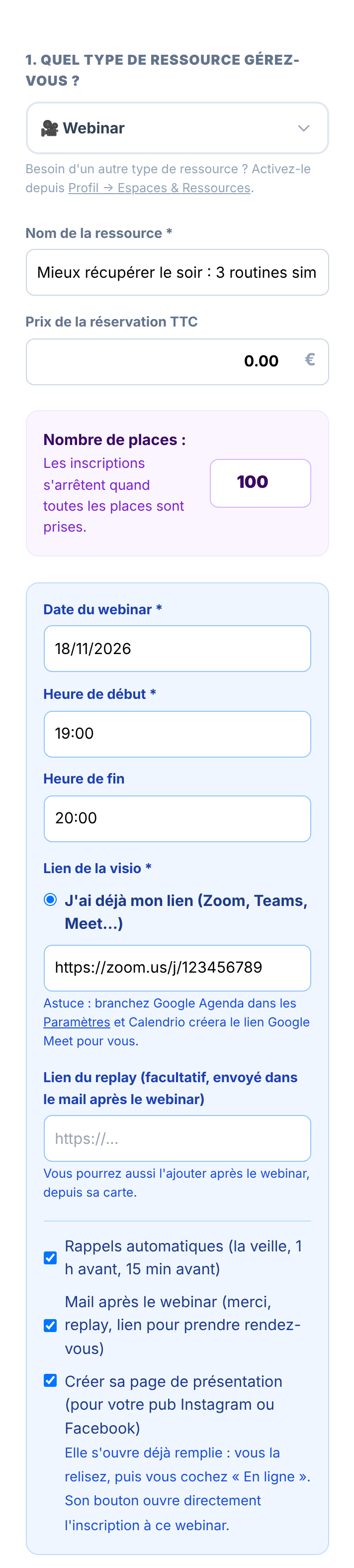
Léa öffnet „Gruppen & Räume“, tippt auf „+ Raum / Kurs erstellen“ und wählt „Webinar“ aus der Liste. Wird dieser Typ bei Ihnen nicht angezeigt, aktivieren Sie ihn unter Einstellungen, Bereich „Verfügbare Ressourcentypen“. Sie gibt einen Titel ein, „Abends besser regenerieren: 3 einfache Routinen“, lässt den Preis für ein kostenloses Webinar auf 0 und öffnet 100 Plätze. Dann wählt sie Datum, Beginn und Ende.
Für den Videoanruf gibt es zwei Möglichkeiten. Ist ihr Google Kalender in den Einstellungen verbunden, setzt sie das Häkchen bei „Einen Google-Meet-Link für mich erstellen“: Calendrio trägt das Webinar mit seinem Link in ihren Google Kalender ein. Andernfalls fügt sie den Link des Meetings ein, das sie in Zoom, Teams oder Meet vorbereitet hat. Der Link zur Aufzeichnung ist optional: Sie kann ihn nach dem Webinar hinzufügen.
Drei Kästchen sind standardmäßig angehakt, und jedes lässt sich abwählen: die automatischen Erinnerungen, die E-Mail nach dem Webinar und das Erstellen der Vorstellungsseite.
Die Vorstellungsseite für Ihre Werbung
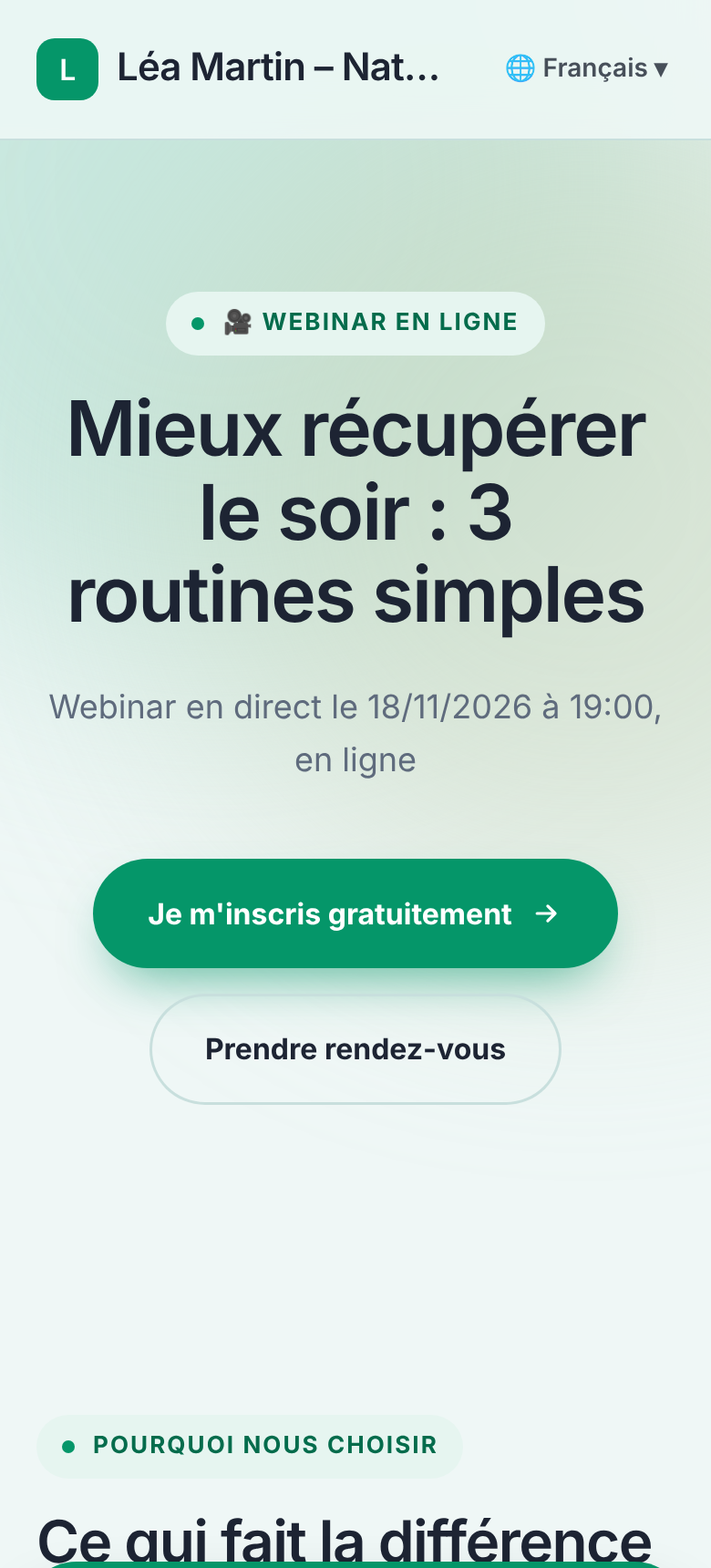
Beim Speichern öffnet sich die Vorstellungsseite des Webinars, bereits ausgefüllt (wenn das Kästchen angehakt ist und Sie weniger als 20 Vorstellungsseiten haben): Titel, Datum und Uhrzeit, „Kostenlos“, was die Anmeldung umfasst, drei Schritte und drei häufige Fragen. Léa ändert die Texte direkt auf der Seite, fügt bei Bedarf ein Foto hinzu und hakt dann „Online“ an. Vorher ist die Seite für niemanden sichtbar.
Der Button der Seite („Kostenlos anmelden“ bei einem kostenlosen Webinar, „Platz reservieren“ bei einem kostenpflichtigen) öffnet die Buchungsseite, auf der das Webinar mit Datum und Uhrzeit schon ausgewählt ist. Die Person muss nur noch ihren Namen und ihre E-Mail-Adresse angeben. Diesen Link setzt Léa in ihre Instagram- oder Facebook-Anzeige. Hat sie ihre Werbekonten in den Einstellungen verbunden, meldet Calendrio Meta außerdem die Besuche und Anmeldungen der Personen, die zustimmen: siehe Facebook- und Instagram-Werbung messen.
Auch eine bereits vorhandene Vorstellungsseite kann zu einem Webinar führen: Wenn Sie ein bevorstehendes Webinar haben, bietet der Button jetzt in der Leiste des Editors „zur Anmeldung zu einem Webinar“ an.
Die Anmeldung aus Sicht der Teilnehmenden
Auf dem Smartphone landet die Person auf Léas Buchungsseite, auf der schon alles ausgewählt ist: das Webinar, „Per Videoanruf“, Mittwoch, 18. November, 19 Uhr. Ein Konto muss sie nicht anlegen: Vorname, Nachname und E-Mail-Adresse genügen, die Telefonnummer ist optional. Der Videoanruf-Link erscheint erst nach der Anmeldung, auf dem Bestätigungsbildschirm und in den E-Mails.

Sind alle Plätze vergeben, wird das Webinar nicht mehr angeboten. Nach dem Termin verschwindet es von der Buchungsseite.
Die E-Mails gehen automatisch raus
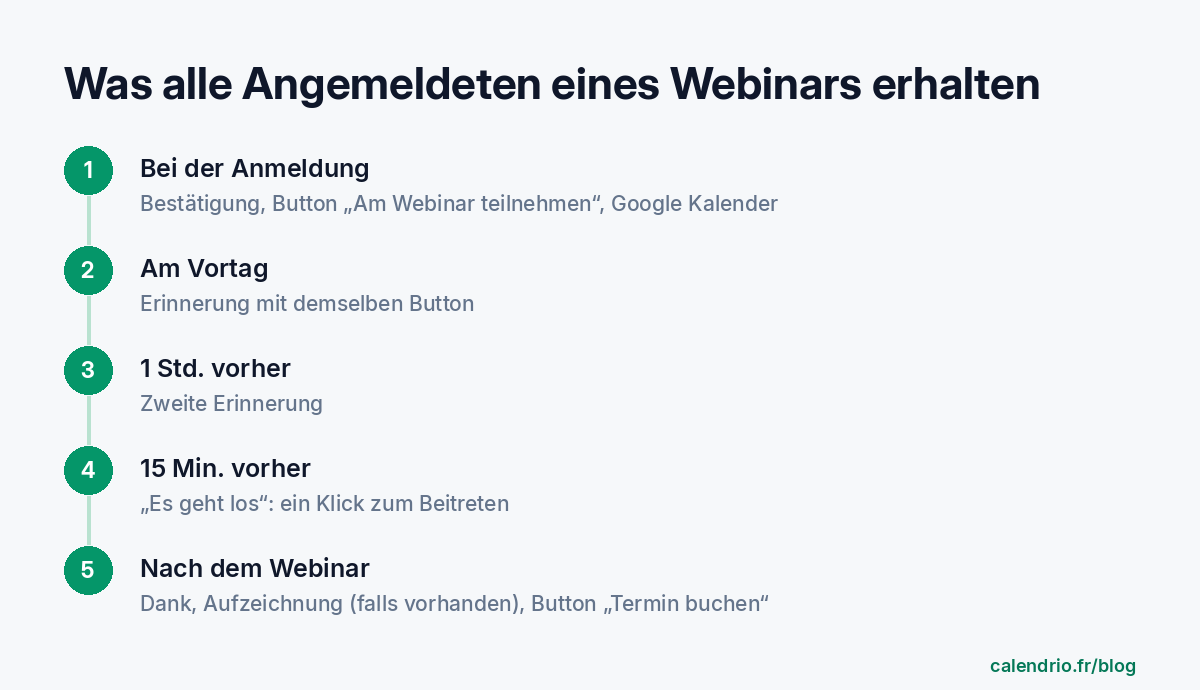
- Bei der Anmeldung: eine Bestätigung mit dem Button „Am Webinar teilnehmen“, „Zu meinem Google Kalender hinzufügen“ und, wenn Léa die Online-Stornierung erlaubt, einem Link zum Stornieren. Léa selbst erhält eine E-Mail „Neue Anmeldung“ mit der Zahl der Angemeldeten.
- Am Vortag, dann 1 Std. vorher: eine Erinnerung mit demselben Button. Wer sich in letzter Minute anmeldet, erhält die bereits verstrichenen Erinnerungen nicht: Er hat ja seine Bestätigung.
- 15 Minuten vorher: „Es geht los“, mit dem Button zum Beitreten.
- Danach: etwa eine Stunde nach dem Ende eine Dankes-E-Mail mit der Aufzeichnung, falls Léa den Link hinzugefügt hat, und einem Button „Termin buchen“. Der richtige Moment, um eine erste Sitzung anzubieten.
Jede E-Mail wird in der Sprache der angemeldeten Person verschickt, und Antworten landen direkt in Léas Postfach. Für die Aufzeichnung nimmt Léa ihr Webinar mit ihrem Videotool auf, lädt das Video hoch (zum Beispiel auf YouTube als nicht gelistetes Video) und fügt den Link unter „Videoanruf-Link, Aufzeichnung und Erinnerungen“ auf der Karte des Webinars ein. Calendrio zeichnet das Video nicht selbst auf.
Seminare, Workshops und Gruppenkurse: was sich ebenfalls ändert
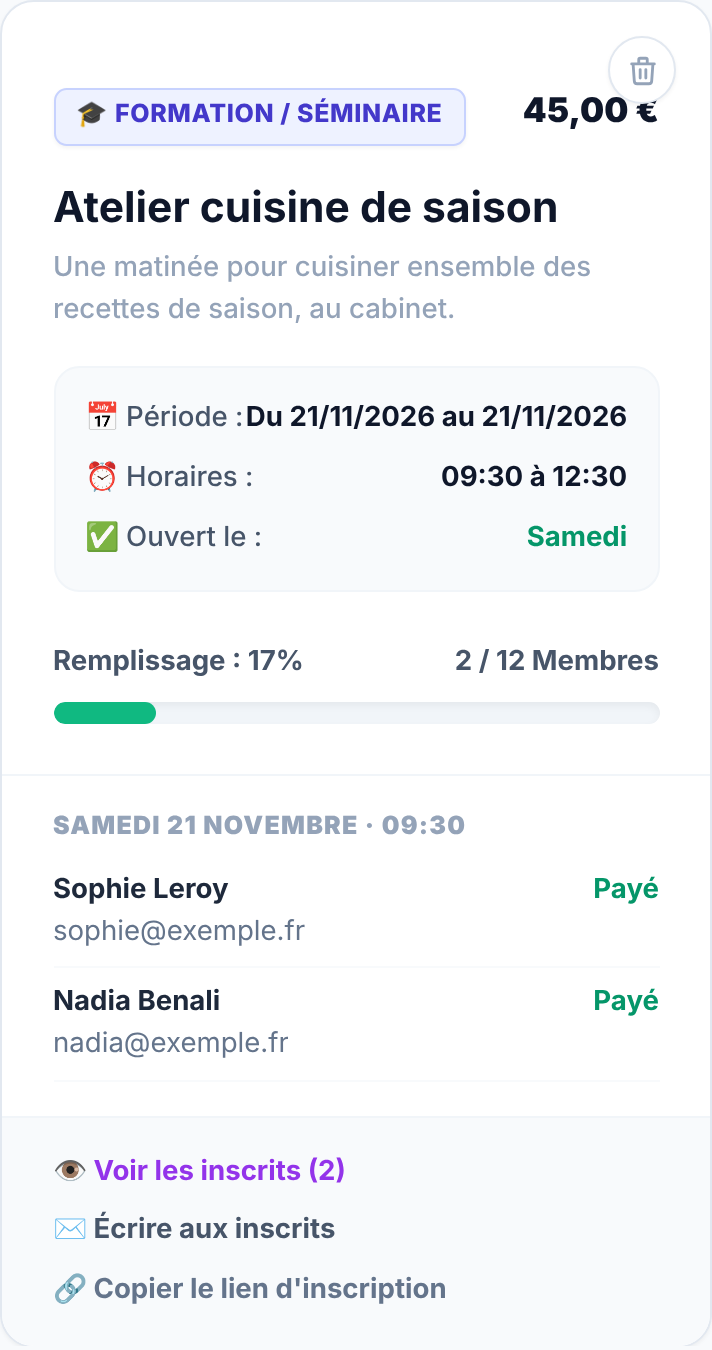
Léas Workshop zur saisonalen Küche ist eine „Schulung / Seminar“. Dieser Typ ist bei einem Wellness-Konto nicht standardmäßig aktiviert: Léa hat ihn unter Einstellungen, Bereich „Verfügbare Ressourcentypen“, angehakt. Ihr Workshop findet in der Praxis statt, am Samstag, 21. November, von 9:30 bis 12:30 Uhr, 12 Plätze, 45 €. Bisher hat Calendrio die Angemeldeten einer Gruppensitzung gezählt, aber weder Erinnerung noch Stornolink verschickt, und Léa sah die Namensliste nicht. Seit dem 25. Oktober:
- „Angemeldete ansehen“ öffnet die Liste pro Sitzung: Name, E-Mail, Telefon, Anzahl der Plätze, bezahlt oder nicht, storniert.
- Léa erhält bei jeder Anmeldung eine E-Mail.
- Die angemeldete Person erhält am Vortag eine Erinnerung mit Adresse und Anfahrtshinweisen, außer Léa hat in ihren Einstellungen „Keine Erinnerung“ gewählt.
- Die Bestätigungs-E-Mail enthält einen Stornolink, wenn Léa die Online-Stornierung erlaubt, mit ihrer Frist (bei ihr 24 Std. vorher).
- „Anmeldelink kopieren“ liefert einen Link, der genau diesen Workshop direkt auf der Buchungsseite öffnet.
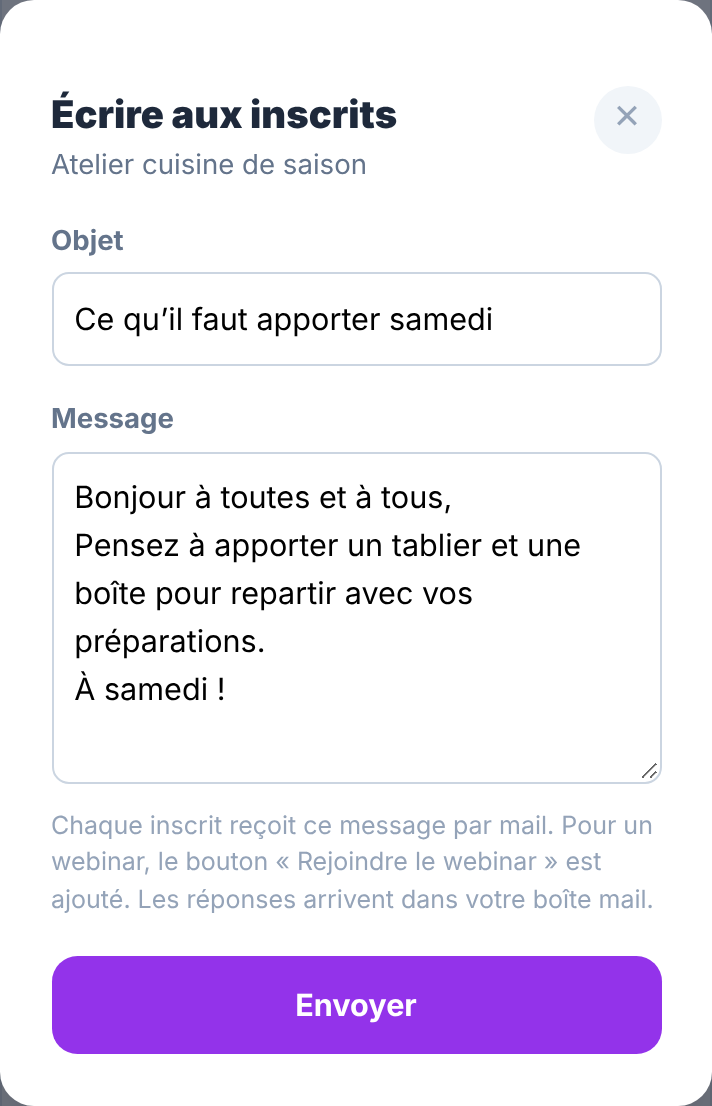
- „Den Angemeldeten schreiben“ schickt eine Nachricht an alle Angemeldeten einer bevorstehenden Sitzung (höchstens 500 pro Versand): eine geänderte Uhrzeit, mitzubringende Materialien … Der Button erscheint, sobald eine bevorstehende Sitzung Anmeldungen hat, und Antworten landen in Léas Postfach.
- Eine kostenlose Sitzung läuft nicht mehr über die Online-Zahlung.
Wenn Sie vor allem Workshops und Kurse leiten, finden Sie auf unserer Seite für Kurse und Schulungen die übrigen Einstellungen.
Was Calendrio nicht macht
- Kein eigener Videoraum: Das Webinar findet in Google Meet, Zoom oder Teams statt. Mit einem kostenlosen privaten Google-Konto erlaubt Google Meet bis zu 100 Teilnehmende und begrenzt Meetings mit drei oder mehr Personen am Computer auf 60 Minuten (Google-Meet-Hilfe, abgerufen am 25.10.2026). Darüber hinaus brauchen Sie einen kostenpflichtigen Tarif bei Ihrem Videotool. Testen Sie vor dem großen Tag mit einer anderen E-Mail-Adresse.
- Keine SMS für Gruppensitzungen: Die Erinnerungen gehen per E-Mail raus.
- Keine Kalenderdatei für iPhone oder Outlook bei einer Gruppensitzung: nur „Zu meinem Google Kalender hinzufügen“.
- Ein kostenpflichtiges Webinar folgt der Zahlungseinstellung Ihres Kontos (Anzahlung oder vollständige Online-Zahlung, mit verbundenem Stripe). Ist Ihr Konto auf „Zahlung vor Ort“ eingestellt, wird die Anmeldung ohne Zahlung gespeichert.
- Geschenkkarten und Pakete gelten nicht für Gruppensitzungen.
- Ein mehrtägiges Seminar wird tageweise gebucht: Jede Person wählt ein Datum aus den freigegebenen Tagen.
- Ein Webinar hat nur ein Datum: Um es zu wiederholen, erstellen Sie ein neues.
- Der kostenlose Tarif umfasst keine Gruppensitzungen: Sie gehören zu den kostenpflichtigen Tarifen und zur Testphase.
Sie leiten Sitzungen in Sophrologie, Meditation oder Naturheilkunde? Sehen Sie sich Calendrio für Wellness-Praktiker an, oder testen Sie Calendrio: Webinare und Seminare sind in der Testphase enthalten.
Häufige Fragen
Kann ich mit Calendrio ein Webinar oder Seminar organisieren?
Werden meine Kunden wirklich online buchen?
Wie schicke ich den Webinar-Link an alle Angemeldeten?
Wie viele Personen können sich zu meinem Webinar anmelden?
Kann ich für ein Webinar Geld verlangen?
Sind die Erinnerungen und die E-Mail nach dem Webinar Pflicht?
Und wenn sich Ihr Kalender von selbst füllen würde?
Mit Calendrio buchen Ihre Kunden rund um die Uhr online und erhalten automatische Erinnerungen. 1 Monat kostenlos testen, ohne Kreditkarte.
Calendrio kostenlos testen