Página de presentación profesional gratis: cree la suya sin sitio web
No necesita un sitio web para presentar su actividad: para empezar basta con una página a su nombre, con sus fotos, su oferta y un botón de reserva. Así se crea en Calendrio, y esto es lo que no sustituye.
Para un terapeuta o un profesional independiente que atiende con cita previa, una página de presentación profesional gratis suele bastar para empezar: una sola página, a su nombre, que dice quién es usted, qué ofrece y cómo reservar. Es lo que también se llama una landing page. En Calendrio está incluida en todos los planes, también en el plan gratuito, y se edita directamente sobre la página, sin código.
Esta guía acompaña a Léa, una naturópata imaginaria instalada en Enghien-les-Bains, la noche en que crea su página. También verá lo que esta página no sustituye, para saber si más adelante le convendrá un sitio web completo.
¿Necesito un sitio web para presentar mi actividad?
Para empezar, no. Lo que quiere saber alguien que acaba de descubrirle cabe en pocas cosas: qué hace, dónde y cómo, a qué precio, si le inspira confianza y cómo reservar. Una página bien completada responde a todo eso. Un sitio web completo resulta útil cuando tiene mucho que publicar o quiere su propia dirección web.
| Página de presentación de Calendrio | Sitio web completo | |
|---|---|---|
| Coste | Incluida en todos los planes, también en el plan gratuito | A menudo, una suscripción a un creador de sitios web o a un proveedor, más un nombre de dominio |
| Puesta en marcha | Una página ya rellena con ejemplos, que usted corrige | Elegir una herramienta, una plantilla y luego crear las páginas una a una |
| Dirección | Un enlace de Calendrio a su nombre (calendrio.fr/landing.php?pro=…) | Su propio nombre de dominio |
| Reserva | El botón lleva directamente a su página de reservas | Hay que conectarla: botón «Reservar» o calendario integrado |
| Contenido | Una página por oferta, sin menú entre ellas ni blog | Tantas páginas como quiera, blog, menú |
Si ya tiene un sitio web, consérvelo: la página de presentación le servirá entonces para una oferta concreta o un anuncio, y su sitio recibe un botón «Reservar» (vea más abajo).
Crear su página de presentación profesional gratis: la noche de Léa
Léa ofrece una evaluación de vitalidad de una hora y media, en consulta o por videollamada, y después sesiones de seguimiento. Sus clientas la encuentran por el boca a boca y por Instagram, donde hasta ahora solo tenía un enlace de reserva sin más. Quiere una página que dé confianza antes de la primera cita.
20:00: abre su página, ya rellena
En Calendrio, Léa va a Ajustes → «Mis páginas de presentación» y hace clic en «Modificar mi página». La primera vez, la página se abre ya rellena con ejemplos: una insignia, un título «Sobre…», una oferta «Sesión de toma de contacto». Solo queda sustituir cada texto por el suyo: un clic en un texto permite escribirlo, un clic en 📷 cambia una foto. La plantilla, el color, el botón y la publicación se ajustan en una barra en la parte inferior de la pantalla.
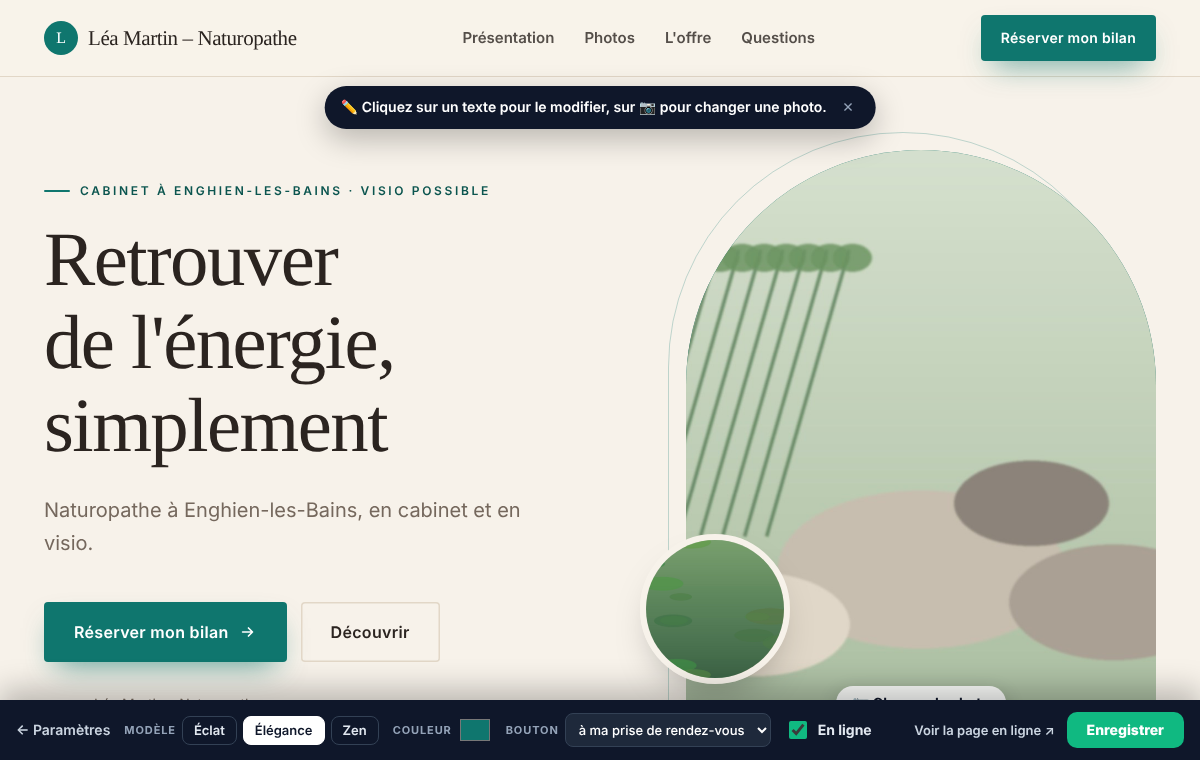
Primero elige el aspecto de la página. Se proponen tres plantillas de diseño: Brillo (gran foto a pantalla completa, texto blanco), Elegancia (fondo crema, títulos refinados, foto en arco) y Zen (suave, formas redondeadas, muy espaciosa). Léa elige Elegancia y el color de su logotipo. Cambiar de plantilla no hace perder nada: los textos y las fotos siguen siendo los mismos.
20:15: las fotos
Una foto grande arriba, una foto para «Acerca de» y una galería de 8 fotos como máximo, subidas desde el móvil o el ordenador (JPG, PNG, WEBP o GIF, 8 MB como máximo cada una). Léa muestra su consulta, la sala de espera y la infusión que sirve al final de la sesión. Las fotos del lugar y de usted suelen dar más confianza que una imagen de banco de imágenes.
20:30: los textos
El título expresa el beneficio en pocas palabras; el subtítulo dice quién es usted y dónde atiende. Los puntos fuertes (hasta 6) explican cómo trabaja. Los pasos (3) cuentan cómo es una primera cita; las preguntas frecuentes (hasta 8) responden a lo que le preguntan por teléfono. Si deja vacíos los puntos fuertes, los pasos o las preguntas, en su lugar se muestran textos neutros; es mejor escribir los suyos.
Las preguntas frecuentes son también el lugar para marcar los límites de su profesión. Léa añade una que sus clientas le hacen a menudo: «¿La naturopatía sustituye al médico? No, complementa un seguimiento médico, nunca lo reemplaza». En el resto de la página describe lo que ocurre durante la evaluación en lugar de prometer un resultado.
También se pueden añadir opiniones (hasta 6) y cifras clave (hasta 4), pero solo si las escribe usted: Calendrio no se inventa ninguna, y estos bloques permanecen ocultos mientras estén vacíos. Ponga únicamente opiniones reales de clientes, con su consentimiento.
21:00: la oferta
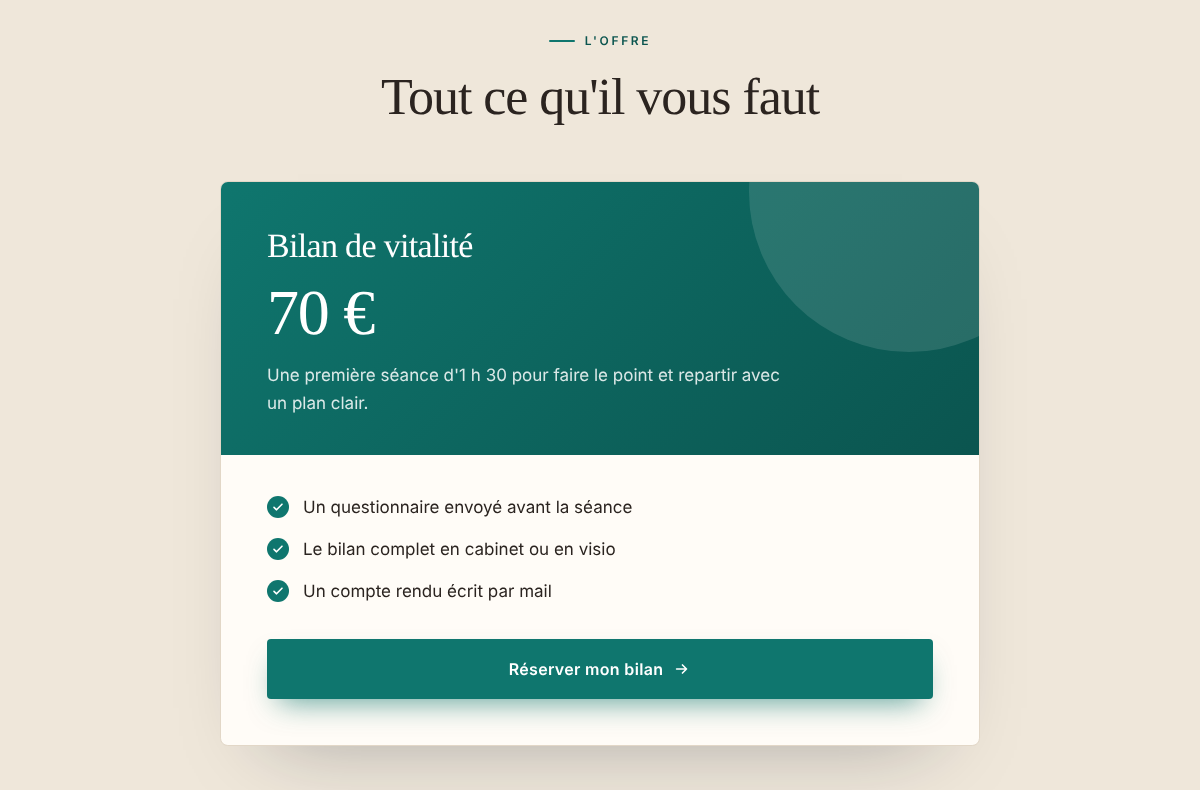
El bloque «El plan» muestra un título, un precio, una frase y la lista de lo que incluye. El precio es un texto libre: un importe, «desde» o «Precio a consultar». El precio que cuenta en el momento de pagar sigue siendo el de su servicio en Calendrio: escriba el mismo para evitar sorpresas.
21:15: el botón y después la publicación
El botón principal se ajusta en la barra inferior. Puede llevar a su página de citas, a «unirse a mi equipo» (un registro en Calendrio, útil si recluta vendedores; el seguimiento de los reclutas depende del plan), a otro enlace que usted elija o, si tiene un webinar próximo, a su inscripción. Léa mantiene la página de citas y llama al botón «Reservar mi evaluación».
Mientras la casilla «En línea» no esté marcada, nadie puede ver la página: puede prepararla con calma. Léa marca la casilla y hace clic en «Guardar»; al lado aparece el enlace «Ver la página en línea ↗» para comprobarla. En Ajustes, su página lleva ahora la etiqueta «En línea» y un botón «Ver ↗», junto a «Copiar el enlace».
Lo que ve una clienta en su móvil
Sus clientas abrirán a menudo su enlace desde el móvil, desde Instagram o WhatsApp. La página se adapta a la pantalla; en el móvil, una vez pasada la cabecera, el botón de reserva permanece visible en la parte inferior de la pantalla hasta la última llamada a la acción de la página. Cuando Léa comparte su enlace, por ejemplo en WhatsApp, la vista previa que muestra la aplicación recoge en principio su título, su subtítulo y su foto grande.
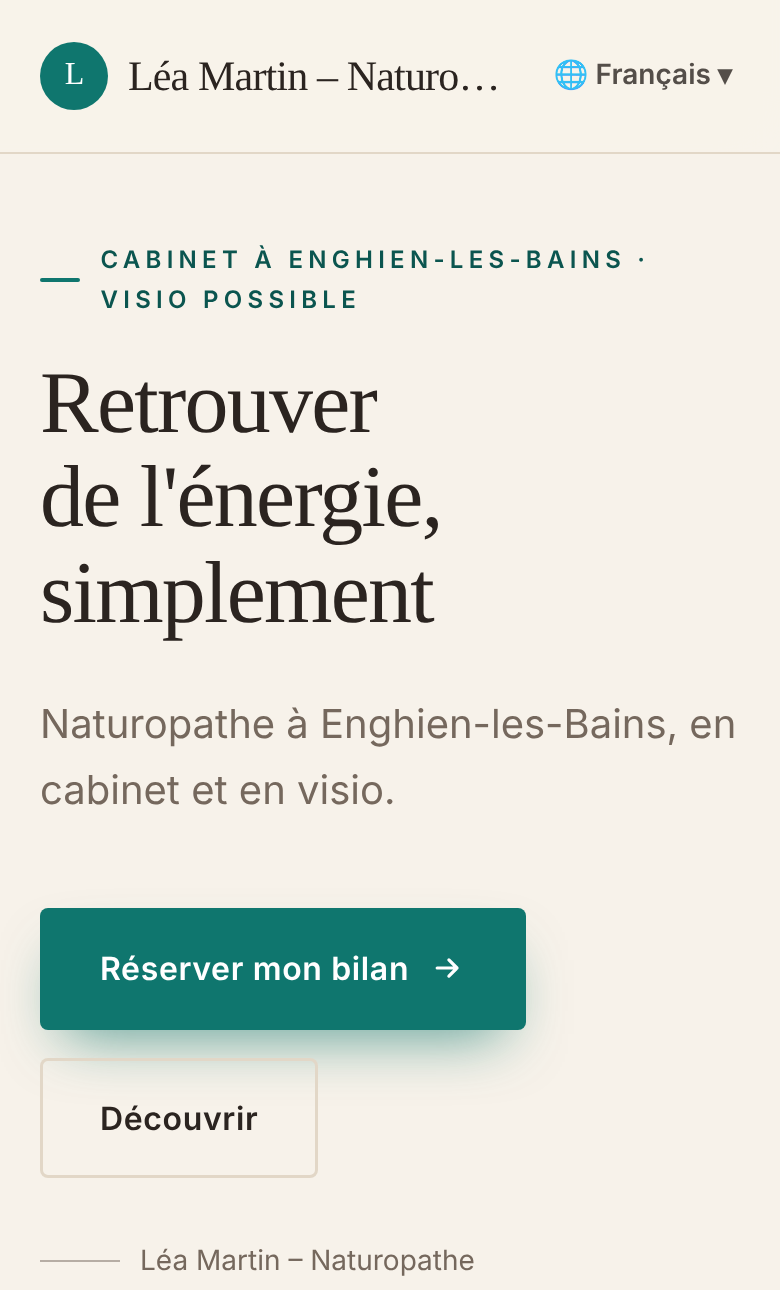
Una clienta extranjera puede elegir su idioma en la parte superior de la página, entre los que ofrece Léa: sus textos se le traducen automáticamente. Léa puede corregir cada traducción o desactivar la traducción automática en Ajustes → Idiomas. El botón lleva a la página de reservas, donde la clienta elige su servicio y su horario.
Una página por oferta, por público o por evento
La página principal es el escaparate. Además, puede crear hasta otras 20 páginas, cada una con su propio enlace, su plantilla y su botón. En «Mis páginas de presentación», escriba el nombre de la página (por ejemplo, «Talleres de sueño») y haga clic en «Crear la página»: se abre ya rellena con ejemplos. Léa prepara una para sus talleres en grupo y otra para un anuncio de Instagram.
- El enlace de una página adicional incluye su nombre; si la elimina, ese enlace deja de funcionar.
- Si cambia el nombre de su empresa, Calendrio le propone un enlace nuevo (botón «Actualizar mi enlace»); una vez actualizado, el antiguo redirige al nuevo, para todas sus páginas.
- Para un anuncio de Facebook o Instagram, la página puede servir de destino. Una vez configurada la conexión en Ajustes, Calendrio comunica a Meta las páginas vistas, las reservas y los pagos de los visitantes que llegan por uno de sus anuncios y que han aceptado el aviso de cookies (planes de pago y prueba).
Dónde compartir el enlace
Una página solo es útil si se encuentra. Léa pone su enlace en su biografía de Instagram, su estado de WhatsApp y su firma de correo electrónico. Para ir más allá, el artículo 9 lugares donde compartir su enlace ofrece la lista completa. Si tiene un sitio web, la página Integrar le proporciona un botón «Reservar» o un calendario para pegar, y un plugin de WordPress.
Lo que la página no hace
- No tiene su propio nombre de dominio: la dirección sigue siendo un enlace de Calendrio.
- Las páginas no están conectadas entre sí por un menú, y no hay blog.
- No vende productos: el botón lleva a sus sesiones, a «unirse a mi equipo», a un enlace o a un webinar.
- No hay una sección específica para el aviso legal. Un sitio web de empresa debe mostrarlo, según la ficha del servicio público francés (consultada el 25/10/2026), y una página pública que presenta su actividad puede verse afectada. Compruebe su caso con esa ficha o con un jurista; puede escribir sus datos de identificación en el texto «Acerca de» o en una pregunta frecuente.
- En el plan gratuito, la mención «Página creada con Calendrio» aparece al pie de la página; desaparece con un plan de pago y durante la prueba.
- En una cuenta de equipo, solo el administrador puede modificar las páginas.
¿Y después?
La página de presentación es solo el comienzo del recorrido de una clienta. Para lo que viene después (reserva, anticipo, recordatorios, seguimiento), lea crear un embudo de ventas cuando se atiende con cita previa. Las demás funciones para su profesión están reunidas en Calendrio para terapeutas de bienestar.
¿Todavía no tiene Calendrio? Cree su cuenta con este enlace: 3 meses gratis para cualquier registro hecho con este enlace hasta el 30 de noviembre de 2026, sin tarjeta bancaria.
— El equipo de Calendrio
Preguntas frecuentes
¿Necesito un sitio web para presentar mi actividad?
¿La página de presentación es realmente gratis?
¿Puedo usar mi propio nombre de dominio?
¿Cuántas páginas puedo crear?
¿Hace falta saber programar o ser diseñador?
¿Y si su agenda se llenara sola?
Con Calendrio, sus clientes reservan en línea 24 h/24 y reciben recordatorios automáticos. Prueba gratuita de 1 mes, sin tarjeta bancaria.
Probar Calendrio gratis