Gestionar los miembros de una asociación: sesiones, cuotas, asistencias
Sesiones que solo ven sus socios, cuotas controladas, hoja de asistencia, permisos para el tesorero: el Área de miembros de Calendrio, seguida durante una temporada de una asociación de sofrología.
Para gestionar los miembros de una asociación, muchos responsables hacen malabares entre una hoja de cálculo, correos enviados uno a uno y un grupo de chat donde la información se pierde. Calendrio tiene ahora una opción para eso: el Área de miembros. Reúne en un mismo sitio la lista de socios, sesiones que solo ellos ven, la cuota y la hoja de asistencia.
Para verla en acción, sigamos una temporada de Nadia, una sofróloga imaginaria. Además de su consulta, dirige una asociación, también imaginaria, «Souffle & Détente»: sesiones de sofrología en grupo, los jueves por la tarde, en una sala que presta el ayuntamiento. Ejercicios de respiración, relajación dinámica y un rato para hablar al final. Unas veinte plazas. Nadia abrió una cuenta de Calendrio a nombre de la asociación, aparte de la de su consulta.
Antes: todo dependía de Nadia
Cada septiembre, la misma historia. La hoja de cálculo de los socios por un lado, el cuaderno de cheques de las cuotas por otro. Un correo de recordatorio la víspera de cada sesión, copiado a mano. Y la pregunta de siempre en el grupo de chat: «¿Es este jueves, verdad?»
Nadia quería tres cosas. Que los socios vieran el calendario sin que fuera público. Saber de un vistazo quién ha pagado. No volver a apuntar la lista de asistentes en un trozo de papel.
Gestionar los miembros de una asociación con el Área de miembros
Es una opción que usted activa, o no, desde Grupos y espacios. Mientras esté apagada, nada cambia para usted ni para sus clientes. Está disponible durante la prueba y con todos los planes de pago, como las sesiones de grupo; no está incluida en el plan Gratis.
Al activarla, marca una casilla: confirma que informa a sus miembros de que sus datos de contacto, sus asistencias y sus cuotas se gestionan con Calendrio y, si formar parte del grupo puede revelar un dato sensible, que tiene derecho a tratarlo (el enlace «Más información» de la casilla explica este punto). Después, la página se organiza en pestañas: Miembros, Grupos de miembros, Cuota, Asistencias y Ajustes. Las pestañas Miembros, Grupos de miembros, Cuota y Asistencias tienen cada una su guía «fácil de leer», con un ejemplo: una opción para un club, una asociación o un grupo privado debe poder manejarla cualquier voluntario.
Septiembre: los socios reciben su enlace
Nadia abre la pestaña «Miembros»: la primera vez, el recuadro para añadir ya está abierto (si no, «+ Añadir miembros» lo abre). La mayoría de sus socios ya están en sus contactos: los marca y hace clic en el botón verde justo debajo, «Añadir 12 contactos y enviar su enlace». Para una persona nueva, basta con un nombre y una dirección de correo.
Cada socio recibe enseguida un correo con su enlace personal. Para los que ya eran miembros, «Enviar a cada miembro su enlace» vuelve a enviar el enlace a todos. Cuando un socio abre su enlace, recibe un código de 6 cifras en su dirección de correo, válido 15 minutos. Lo escribe y aparece su calendario. Después, su navegador queda reconocido durante 30 días.
Antes del código, la página no muestra nada: ni el nombre de la asociación, ni una sola sesión. Así que un enlace reenviado a otra persona no basta. Si aun así un enlace circula, «Crear un nuevo enlace» deja el anterior inservible.
El 2.º y el 4.º jueves: sesiones que solo ven los socios
En Grupos y espacios, Nadia crea su sesión «Sofrología del jueves por la tarde», a las 19:00, 20 plazas. Como la sesión está incluida en la cuota, deja marcada la casilla «Gratis». La asociación solo se reúne dos veces al mes: en «Días abiertos», marca solo el jueves; en «¿Solo algunos días del mes?», marca «2.º» y «4.º». La sesión cae entonces el 2.º y el 4.º jueves de cada mes, sin volver a escribir nada.
Por último, marca «Reservada a los miembros». Los visitantes de su página de reservas no ven esta sesión; el asistente de IA de la página tampoco la propone. Su «Taller de descubrimiento», abierto a todos y de pago, sigue visible para atraer a nuevos socios.
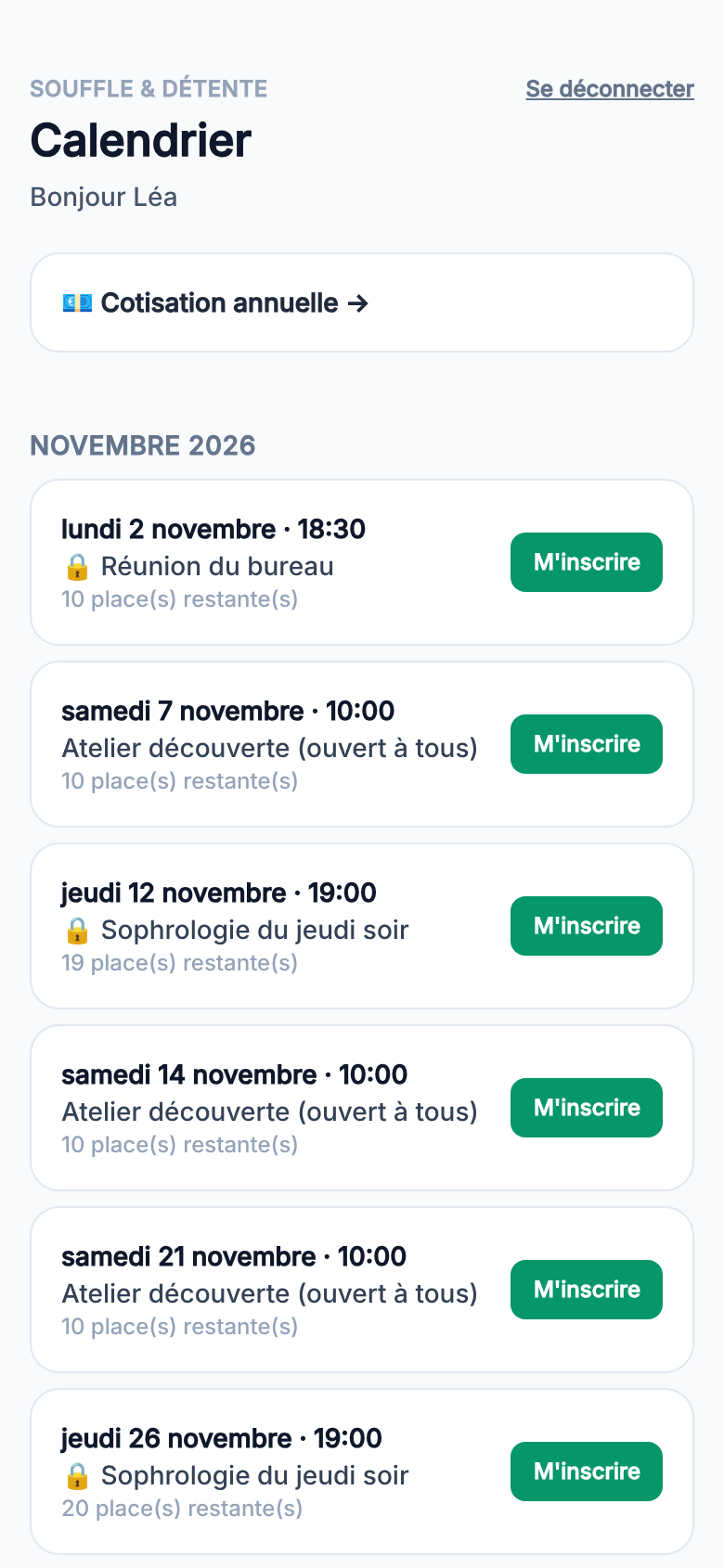
La socia elige una fecha y hace clic en «Inscribirme»: el formulario se abre con su nombre, sus apellidos y su correo ya rellenados. Si Nadia permite cancelar, una vez inscrita la socia, aparece un enlace «Cancelar mi inscripción» bajo «Inscripción hecha».
Octubre: la cuota, sin perseguir a nadie
En la pestaña «Cuota», Nadia configura una sola vez: el nombre («Cuota anual»), el importe (40 €) y el periodo («Por año»; también hay semestre, trimestre y mes). Cada socio recibe entonces una etiqueta de color:
- verde, «Al día hasta el…»: la fecha de fin del periodo pagado;
- rojo, «Vencida el…»: el periodo ha terminado, hay que renovar;
- naranja, «Nunca pagada»: ningún pago anotado.
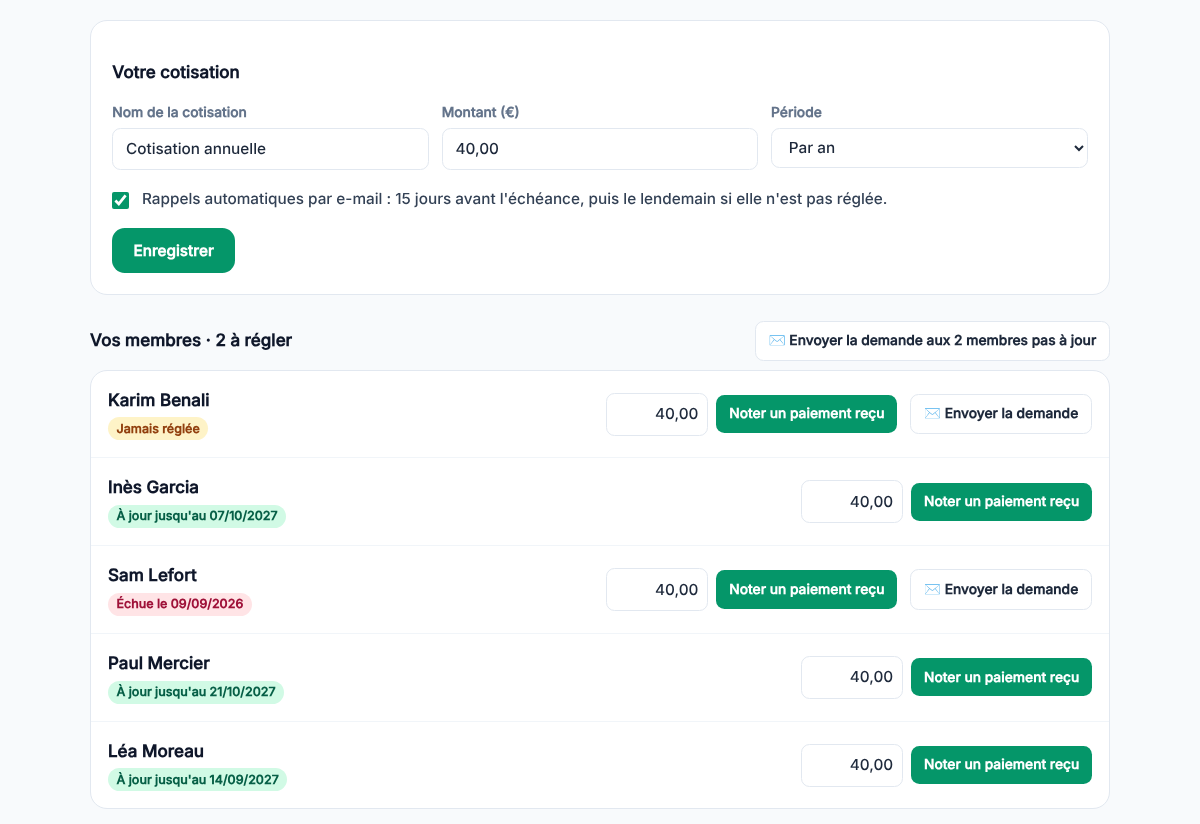
¿Inès entrega un cheque al final de una sesión? Nadia hace clic en «Anotar un pago recibido» junto a su nombre. Un periodo de un año empieza el día del pago: pagado el 8 de octubre de 2026, Inès está al día hasta el 7 de octubre de 2027.
Para los demás, «Enviar la solicitud» les manda un correo con un enlace a su cuota. Si Nadia ha activado «Recibir mis pagos en línea» en sus Ajustes, el socio paga con tarjeta y el dinero llega directamente a la cuenta de Stripe de la asociación. Calendrio no cobra ninguna comisión con los planes de pago ni durante la prueba; Stripe cobra sus propias comisiones.
También marca los recordatorios automáticos: un correo 15 días antes del vencimiento y otro al día siguiente si no se ha pagado. Al principio están apagados: usted decide.
La tarde de la sesión: la hoja de asistencia
Pestaña «Asistencias»: Nadia elige la sesión y la fecha, y hace clic en «Mostrar la hoja». En la hoja aparecen las personas inscritas ese día y todos los socios (o solo los de un grupo). Marca a las personas que vinieron y hace clic en «Guardar la hoja».
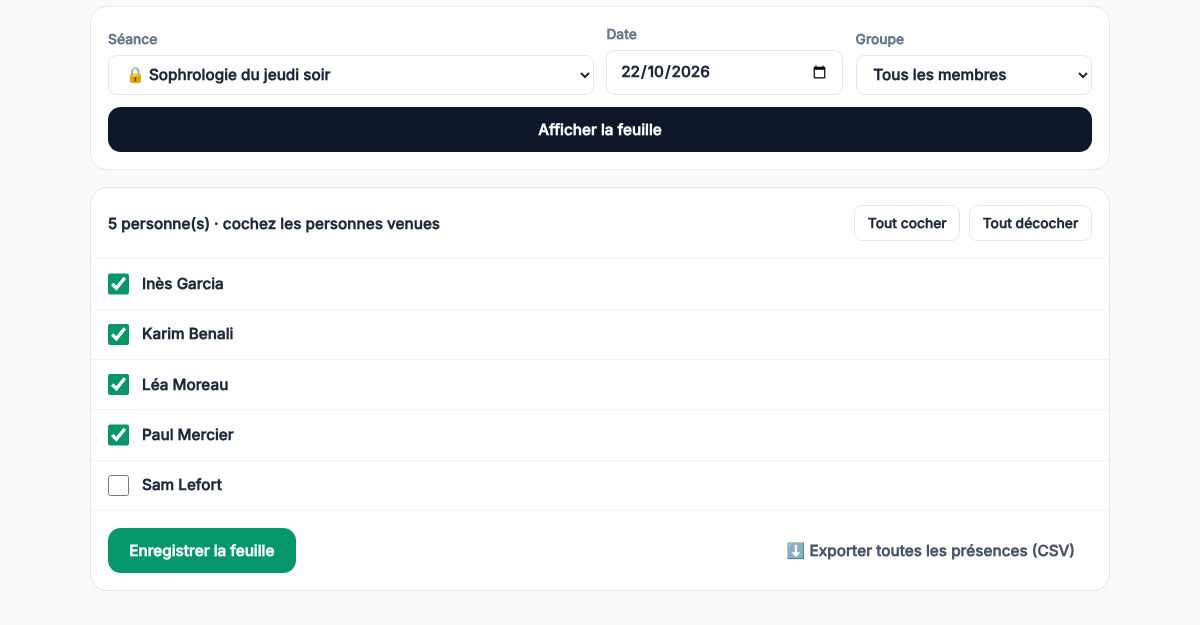
En la pestaña «Miembros», cada socio muestra después su número de asistencias en 12 meses. Las asistencias, las cuotas y la lista de miembros se exportan en un archivo CSV, para la hoja de cálculo del tesorero o para el balance de la asamblea general.
La junta, la asamblea general y el equipo
Nadia crea un grupo de miembros «Junta» con Léa e Inès. Un grupo de miembros es una lista de personas; no hay que confundirlo con la página Grupos y espacios, que lista las sesiones. Un socio puede estar en varios grupos.
Para la reunión de la junta, crea una sesión de tipo «Reunión / Evento»: funciona igual que una clase, pero se habla de participantes. Marca «Reservada a los miembros» y luego el grupo «Junta» en «Visible para estos grupos de miembros». Solo Léa e Inès ven esta reunión; los demás socios no la ven. Si no se marca ningún grupo, todos los miembros ven la sesión: es lo que hace para la asamblea general, el último sábado de noviembre.
Para avisar a un grupo, «Escribir a este grupo» abre una campaña de correo ya filtrada con sus miembros. Y para encontrar una fecha que le venga bien a toda la junta antes de crear la reunión, el sondeo de momentos libres cumple su función.
Inès es la tesorera. Nadia no quiere darle acceso a toda su cuenta. Con el plan Equipo o Empresa (o durante la prueba), la añade como colaboradora y, en la página Equipo → 🔑 Permisos, le da solo el permiso «gestionar las cuotas». Inès ve las cuotas, no las asistencias. Existen otros dos permisos: «gestionar los miembros y los grupos» y «pasar lista de asistencia». Activar o desactivar la opción queda reservado al administrador de la cuenta.
Discreción: lo que ve un visitante
Un visitante que llega a la página de reservas de la asociación ve el taller abierto a todos, y nada más. Las sesiones reservadas tampoco aparecen en una cuenta de cliente de Calendrio: solo se ven en el calendario del socio, después del código.
Si la asociación no quiere aparecer en Google en absoluto, Ajustes → Red y visibilidad ofrece «Ocultar mis páginas de Google». Google retira entonces la página de reservas y las páginas de presentación de sus resultados en su próxima visita a esas páginas; según Google, esa visita puede tardar desde unos días hasta varios meses. Entonces se llega por el enlace, o por el directorio de Calendrio si usted aparece en él. Para evitarlo también, desmarque «Aparecer en el directorio de Calendrio», justo al lado.
Lo que el Área de miembros no hace
- No hay domiciliación automática. El socio paga cada periodo, en línea o en mano. Los recordatorios le ayudan, pero no se cobra nada sin él.
- No hay contabilidad. Calendrio controla quién ha pagado y hasta cuándo; las cuentas de la asociación se llevan en otro sitio, a partir de la exportación CSV.
- Hace falta una dirección de correo. El código de acceso llega por correo. Un socio sin correo puede añadirse si ya está en sus contactos. Se le puede marcar como presente o al día de la cuota, pero no puede abrir su calendario ni recibir los recordatorios.
Por dónde empezar
Abra Grupos y espacios y luego el enlace «Área de miembros»: la pequeña burbuja «ⓘ ¿Qué es?» lo explica en tres frases. Active la opción, añada dos o tres socios (puede añadirse usted mismo para probar), cree una sesión «Reservada a los miembros» y abra su propio enlace: verá exactamente lo que verán sus socios.
¿Dirige sesiones de grupo además de su consulta? La página para profesionales del bienestar presenta el resto de Calendrio, y Clases y webinars detalla las sesiones con varias personas.
¿Todavía no tiene Calendrio? Cree su cuenta con este enlace: 3 meses de prueba gratis para cualquier registro hecho con este enlace hasta el 30 de noviembre de 2026, sin tarjeta bancaria. El Área de miembros está disponible durante la prueba.
— El equipo de Calendrio
Preguntas frecuentes
¿Cómo gestiono los miembros y las cuotas de mi asociación?
¿Mis socios tienen que crear una cuenta?
¿Calendrio cobra una comisión sobre las cuotas?
¿Puede una sesión verla solo un grupo de socios?
¿El Área de miembros está incluida en el plan Gratis?
¿Y si su agenda se llenara sola?
Con Calendrio, sus clientes reservan en línea 24 h/24 y reciben recordatorios automáticos. Prueba gratuita de 1 mes, sin tarjeta bancaria.
Probar Calendrio gratis