Página de apresentação profissional grátis: crie a sua sem site
Não precisa de um site para apresentar a sua atividade: uma página com o seu nome, as suas fotos, a sua oferta e um botão de reserva chega para começar. Veja como criá-la no Calendrio, e o que ela não substitui.

Para um terapeuta ou um independente que atende por marcação, uma página de apresentação profissional grátis chega muitas vezes para começar: uma única página, com o seu nome, que diz quem é, o que propõe e como reservar. É o que também se chama uma landing page. No Calendrio, está incluída em todos os planos, incluindo o gratuito, e edita-se diretamente na página, sem código.
Este guia acompanha a Léa, uma naturopata imaginária instalada em Enghien-les-Bains, na noite em que cria a sua página. Verá também o que esta página não substitui, para saber se um site completo lhe será útil mais tarde.
Preciso de um site para apresentar a minha atividade?
Não para começar. O que uma pessoa que o descobre quer saber cabe em poucas coisas: o que faz, onde e como, a que preço, se lhe inspira confiança e como reservar. Uma página bem preenchida responde a tudo isto. Um site completo torna-se útil quando tem muito para publicar ou quer o seu próprio endereço na Internet.
| Página de apresentação Calendrio | Site completo | |
|---|---|---|
| Custo | Incluída em todos os planos, incluindo o gratuito | Muitas vezes uma subscrição de um criador de sites ou de um prestador, e um nome de domínio |
| Configuração | Uma página já preenchida com exemplos, que corrige | Escolha de uma ferramenta, de um modelo e depois das páginas, uma a uma |
| Endereço | Um link Calendrio com o seu nome (calendrio.fr/landing.php?pro=…) | O seu próprio nome de domínio |
| Reserva | O botão leva diretamente à sua página de reserva | A ligar: botão «Reservar» ou calendário integrado |
| Conteúdo | Uma página por oferta, sem menu entre elas, nem blog | Tantas páginas quantas quiser, blog, menu |
Se já tem um site, mantenha-o: a página de apresentação serve então para uma oferta específica ou para um anúncio, e o seu site recebe um botão «Reservar» (ver mais abaixo).
Criar a sua página de apresentação profissional grátis: a noite da Léa
A Léa propõe uma avaliação de vitalidade de uma hora e meia, no consultório ou por videochamada, seguida de sessões de acompanhamento. As clientes encontram-na pelo passa-palavra e pelo Instagram, onde até agora só tinha um link de reserva simples. Quer uma página que transmita confiança antes da primeira marcação.
20h: abre a sua página, já preenchida
No Calendrio, a Léa vai a Definições → «As minhas páginas de apresentação» e clica em «Editar a minha página». Da primeira vez, a página abre já preenchida com exemplos: um selo, um título «Sobre…», uma oferta «Sessão de descoberta». Só falta substituir cada texto pelo seu: um clique num texto permite escrevê-lo, um clique em 📷 muda uma foto. O modelo, a cor, o botão e a publicação configuram-se numa barra no fundo do ecrã.
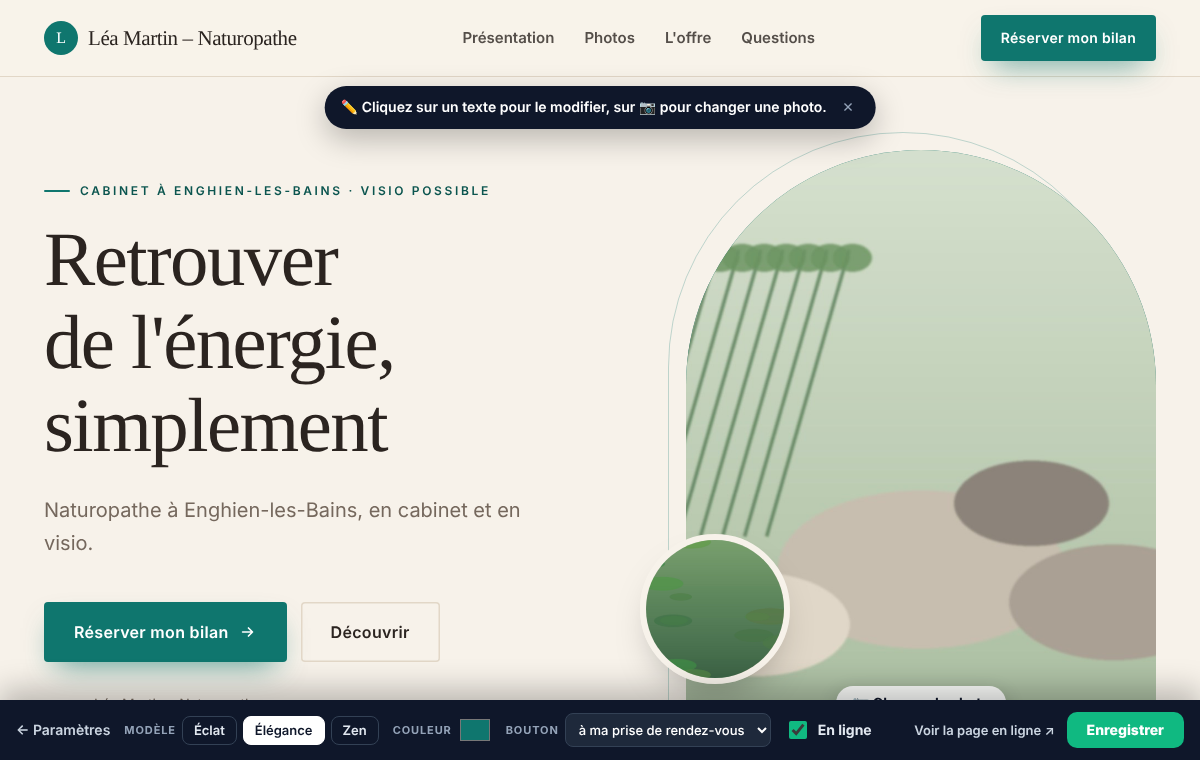
Começa por escolher o aspeto da página. São propostos três modelos de design: Éclat (grande foto em ecrã inteiro, texto branco), Élégance (fundo creme, títulos requintados, foto em arco) e Zen (suave, formas arredondadas, muito arejado). A Léa escolhe Élégance e a cor do seu logótipo. Mudar de modelo não faz perder nada: os textos e as fotos ficam iguais.
20h15: as fotos
Uma grande foto no topo, uma foto para «Sobre» e uma galeria de 8 fotos no máximo, importadas do telemóvel ou do computador (JPG, PNG, WEBP ou GIF, 8 MB no máximo cada). A Léa mostra o seu consultório, a sala de espera e a tisana que serve no fim da sessão. Fotos do local e suas transmitem muitas vezes mais confiança do que uma imagem de banco de imagens.
20h30: os textos
O título diz o benefício em poucas palavras, o subtítulo diz quem é e onde atende. Os pontos fortes (até 6) explicam como trabalha. As etapas (3) dizem como decorre uma primeira marcação; as perguntas frequentes (até 8) respondem ao que lhe perguntam ao telefone. Se deixar os pontos fortes, as etapas ou as perguntas vazios, aparecem textos neutros no seu lugar; é melhor escrever os seus.
As perguntas frequentes são também o sítio para definir os limites da sua profissão. A Léa acrescenta uma que as clientes lhe fazem muitas vezes: «A naturopatia substitui um médico? Não, é um complemento a um acompanhamento médico, nunca o substitui.» No resto da página, descreve o que acontece durante a avaliação em vez de prometer um resultado.
Também pode acrescentar avaliações (até 6) e números-chave (até 4), mas só se forem escritos por si: o Calendrio não inventa nenhum, e estes blocos ficam ocultos enquanto estiverem vazios. Coloque apenas avaliações reais de clientes, com o acordo deles.
21h: a oferta
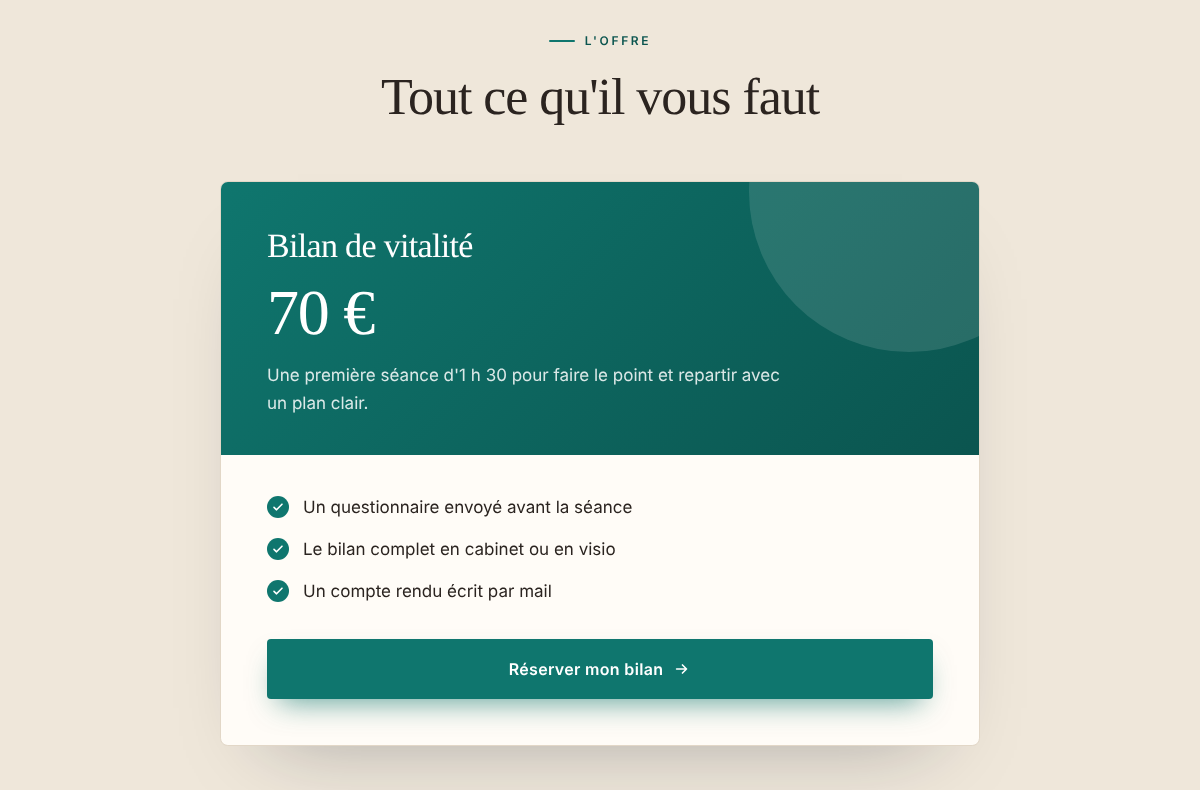
O bloco «A oferta» mostra um título, um preço, uma frase e a lista do que está incluído. O preço é um texto livre: um montante, «a partir de» ou «Preço sob consulta». O preço que conta no momento de pagar continua a ser o do seu serviço no Calendrio: escreva o mesmo, para evitar surpresas.
21h15: o botão e, depois, a publicação
O botão principal configura-se na barra inferior. Pode levar à sua marcação, a «juntar-se à minha equipa» (uma inscrição no Calendrio, útil se recruta vendedores; o acompanhamento dos recrutados depende do plano), a outro link à sua escolha ou, se tiver um webinar agendado, à respetiva inscrição. A Léa mantém a marcação e chama-lhe «Reservar a minha avaliação».
Enquanto a caixa «Online» não estiver assinalada, a página não é visível para ninguém: pode prepará-la com calma. A Léa assinala a caixa e clica em «Guardar»; o link «Ver a página online» aparece ao lado, para verificar. Nas Definições, a página tem agora a etiqueta «Online» e um botão «Ver ↗», ao lado de «Copiar o link».
O que uma cliente vê no telemóvel
As suas clientes vão muitas vezes abrir o seu link no telemóvel, a partir do Instagram ou do WhatsApp. A página adapta-se ao ecrã; no telemóvel, depois de passar o cabeçalho, o botão de reserva fica visível no fundo do ecrã, até ao último apelo da página. Quando a Léa partilha o link, por exemplo no WhatsApp, a pré-visualização mostrada pela aplicação retoma, em princípio, o título, o subtítulo e a grande foto.
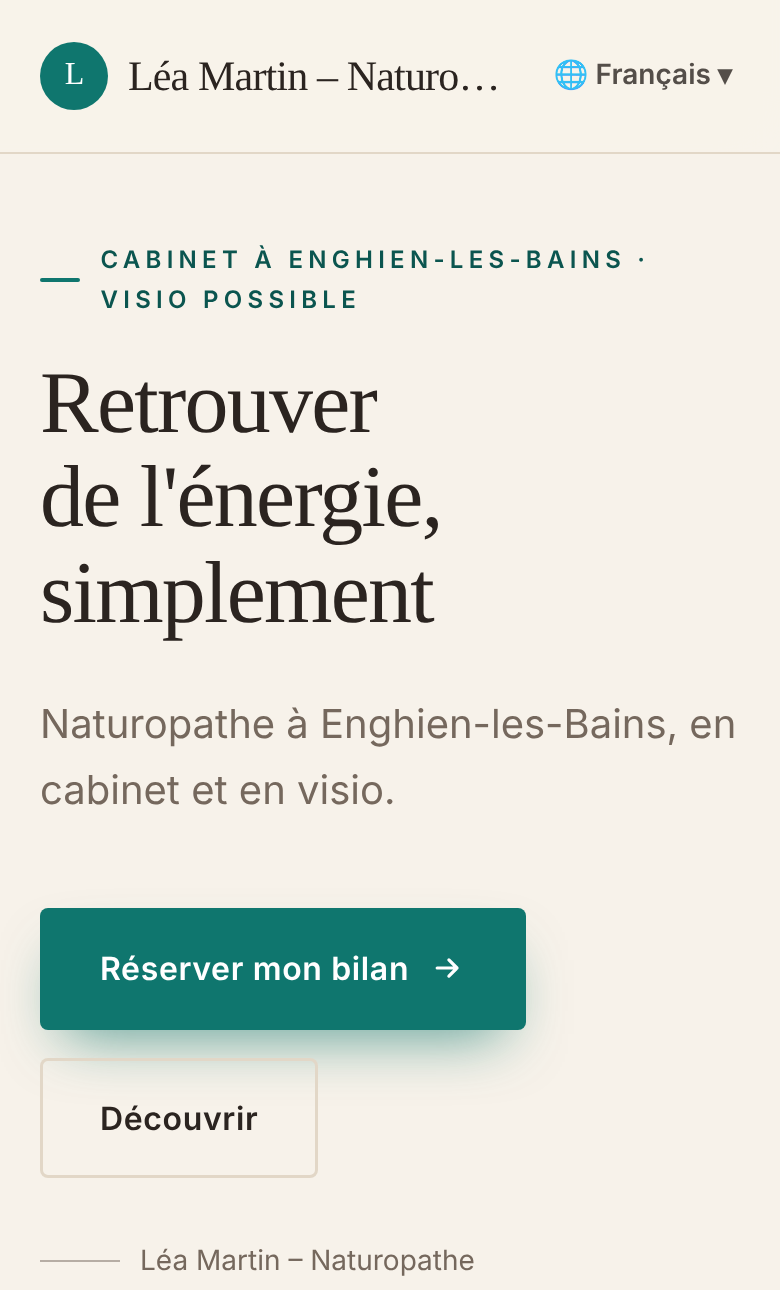
Uma cliente estrangeira pode escolher a língua no topo da página, entre as que a Léa propõe: os textos são-lhe traduzidos automaticamente. A Léa pode corrigir cada tradução ou desligar a tradução automática em Definições → Línguas. O botão leva à página de reserva, onde a cliente escolhe o serviço e o horário.
Uma página por oferta, por público ou por evento
A página principal é a montra. Ao lado, pode criar até 20 outras páginas, cada uma com o seu próprio link, modelo e botão. Em «As minhas páginas de apresentação», escreva o nome da página (por exemplo «Workshops de sono») e clique em «Criar a página»: abre já preenchida com exemplos. A Léa prepara uma para os seus workshops de grupo e outra para um anúncio no Instagram.
- O link de uma página adicional retoma o nome dela; se a eliminar, esse link deixa de funcionar.
- Se mudar o nome da sua empresa, o Calendrio propõe-lhe um novo link (botão «Atualizar o meu link»); depois de atualizado, o link antigo redireciona para o novo, em todas as suas páginas.
- Para um anúncio no Facebook ou no Instagram, a página pode servir de destino. Depois de configurada a ligação nas Definições, o Calendrio comunica à Meta as páginas vistas, as reservas e os pagamentos dos visitantes que chegaram por um dos seus anúncios e aceitaram o aviso de cookies (planos pagos e teste).
Onde partilhar o link
Uma página só é útil se for encontrada. A Léa coloca o link na bio do Instagram, no estado do WhatsApp e na assinatura de e-mail. Para ir mais longe, o artigo 9 sítios onde partilhar o seu link dá a lista completa. Se tiver um site, a página Integrar fornece um botão «Reservar» ou um calendário para colar, e uma extensão para WordPress.
Novidades: formulário de e-mail, vídeo, contagem decrescente, comparação de duas páginas
Desde a publicação deste guia, a página ganhou novas funcionalidades:
- Um formulário de e-mail com presente de boas-vindas: a pessoa deixa o nome próprio e o e-mail em troca de um guia ou de um vídeo, recebe o presente em seu nome, entra em Os meus potenciais clientes e vê uma página de agradecimento escrita por si; pode seguir-se uma sequência de três e-mails, que para assim que ela reserva. O botão principal da página pode levar até ele.
- Um vídeo do YouTube ou do Vimeo por cima dos seus pontos fortes, carregado apenas ao clicar.
- Uma contagem decrescente e os lugares restantes por baixo do botão, com base numa data real e num número real que define (ou, para um webinar, calculados com base nas inscrições reais).
- Duplicar uma página e comparar os seus números (visualizações, cliques, e-mails deixados, marcações por cada 100 visitas) com os de outra versão.
Tudo isto está descrito, com capturas de ecrã, em a sua página recolhe o e-mail dos visitantes, envia o seu presente e faz o seguimento por si.
O que a página não faz
- Não tem o seu próprio nome de domínio: o endereço continua a ser um link Calendrio.
- As páginas não estão ligadas entre si por um menu, e não há blog.
- Não vende produtos: o botão leva às suas sessões, a «juntar-se à minha equipa», a um link, a um webinar ou ao formulário de e-mail.
- Não há uma secção dedicada às informações legais. Em França, um site de empresa tem de as mostrar, segundo a ficha do serviço público francês (consultada a 25/10/2026), e uma página pública que apresenta a sua atividade pode estar abrangida. Verifique o seu caso com esta ficha, com as regras do seu país ou com um jurista; pode escrever os seus dados de identificação no texto «Sobre» ou numa pergunta frequente.
- No plano gratuito, a menção «Página criada com o Calendrio» aparece no fundo da página; desaparece com um plano pago e durante o teste.
- Numa conta de equipa, só o administrador pode editar as páginas.
E depois?
A página de apresentação é apenas o início do percurso de uma cliente. Para o resto (reserva, sinal, lembretes, seguimento), leia criar um funil de vendas quando atende por marcação. As outras funcionalidades para a sua profissão estão reunidas em Calendrio para terapeutas de bem-estar.
Ainda não tem o Calendrio? Crie a sua conta com este link: 3 meses oferecidos em qualquer inscrição feita através deste link até 30 de novembro de 2026, sem cartão bancário.
— A equipa Calendrio
Perguntas frequentes
Preciso de um site para apresentar a minha atividade?
A página de apresentação é mesmo gratuita?
Posso usar o meu próprio nome de domínio?
Quantas páginas posso criar?
É preciso saber programar ou ser designer?
E se a sua agenda se enchesse sozinha?
Com o Calendrio, os seus clientes marcam online 24h/24 e recebem lembretes automáticos. Período de teste gratuito de 1 mês, sem cartão bancário.
Experimentar o Calendrio gratuitamente