Kostenlose Präsentationsseite für Ihr Business: ganz ohne eigene Website
Sie brauchen keine Website, um Ihr Angebot vorzustellen: Eine Seite unter Ihrem Namen, mit Ihren Fotos, Ihrem Angebot und einem Buchungsbutton, reicht für den Anfang. So erstellen Sie sie in Calendrio – und das ersetzt sie nicht.

Für Therapeutinnen, Coaches und Selbstständige, die Kunden nach Termin empfangen, reicht für den Anfang oft eine kostenlose Präsentationsseite: eine einzige Seite unter Ihrem Namen, die sagt, wer Sie sind, was Sie anbieten und wie man bucht. Man nennt das auch Landingpage. In Calendrio ist sie in allen Tarifen enthalten, auch im kostenlosen Tarif, und Sie bearbeiten sie direkt auf der Seite, ohne Code.
Dieser Leitfaden begleitet Léa, eine erfundene Naturheilpraktikerin aus Enghien-les-Bains, an dem Abend, an dem sie ihre Seite erstellt. Sie erfahren auch, was diese Seite nicht ersetzt – so wissen Sie, ob Ihnen später eine vollständige Website nützen wird.
Brauche ich eine Website, um mein Angebot vorzustellen?
Für den Anfang nicht. Was jemand, der Sie neu entdeckt, wissen möchte, ist überschaubar: was Sie machen, wo und wie, zu welchem Preis, ob Sie Vertrauen wecken und wie man bucht. Eine gut gefüllte Seite beantwortet all das. Eine vollständige Website lohnt sich, wenn Sie viel veröffentlichen möchten oder eine eigene Internetadresse wollen.
| Calendrio-Präsentationsseite | Vollständige Website | |
|---|---|---|
| Kosten | In allen Tarifen enthalten, auch im kostenlosen Tarif | Oft ein Abo bei einem Homepage-Baukasten oder einem Dienstleister, dazu eine Domain |
| Einrichtung | Eine bereits mit Beispielen gefüllte Seite, die Sie anpassen | Werkzeug und Vorlage auswählen, dann eine Seite nach der anderen anlegen |
| Adresse | Ein Calendrio-Link unter Ihrem Namen (calendrio.fr/landing.php?pro=…) | Ihre eigene Domain |
| Buchung | Der Button führt direkt zu Ihrer Buchungsseite | Muss eingebunden werden: „Buchen“-Button oder eingebetteter Kalender |
| Inhalt | Eine Seite pro Angebot, ohne Menü zwischen den Seiten und ohne Blog | Beliebig viele Seiten, Blog, Menü |
Wenn Sie schon eine Website haben, behalten Sie sie: Die Präsentationsseite dient dann für ein bestimmtes Angebot oder eine Werbeanzeige, und Ihre Website bekommt einen „Buchen“-Button (siehe unten).
Eine kostenlose Präsentationsseite erstellen: Léas Abend
Léa bietet eine eineinhalbstündige Vitalitätsanalyse an, in der Praxis oder per Video, danach Folgesitzungen. Ihre Kundinnen finden sie über Mundpropaganda und Instagram, wo sie bisher nur einen nackten Buchungslink hatte. Sie möchte eine Seite, die schon vor dem ersten Termin Vertrauen schafft.
20:00 Uhr: Sie öffnet ihre Seite, schon ausgefüllt
In Calendrio geht Léa zu Einstellungen → „Meine Vorstellungsseiten“ und klickt auf „Meine Seite bearbeiten“. Beim ersten Mal öffnet sich die Seite bereits mit Beispielen gefüllt: ein Badge, ein Titel „Über …“, ein Angebot „Kennenlern-Sitzung“. Sie muss nur noch jeden Text durch ihren eigenen ersetzen: Ein Klick auf einen Text, und sie kann ihn schreiben; ein Klick auf 📷 tauscht ein Foto aus. Vorlage, Farbe, Button und Veröffentlichung stellt sie in einer Leiste unten am Bildschirm ein.
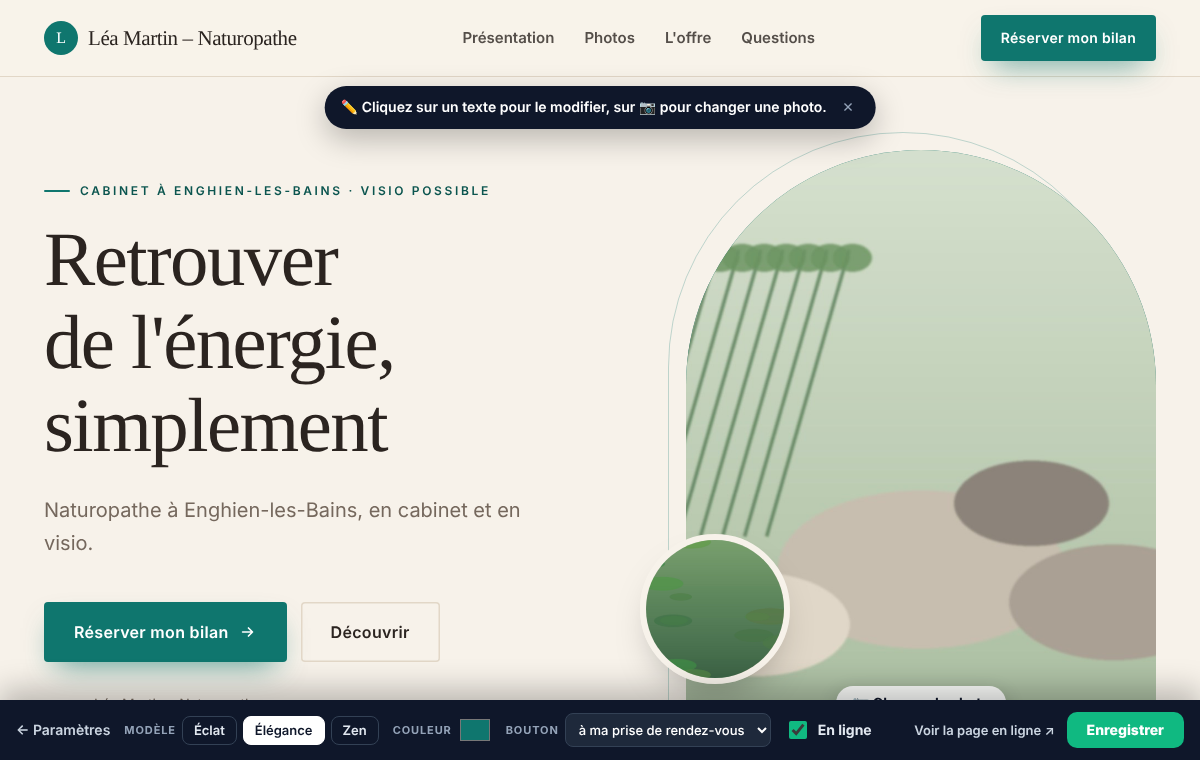
Zuerst wählt sie das Aussehen der Seite. Drei Design-Vorlagen stehen zur Wahl: Glanz (großes Vollbildfoto, weißer Text), Eleganz (cremefarbener Hintergrund, feine Überschriften, Foto im Bogen) und Zen (sanft, abgerundete Formen, viel Luft). Léa nimmt Eleganz und die Farbe ihres Logos. Ein Wechsel der Vorlage löscht nichts: Texte und Fotos bleiben gleich.
20:15 Uhr: die Fotos
Ein großes Foto oben, ein Foto für „Über uns“ und eine Galerie mit höchstens 8 Fotos, hochgeladen vom Handy oder Computer (JPG, PNG, WEBP oder GIF, jeweils höchstens 8 MB). Léa zeigt ihre Praxis, das Wartezimmer und den Kräutertee, den sie am Ende der Sitzung serviert. Fotos vom Ort und von Ihnen selbst schaffen oft mehr Vertrauen als ein Stockfoto.
20:30 Uhr: die Texte
Der Titel nennt den Nutzen in wenigen Worten, der Untertitel sagt, wer Sie sind und wo Sie empfangen. Die Stärken (bis zu 6) erklären, wie Sie arbeiten. Die Schritte (3) beschreiben, wie ein erster Termin abläuft; die häufigen Fragen (bis zu 8) beantworten, was man Sie am Telefon fragt. Wenn Sie Stärken, Schritte oder Fragen leer lassen, erscheinen an ihrer Stelle neutrale Texte; besser ist es, Ihre eigenen zu schreiben.
Die häufigen Fragen sind auch der richtige Ort, um die Grenzen Ihres Berufs klarzustellen. Léa fügt eine Frage hinzu, die ihre Kundinnen oft stellen: „Ersetzt die Naturheilkunde einen Arzt? Nein, sie ergänzt eine ärztliche Behandlung, ersetzt sie aber nie.“ Im Rest der Seite beschreibt sie, was während der Analyse passiert, statt ein Ergebnis zu versprechen.
Bewertungen (bis zu 6) und Kennzahlen (bis zu 4) können Sie ebenfalls hinzufügen, aber nur, wenn Sie sie selbst eintragen: Calendrio erfindet keine, und diese Blöcke bleiben verborgen, solange sie leer sind. Tragen Sie nur echte Kundenbewertungen ein, mit Zustimmung der Kunden.
21:00 Uhr: das Angebot
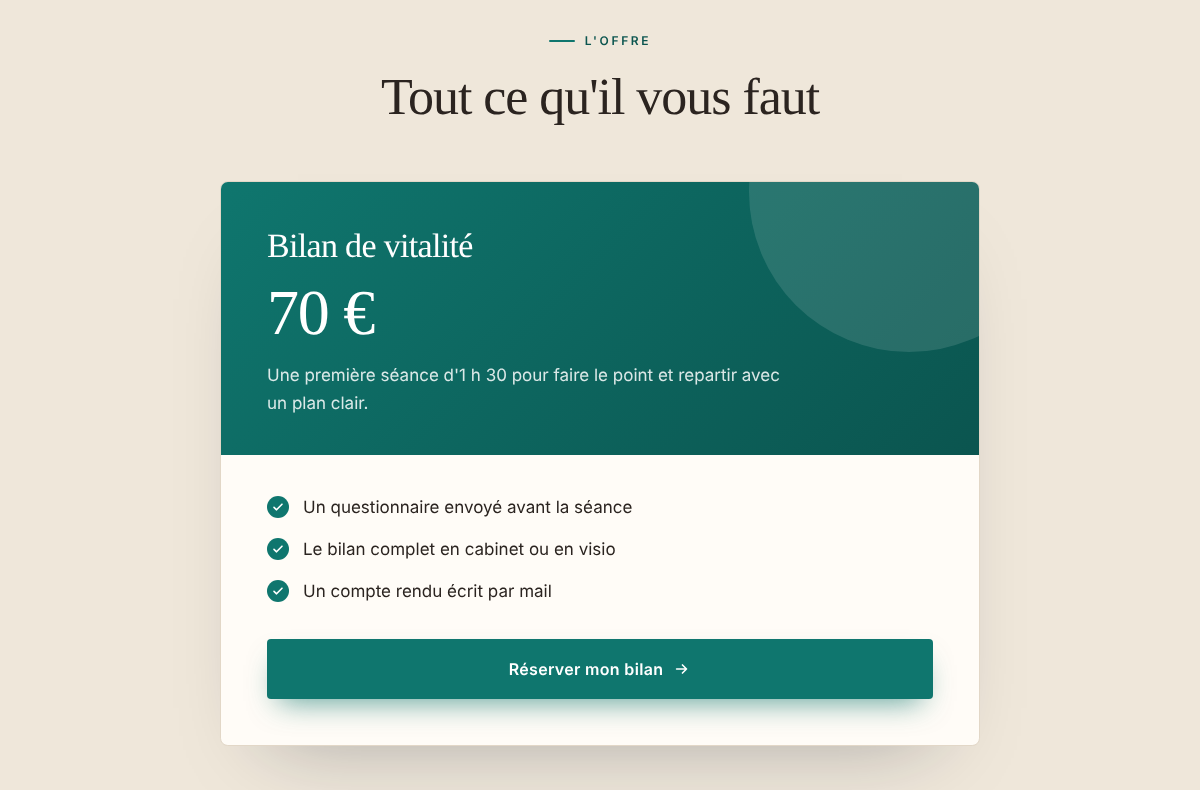
Der Block „Das Angebot“ zeigt einen Titel, einen Preis, einen Satz und die Liste der enthaltenen Leistungen. Der Preis ist ein freier Text: ein Betrag, „ab“ oder „Preis auf Anfrage“. Maßgeblich beim Bezahlen bleibt der Preis Ihrer Leistung in Calendrio: Schreiben Sie denselben, damit es keine Überraschungen gibt.
21:15 Uhr: der Button, dann die Veröffentlichung
Den Hauptbutton stellen Sie in der unteren Leiste ein. Er kann zu Ihrer Terminbuchung führen, zu „meinem Team beitreten“ (eine Anmeldung bei Calendrio, nützlich, wenn Sie Vertriebspartner anwerben; die Betreuung der Angeworbenen hängt vom Tarif ab), zu einem anderen Link Ihrer Wahl oder, wenn Sie ein Webinar planen, zu dessen Anmeldung. Léa behält die Terminbuchung und nennt den Button „Meine Analyse buchen“.
Solange das Kästchen „Online“ nicht angehakt ist, kann niemand die Seite sehen: Sie können sie in Ruhe vorbereiten. Léa hakt das Kästchen an und klickt auf „Speichern“; daneben erscheint der Link „Seite online ansehen“, um alles zu prüfen. In den Einstellungen trägt ihre Seite jetzt das Etikett „Online“ und einen Button „Ansehen ↗“ neben „Link kopieren“.
Was eine Kundin auf ihrem Handy sieht
Ihre Kundinnen öffnen Ihren Link oft auf dem Handy, über Instagram oder WhatsApp. Die Seite passt sich dem Bildschirm an; auf dem Handy bleibt der Buchungsbutton, sobald der Kopfbereich durchgescrollt ist, unten am Bildschirm sichtbar – bis zum letzten Aufruf der Seite. Wenn Léa ihren Link teilt, zum Beispiel auf WhatsApp, zeigt die Vorschau der App in der Regel ihren Titel, ihren Untertitel und ihr großes Foto.
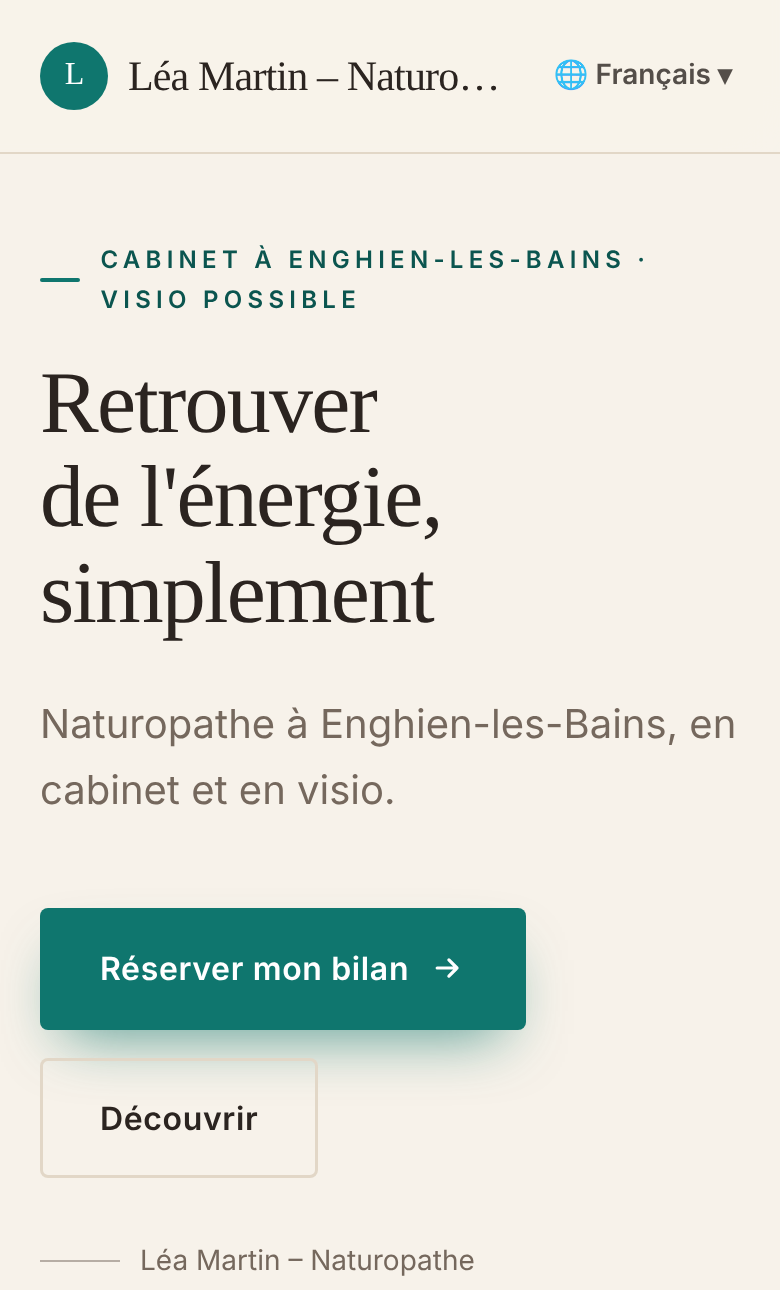
Eine ausländische Kundin kann oben auf der Seite ihre Sprache wählen, unter denen, die Léa anbietet: Die Texte werden ihr automatisch übersetzt. Léa kann jede Übersetzung korrigieren oder die automatische Übersetzung unter Einstellungen → Sprachen abschalten. Der Button führt zur Buchungsseite, wo die Kundin ihre Leistung und ihren Termin wählt.
Eine Seite pro Angebot, Zielgruppe oder Veranstaltung
Die Hauptseite ist Ihr Schaufenster. Daneben können Sie bis zu 20 weitere Seiten erstellen, jede mit eigenem Link, eigener Vorlage und eigenem Button. Geben Sie unter „Meine Vorstellungsseiten“ den Namen der Seite ein (zum Beispiel „Schlaf-Workshops“) und klicken Sie auf „Seite erstellen“: Sie öffnet sich bereits mit Beispielen gefüllt. Léa bereitet eine Seite für ihre Gruppenworkshops vor und eine für eine Instagram-Werbeanzeige.
- Der Link einer zusätzlichen Seite enthält ihren Namen; wenn Sie die Seite löschen, funktioniert dieser Link nicht mehr.
- Wenn Sie den Namen Ihres Unternehmens ändern, schlägt Calendrio Ihnen einen neuen Link vor (Button „Meinen Link aktualisieren“); sobald der Link aktualisiert ist, leitet der alte auf den neuen weiter, für alle Ihre Seiten.
- Bei einer Facebook- oder Instagram-Werbeanzeige kann die Seite als Ziel dienen. Sobald die Verbindung in den Einstellungen eingerichtet ist, meldet Calendrio an Meta die Seitenaufrufe, Buchungen und Zahlungen der Besucher, die über eine Ihrer Anzeigen kamen und dem Banner zugestimmt haben (kostenpflichtige Tarife und Testphase).
Wo Sie den Link teilen
Eine Seite nützt nur, wenn man sie findet. Léa setzt ihren Link in ihre Instagram-Bio, ihren WhatsApp-Status und ihre E-Mail-Signatur. Mehr dazu finden Sie im Artikel 9 Orte, an denen Sie Ihren Link teilen können, mit der vollständigen Liste. Wenn Sie eine Website haben, liefert die Seite Einbinden einen „Buchen“-Button oder einen Kalender zum Einfügen sowie ein WordPress-Plugin.
Was die Seite nicht kann
- Sie hat keine eigene Domain: Die Adresse bleibt ein Calendrio-Link.
- Die Seiten sind nicht über ein Menü miteinander verbunden, und es gibt keinen Blog.
- Sie verkauft keine Produkte: Der Button führt zu Ihren Sitzungen, zu „meinem Team beitreten“, zu einem Link oder zu einem Webinar.
- Es gibt keinen eigenen Bereich für das Impressum. Nach französischem Recht muss eine Unternehmenswebsite rechtliche Pflichtangaben enthalten, siehe das Merkblatt des französischen Behördenportals (abgerufen am 25.10.2026), und auch eine öffentliche Seite, die Ihr Angebot vorstellt, kann betroffen sein. Prüfen Sie Ihren Fall mit diesem Merkblatt oder mit einer Juristin bzw. einem Juristen; Ihre Angaben zur Identifizierung können Sie im Text „Über uns“ oder in einer häufigen Frage eintragen.
- Im kostenlosen Tarif erscheint unten auf der Seite der Hinweis „Seite erstellt mit Calendrio“; mit einem kostenpflichtigen Tarif und während der Testphase verschwindet er.
- In einem Team-Konto kann nur der Administrator die Seiten bearbeiten.
Und dann?
Die Präsentationsseite ist nur der Anfang des Wegs einer Kundin. Für alles Weitere (Buchung, Anzahlung, Erinnerungen, Nachfassen) lesen Sie einen Sales Funnel aufbauen, wenn Sie nach Termin arbeiten. Die übrigen Funktionen für Ihren Beruf finden Sie auf Calendrio für Wellness-Therapeuten.
Sie nutzen Calendrio noch nicht? Erstellen Sie Ihr Konto über diesen Link: 3 Monate geschenkt für jede Anmeldung über diesen Link bis zum 30. November 2026, ohne Kreditkarte.
— Das Calendrio-Team
Häufige Fragen
Brauche ich eine Website, um mein Angebot vorzustellen?
Ist die Präsentationsseite wirklich kostenlos?
Kann ich meine eigene Domain verwenden?
Wie viele Seiten kann ich erstellen?
Muss ich programmieren können oder Grafiker sein?
Und wenn sich Ihr Kalender von selbst füllen würde?
Mit Calendrio buchen Ihre Kunden rund um die Uhr online und erhalten automatische Erinnerungen. 1 Monat kostenlos testen, ohne Kreditkarte.
Calendrio kostenlos testen