
عملاؤك يحجزون
من موقعك الإلكتروني.
أضف زر «احجز» إلى موقعك في دقيقتين، أو تقويم الحجز مباشرة في الصفحة. مواعيدك المتاحة والدفع عبر الإنترنت وقواعدك تعمل كالمعتاد.
1. موقعك الإلكتروني مبني على ووردبريس (WordPress)
نزّل إضافة Mundio Booking Button ثم ثبّتها كأي إضافة أخرى. تضيف مكوّن «Mundio Booking» في المحرّر، وودجة Elementor، والكود المختصر [calendrio] لمنشئي الصفحات الآخرين.
- في WordPress: الإضافات ← أضف جديدًا ← رفع إضافة، ثم اختر الملف وانقر على تفعيل.
- افتح قائمة Mundio Booking (العمود الأيسر) وانقر على «ربط حساب Calendrio الخاص بي»: تسجّل الدخول، ويُحفظ رابطك تلقائياً. أو انسخ رابط Calendrio الخاص بك (الكلمة بعد
?pro=) وضع علامة في مربّع الربط. - في المحرّر، أضف مكوّن «Mundio Booking» حيث تريد: زر أو رابط أو تقويم مدمج في الصفحة، مع النص والألوان والخدمة التي تختارها. بدون المحرّر، أضف
[calendrio](زر) أو[calendrio style="calendrier"](تقويم) في صفحة، أو ضع علامة على «زر عائم» لعرضه في كل مكان.
- عملاؤك لا يغادرون موقعك: يفتح الزر صفحة الحجز الخاصة بك في نافذة فوق موقعك (يغلقونها بنقرة)، ويمكن أيضاً عرض التقويم مباشرة في الصفحة بالارتفاع المناسب. إذا كانت الخدمة تُدفع عبر الإنترنت، تُفتح خطوة الدفع في النافذة الكاملة.
- زر لكل خدمة: لكل خدمة رقم مذكور في تبويب البداية في الإضافة. اختره في المكوّن أو اكتب
[calendrio presta="12"]: تكون محدّدة مسبقاً عند وصول العميل. - لا يُرسل أي شيء إلى calendrio.fr ما دام الزائر يقرأ صفحة فيها الزر فقط. نصوص الزر موجودة في الإضافة بسبع لغات وتتبع لغة موقعك.
- الزر العائم كما تريده: موضع بدقة البكسل، حجم حر، الصفحات التي يظهر فيها، مخفي على الهواتف إن شئت، CSS وHTML خاصان بك. تعرض معاينة في الإعدادات النتيجة أثناء اختيارك.
شاهد التثبيت بالصور
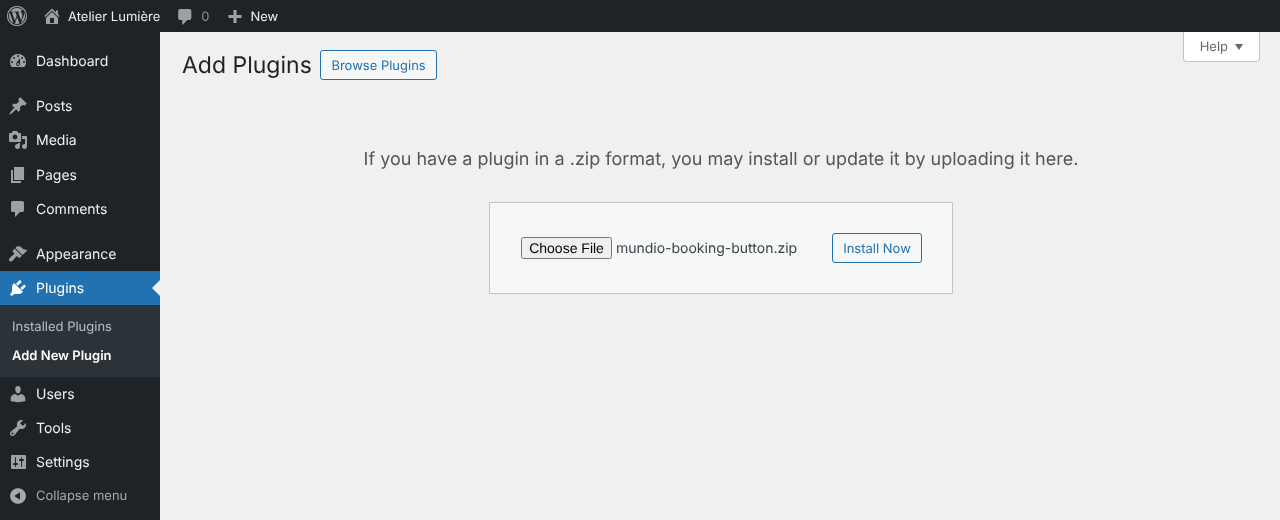
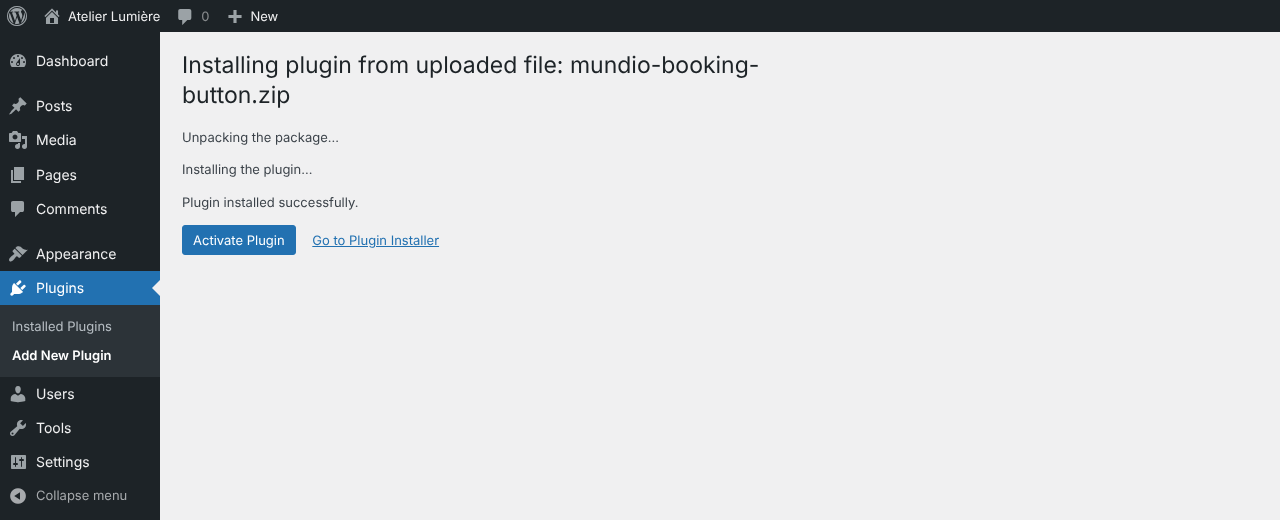
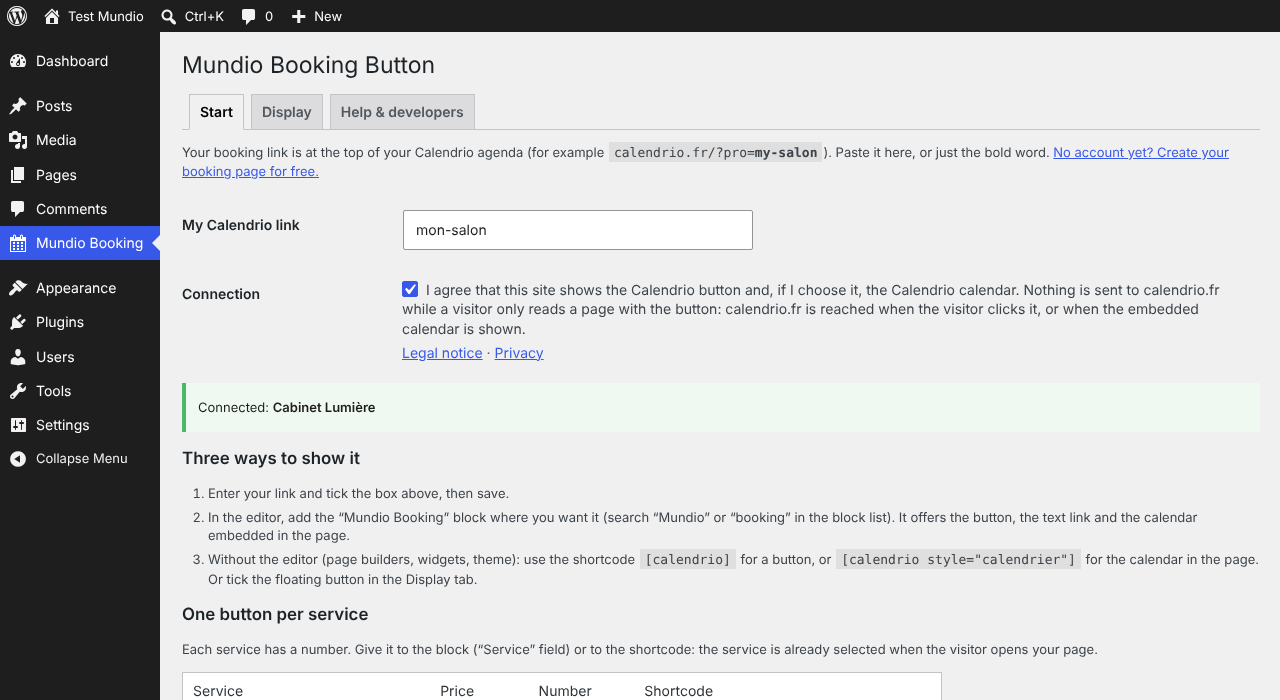
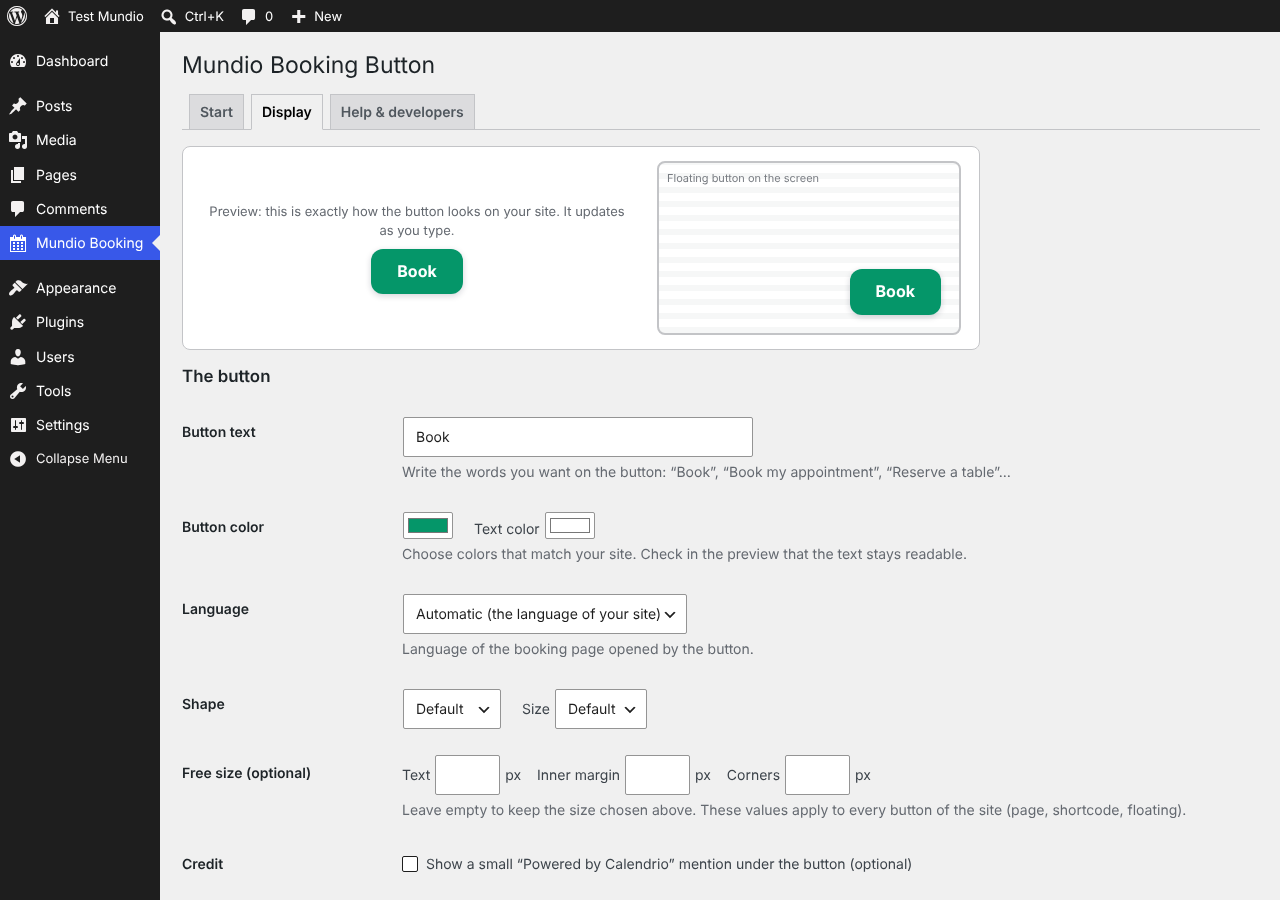
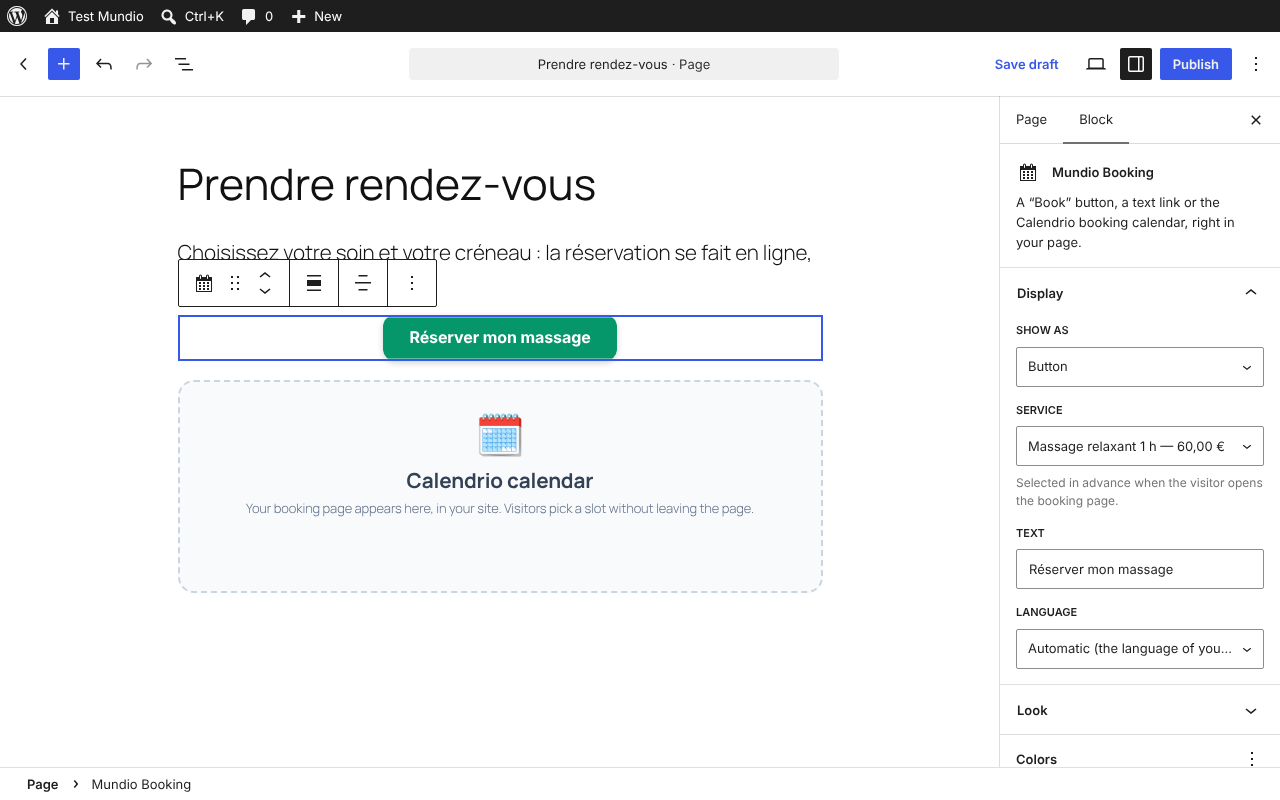
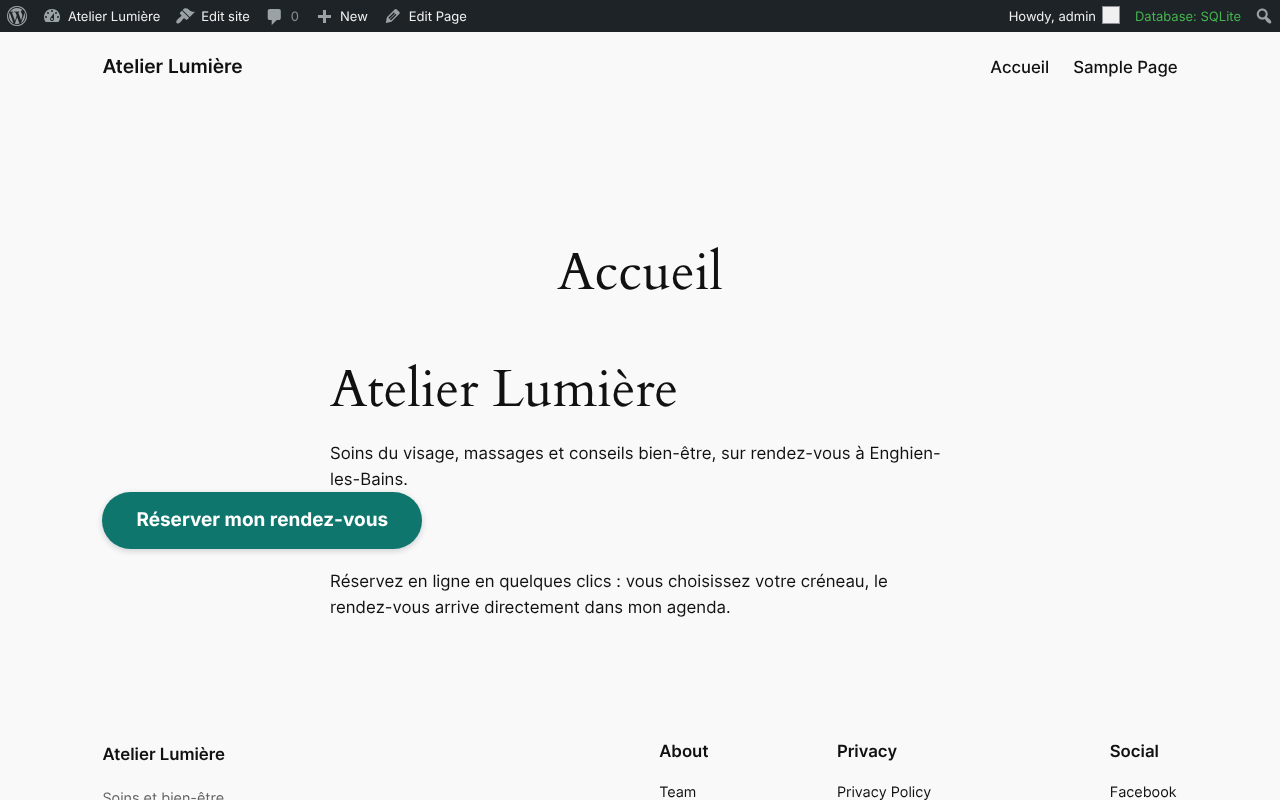
أُخذت اللقطات من ووردبريس بالإنجليزية؛ على موقعك تكون كلمات قائمة ووردبريس بلغة موقعك.
2. Wix أو Squarespace أو Webflow أو Shopify أو موقع آخر
الصق هذا الكود في مكوّن «كود HTML» (أو «كود مخصّص») في موقعك، حيث يجب أن يظهر الزر أو التقويم.
ستجده في أعلى تقويم Calendrio الخاص بك، بعد «?pro=». ليس لديك حساب بعد؟ أنشئه مجانًا.
موقعك لا يقبل الكود؟ أضف ببساطة زرًا أو رابطًا يؤدي إلى calendrio.fr/index.php?pro=رابطك. رقم كل خدمة موجود في الخدمات، أو في تبويب البداية في إضافة WordPress.
3. للمطوّرين أو المساعدين الآليين
واجهة API الخاصة بـ Calendrio مفتوحة لجميع الباقات، بما فيها الباقة المجانية. تنشئ مفتاحًا من الإعدادات ← الوصول إلى API.
- قراءة خدماتك وأوقاتك المتاحة: متضمنة في جميع الباقات.
- إنشاء موعد عبر واجهة API: 10 شهريًا في الباقة المجانية، و200 في باقة Pro، و1 000 في باقة الفريق، وبلا حد في باقة الشركات.
- يمكن لعملائك دائمًا الحجز في صفحة الحجز الخاصة بك، دون أي حد على الإطلاق.
4. في Claude، مساعد الذكاء الاصطناعي
أضيفوا Calendrio كموصّل في Claude: اطلبوا منه أوقاتكم الشاغرة أو إنشاء موعد، بكلماتكم أنتم، دون نسخ أي مفتاح.
- في Claude، افتحوا الموصّلات، وابحثوا عن «Calendrio» في الدليل ثم انقروا على «اتصال». أو افتحوا مباشرةً صفحة Calendrio في Claude.
- سجّلوا الدخول بحسابكم في Calendrio ثم انقروا على «السماح».
- اسألوا مثلًا: «ما أوقاتي الشاغرة يوم الخميس؟» أو «احجز لماري مارتن غدًا في الساعة 10».
تفضّلون إضافته يدويًا؟ أضيفوا موصّلًا مخصصًا بهذا العنوان: https://calendrio.fr/mcp
عند الربط، تختار ما يمكن لـ Claude فعله: رؤية أوقاتك الشاغرة، إنشاء مواعيد، إلغاء ما أنشأه، الاحتفاظ بملاحظات عن عملائك. يمكنك أيضًا الموافقة على كل إجراء قبل تنفيذه، أو تفعيل وضع التجربة (يحاكي Claude فقط ولا يُنشأ شيء). كل شيء يُسجَّل في سجلك (الإعدادات ← Claude) حيث يمكنك التراجع عنه. أبدًا: الاطلاع على مدفوعاتك أو كلمة مرورك، أو تعديل موعد، أو إلغاء مواعيد حجزتها بنفسك.
مع الشيفرة المراد نسخها تظهر عبارة «مدعوم من Calendrio» تحت الزر، وتختفي مع أي باقة مدفوعة وخلال الفترة التجريبية. أما في إضافة WordPress فهي اختيارية.
أنشئ صفحة الحجز الخاصة بي مجانًا