
Sus clientes reservan
desde su sitio web.
Añada un botón «Reservar» a su sitio en dos minutos, o su calendario de reservas directamente en la página. Sus huecos libres, el pago en línea y sus reglas funcionan como siempre.
1. Su sitio web está en WordPress
Descargue el plugin Mundio Booking Button e instálelo como cualquier extensión. Añade un bloque «Mundio Booking» en el editor, un widget de Elementor y el shortcode [calendrio] para los demás maquetadores.
- En WordPress: Plugins → Añadir nuevo → Subir plugin, elija el archivo y haga clic en Activar.
- Abra el menú Mundio Booking (columna izquierda) y haga clic en «Conectar mi cuenta de Calendrio»: inicia sesión y su enlace se guarda solo. O copie su enlace de Calendrio (la palabra después de
?pro=) y marque la casilla de conexión. - En el editor, añada el bloque «Mundio Booking» donde quiera: botón, enlace o calendario integrado en la página, con el texto, los colores y el servicio que elija. Sin el editor, añada
[calendrio](botón) o[calendrio style="calendrier"](calendario) en una página, o marque «botón flotante» para mostrarlo en todas partes.
- Sus clientes no salen de su sitio: el botón abre su página de reservas en una ventana sobre su sitio (la cierran con un clic), y el calendario también puede mostrarse directamente en la página, a la altura correcta. Si un servicio se paga en línea, el paso de pago se abre en la ventana completa.
- Un botón por servicio: cada servicio tiene un número, listado en la pestaña Inicio del plugin. Elíjalo en el bloque, o escriba
[calendrio presta="12"]: ya está seleccionado cuando llega el cliente. - No se envía nada a calendrio.fr mientras un visitante solo lee una página con el botón. Los textos del botón están en el plugin, en 7 idiomas, y siguen el idioma de su sitio.
- El botón flotante como usted quiera: posición al píxel, tamaño libre, páginas donde aparece, oculto en móviles si lo desea, su CSS y su HTML. Una vista previa en los ajustes muestra el resultado mientras elige.
Ver la instalación en imágenes
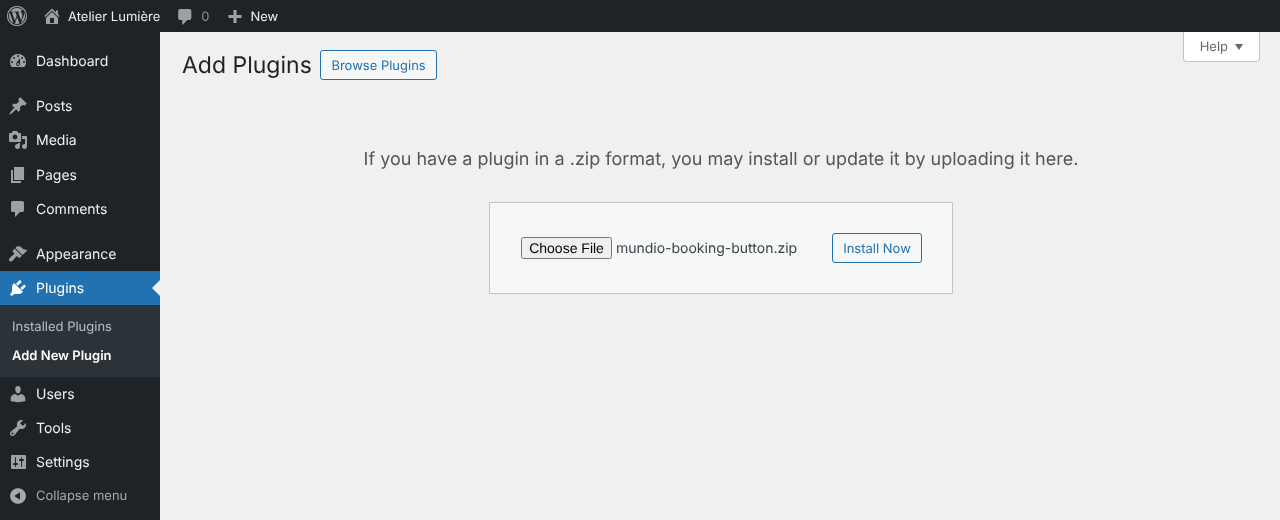
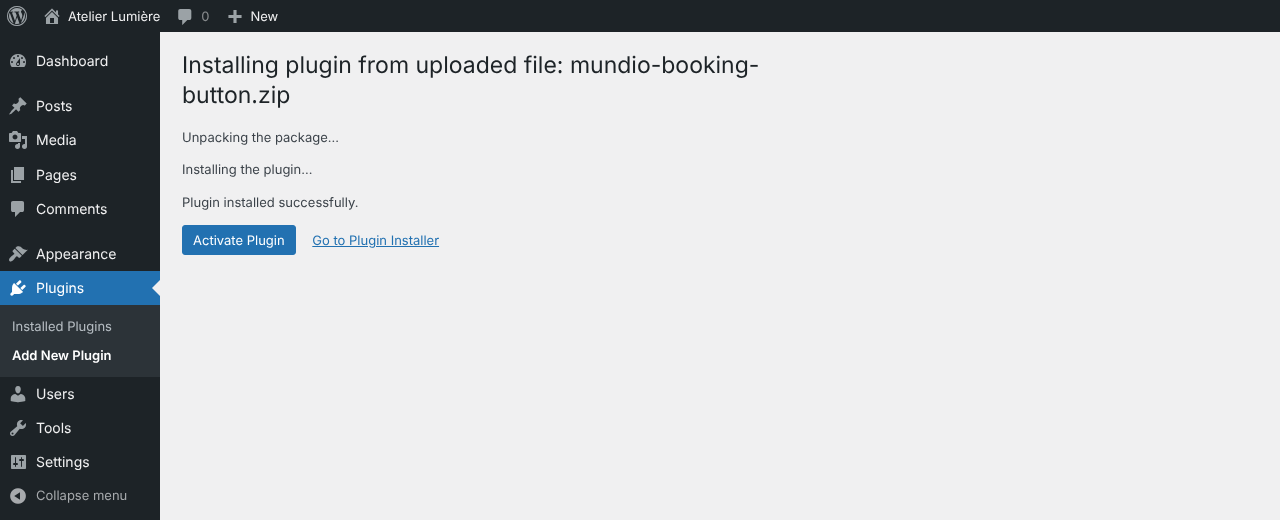
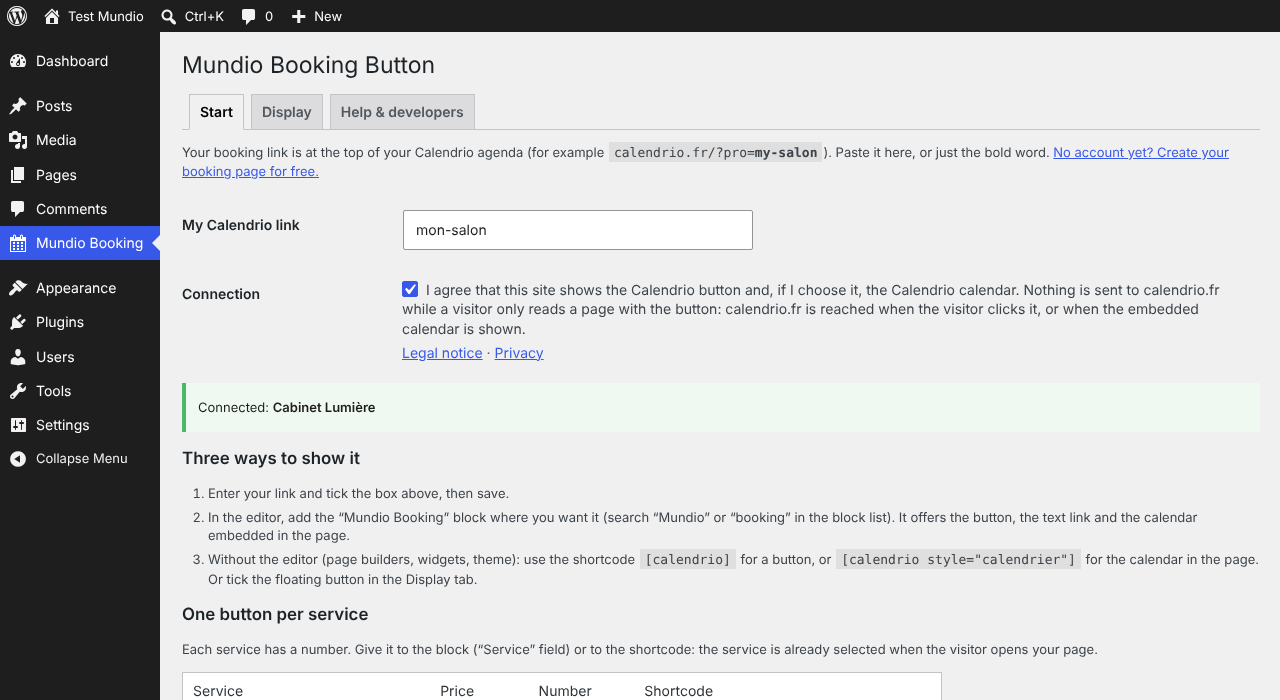
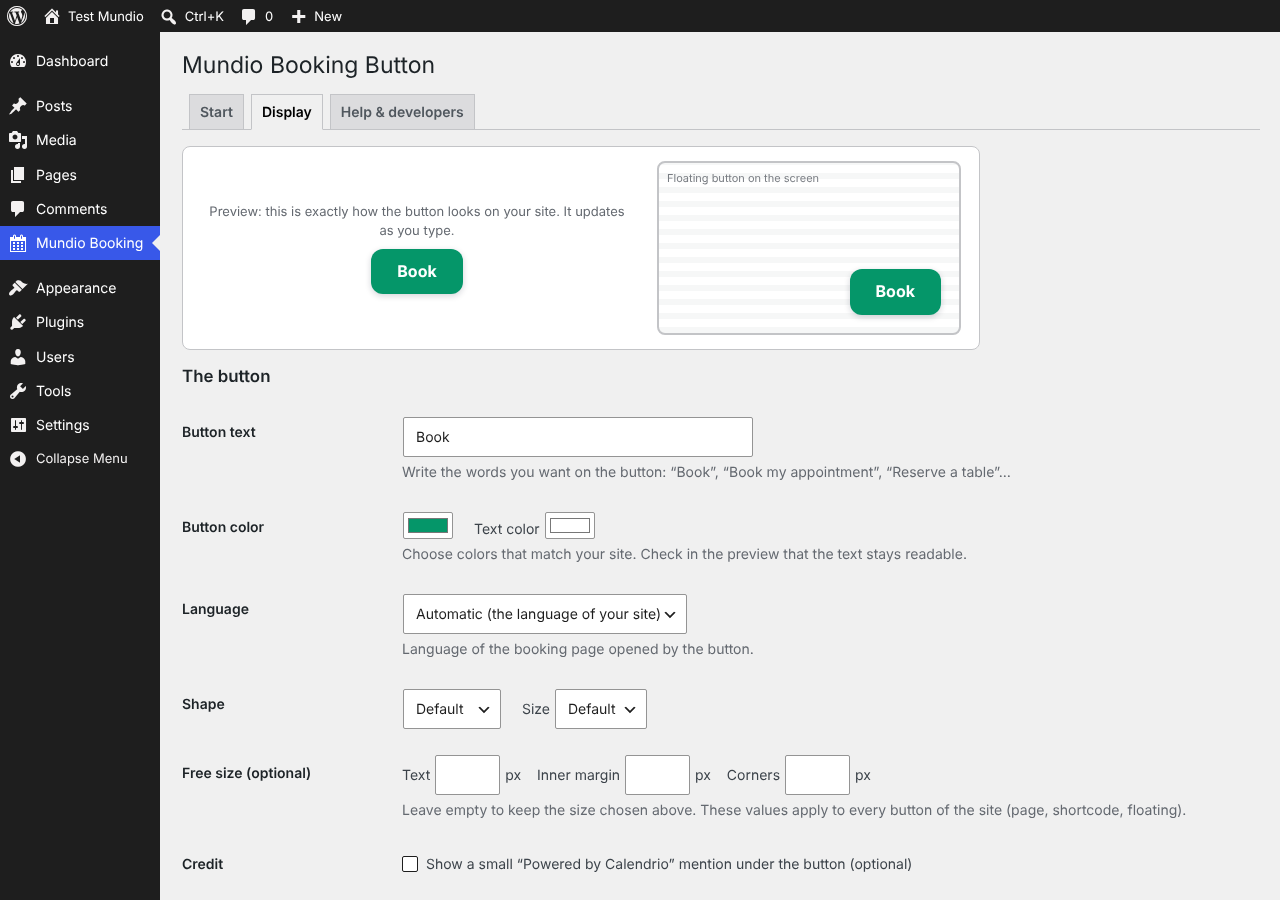
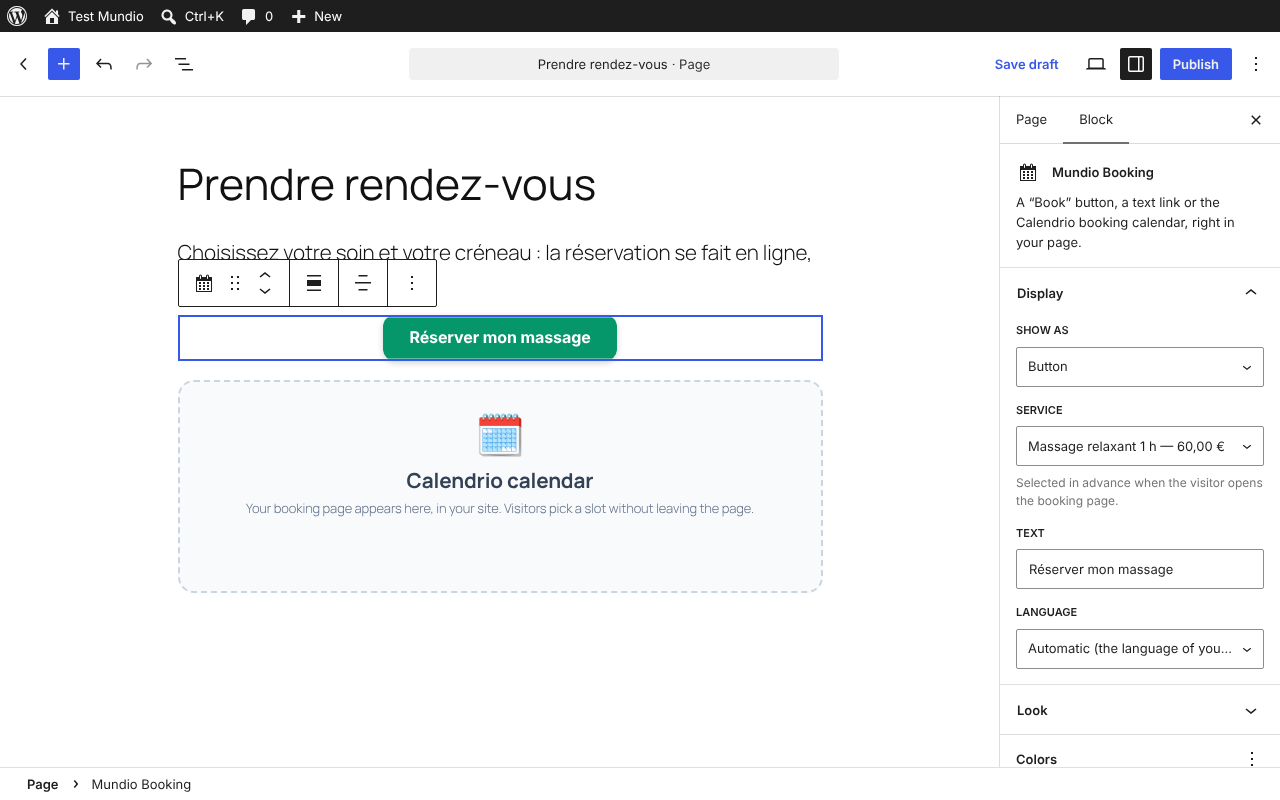
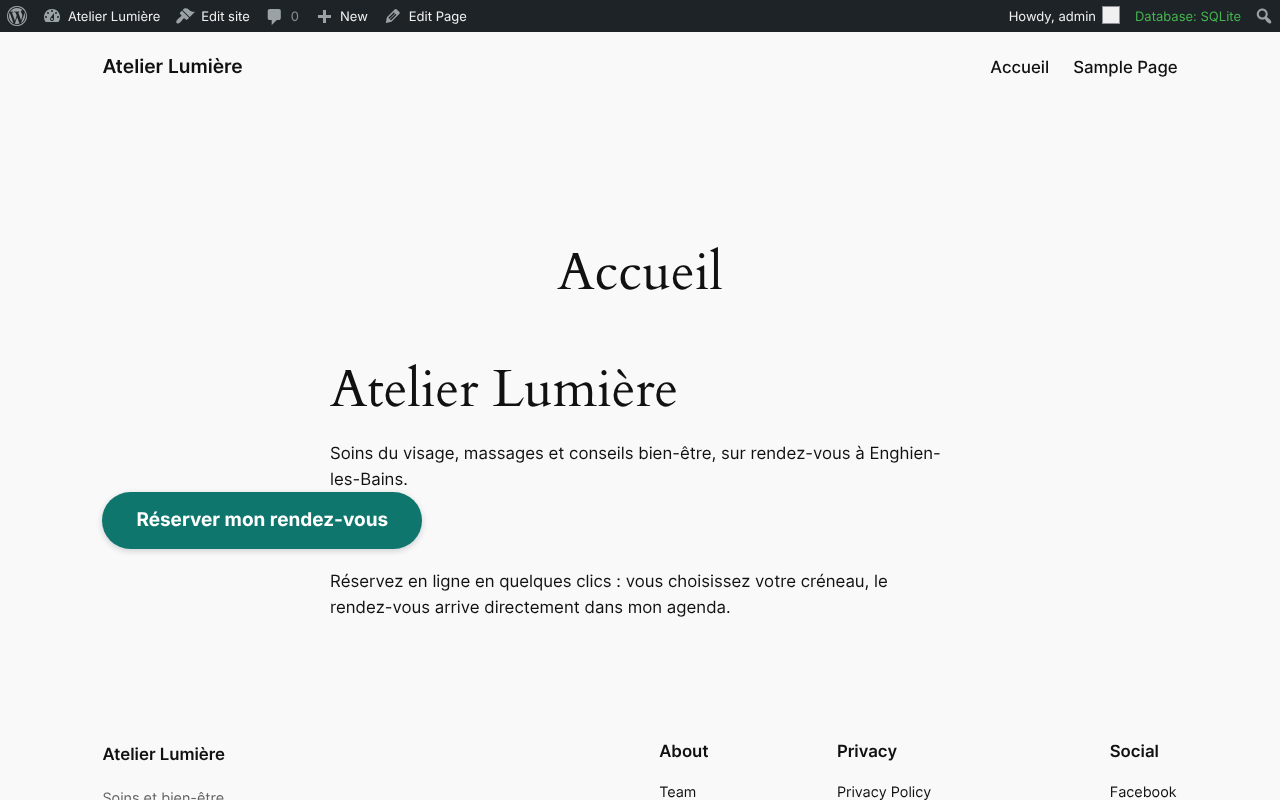
Capturas hechas con WordPress en inglés; en su sitio, las palabras del menú de WordPress están en el idioma de su sitio.
2. Wix, Squarespace, Webflow, Shopify u otro sitio web
Pegue este código en un bloque «código HTML» (o «código personalizado») de su sitio, donde debe aparecer el botón o el calendario.
Lo encontrará en la parte superior de su agenda de Calendrio, después de «?pro=». ¿Aún no tiene cuenta? Cree una gratis.
Diseñe su botón
Elija la forma, los colores y el lugar: el código de abajo se actualiza solo.
¿Su sitio web no admite código? Añada simplemente un botón o un enlace a calendrio.fr/index.php?pro=SU-ENLACE. El número de cada servicio está en Servicios, o en la pestaña Inicio del plugin de WordPress.
3. Para un desarrollador o un asistente automatizado
La API de Calendrio está abierta a todos los planes, incluido el plan Gratis. Usted crea una clave en Ajustes → Acceso a la API.
- Consultar sus servicios y sus franjas libres: incluido en todos los planes.
- Crear una cita mediante la API: 10 al mes en el plan Gratis, 200 en Pro, 1 000 en Equipo y sin límite en Empresa.
- Sus clientes siempre pueden reservar en su página de reservas, sin ningún límite.
4. En Claude, el asistente de IA
Añada Calendrio como conector en Claude: pídale sus huecos libres o que cree una cita, con sus propias palabras, sin copiar ninguna clave.
- En Claude, abra los conectores, busque «Calendrio» en el directorio y haga clic en «Conectar». O abra directamente la ficha de Calendrio en Claude.
- Inicie sesión con su cuenta de Calendrio y haga clic en «Permitir».
- Pregunte, por ejemplo: «¿Cuáles son mis huecos libres el jueves?» o «Reserva a Marie Martin mañana a las 10 h».
¿Prefiere añadirlo a mano? Añada un conector personalizado con esta dirección: https://calendrio.fr/mcp
Al conectar, usted elige lo que Claude puede hacer: ver sus huecos, crear citas, cancelar las que él ha creado, guardar notas sobre sus clientes. También puede aprobar cada acción antes de que se haga, o activar el modo de prueba (Claude simula, no se crea nada). Todo queda en su diario (Ajustes → Claude), donde puede deshacerlo. Nunca: ver sus pagos o su contraseña, modificar una cita, ni cancelar las que usted mismo ha creado.
Con el código para copiar, la mención «Desarrollado por Calendrio» aparece debajo del botón; desaparece con un plan de pago y durante la prueba. En el plugin de WordPress es opcional.
Crear mi página de reservas gratis