Gerir os membros de uma associação: sessões, quotas, presenças
Sessões que só os seus associados veem, quotas acompanhadas, lista de presenças, direitos para o tesoureiro: a Área de membros do Calendrio ao longo de uma época de uma associação de sofrologia.

Para gerir os membros de uma associação, muitos responsáveis fazem malabarismos entre uma folha de cálculo, e-mails enviados um a um e um grupo de conversa onde a informação se perde. O Calendrio tem agora uma opção para isso: a Área de membros. Junta no mesmo sítio a lista de associados, sessões que só eles veem, a quota e a lista de presenças.
Para a ver em ação, acompanhemos uma época da Nadia, sofróloga imaginária. Além do consultório, ela anima uma associação, também imaginária, «Souffle & Détente»: sessões de sofrologia em grupo, à quinta-feira à noite, numa sala cedida pela câmara municipal. Exercícios de respiração, relaxamento dinâmico, um momento de partilha no fim. Cerca de vinte lugares. A Nadia abriu uma conta Calendrio em nome da associação, separada da do consultório.
Antes: tudo dependia da Nadia
Em cada regresso de férias, o cenário era o mesmo. A folha de cálculo dos associados de um lado, o caderno dos cheques das quotas do outro. Um e-mail de lembrete na véspera de cada sessão, copiado à mão. E a pergunta habitual no grupo de conversa: «É mesmo esta quinta?»
A Nadia queria três coisas. Que os associados vissem o calendário sem que ele fosse público. Saber num relance quem pagou. Deixar de refazer a lista dos presentes num canto de papel.
Gerir os membros de uma associação com a Área de membros
É uma opção que ativa, ou não, a partir de Grupos & Espaços. Enquanto estiver desligada, nada muda para si nem para os seus clientes. Está disponível durante o período de teste e em todos os planos pagos, tal como as sessões de grupo; não está incluída no plano Gratuito.
Ao ativá-la, marca uma caixa: confirma que informa os seus membros de que os contactos, as presenças e as quotas deles são geridos com o Calendrio e, se fazer parte do grupo puder revelar um dado sensível, que tem o direito de o tratar (o link «Saber mais» da caixa detalha este ponto). Depois, a página organiza-se em separadores: Membros, Grupos de membros, Mensalidade, Presenças e Definições. Os separadores Membros, Grupos de membros, Mensalidade e Presenças têm cada um o seu guia «fácil de ler», com um exemplo: uma opção para um clube, uma associação ou um grupo privado tem de poder ser usada por qualquer voluntário.
Setembro: os associados recebem o seu link
A Nadia abre o separador «Membros»: na primeira vez, a caixa para adicionar já está aberta (caso contrário, «+ Adicionar membros» abre-a). A maior parte dos associados já está nos contactos dela: marca-os e clica no botão verde logo abaixo, «Adicionar 12 contactos e enviar o link deles». Para uma pessoa nova, bastam um nome próprio e um endereço de e-mail.
Cada associado recebe logo um e-mail com o seu link pessoal. Para quem já era membro, «Enviar a cada membro o seu link» volta a enviar o link a toda a gente. Quando um associado abre o link, recebe um código de 6 dígitos no seu endereço de e-mail, válido durante 15 minutos. Escreve-o, e o calendário aparece. O navegador fica depois reconhecido durante 30 dias.
Antes do código, a página não mostra nada: nem o nome da associação, nem uma sessão. Um link reencaminhado para outra pessoa não basta, portanto. Se mesmo assim um link circular, «Criar um novo link» torna o antigo inutilizável.
Na 2.ª e na 4.ª quinta-feira: sessões que só os associados veem
Em Grupos & Espaços, a Nadia cria a sessão «Sofrologia de quinta à noite», às 19h, 20 lugares. Como a sessão está incluída na adesão, deixa marcada a caixa «Gratuito». A associação só se reúne duas vezes por mês: em «Dias abertos», marca apenas a quinta-feira; em «Só alguns dias do mês?», marca «2.ª» e «4.ª». A sessão cai então na 2.ª e na 4.ª quinta-feira de cada mês, sem voltar a introduzir nada.
Por fim, marca «Reservada aos membros». Os visitantes da página de reservas dela não veem esta sessão; o assistente de IA da página também não a propõe. O «Workshop de descoberta», aberto a todos e pago, continua visível, para atrair novos associados.
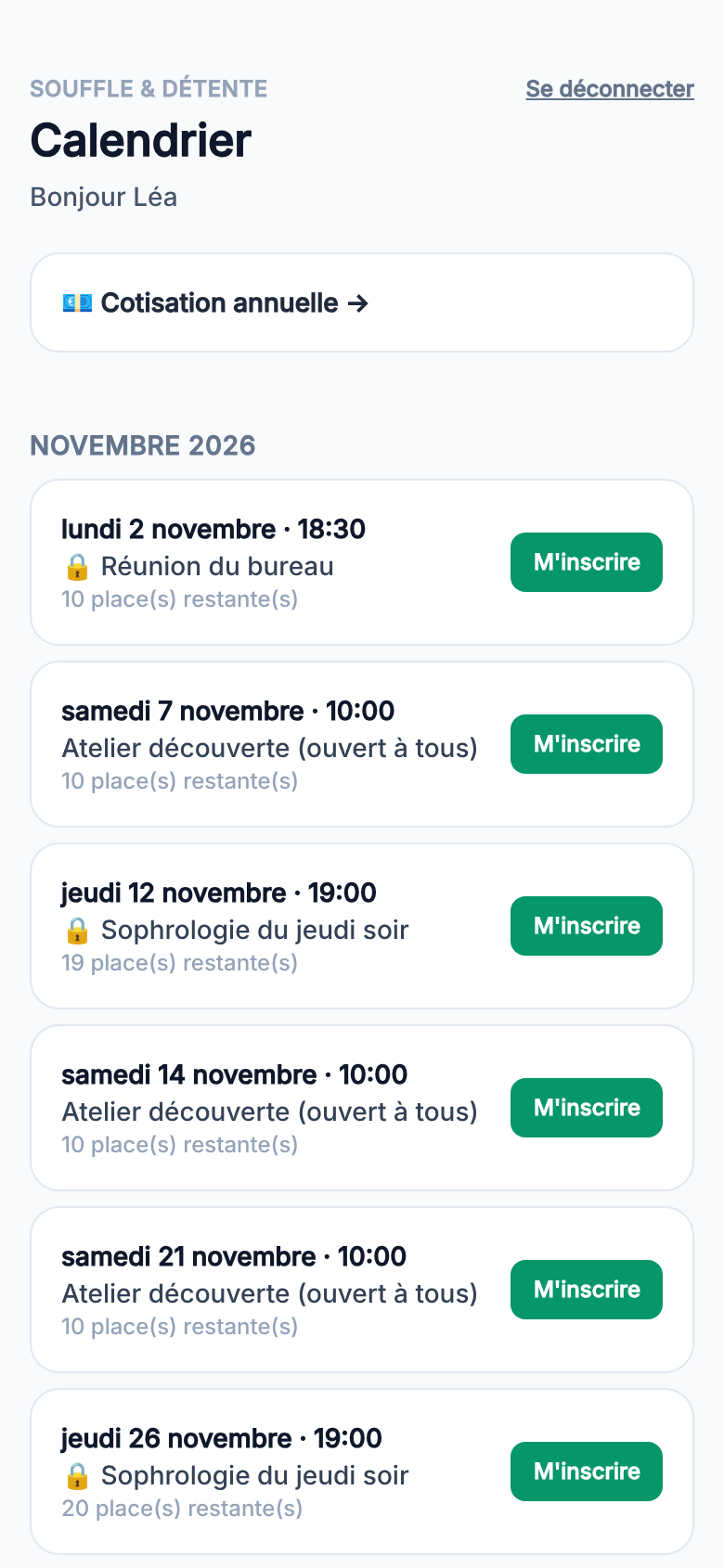
A associada escolhe uma data e clica em «Inscrever-me»: o formulário abre com o nome próprio, o apelido e o e-mail dela já preenchidos. Se a Nadia permitir o cancelamento, depois de a associada se inscrever aparece um link «Cancelar a minha inscrição» por baixo de «Inscrição feita».
Outubro: a quota, sem andar atrás de ninguém
No separador «Mensalidade», a Nadia define tudo uma única vez: o nome («Quota anual»), o valor (40 €) e o período («Por ano»; também existem semestre, trimestre e mês). Cada associado recebe então uma etiqueta de cor:
- verde, «Em dia até…»: a data de fim do período pago;
- vermelho, «Vencida em…»: o período terminou, é preciso renovar;
- laranja, «Nunca paga»: nenhum pagamento registado.
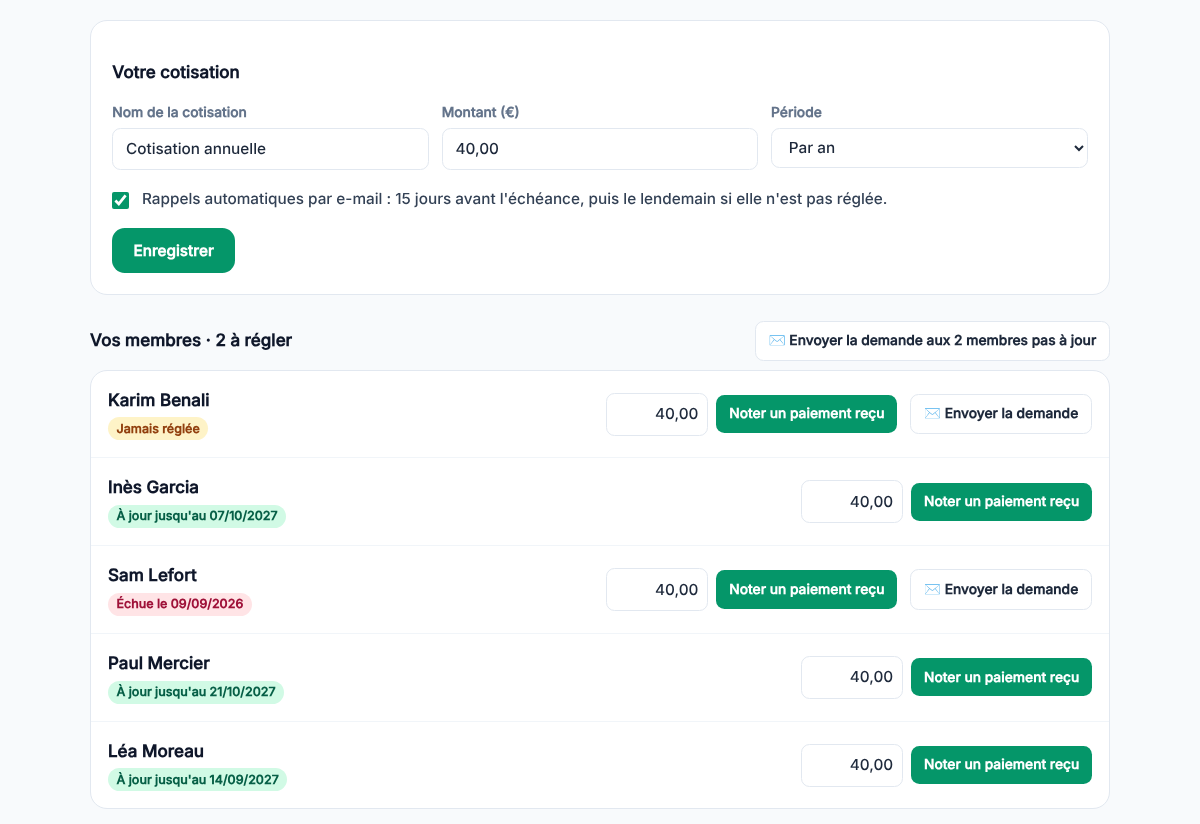
A Inès entrega um cheque no fim de uma sessão? A Nadia clica em «Registrar um pagamento recebido» ao lado do nome dela. Um período de um ano começa no dia do pagamento: com o pagamento a 8 de outubro de 2026, a Inès fica em dia até 7 de outubro de 2027.
Para os outros, «Enviar o pedido» envia-lhes um e-mail com um link para a quota deles. Se a Nadia tiver ativado «Receber os meus pagamentos online» nas Definições, o associado paga com cartão e o dinheiro chega diretamente à conta Stripe da associação. O Calendrio não cobra qualquer comissão nos planos pagos nem durante o período de teste; a Stripe cobra as suas próprias taxas.
Ela marca também os lembretes automáticos: um e-mail 15 dias antes do vencimento e outro no dia seguinte, se a quota não estiver paga. Vêm desligados de origem: a decisão é sua.
Na noite da sessão: a lista de presenças
Separador «Presenças»: a Nadia escolhe a sessão e a data e clica em «Mostrar a lista». Na lista estão as pessoas inscritas nesse dia e todos os associados (ou só os de um grupo). Marca as pessoas que vieram e clica em «Salvar a lista».
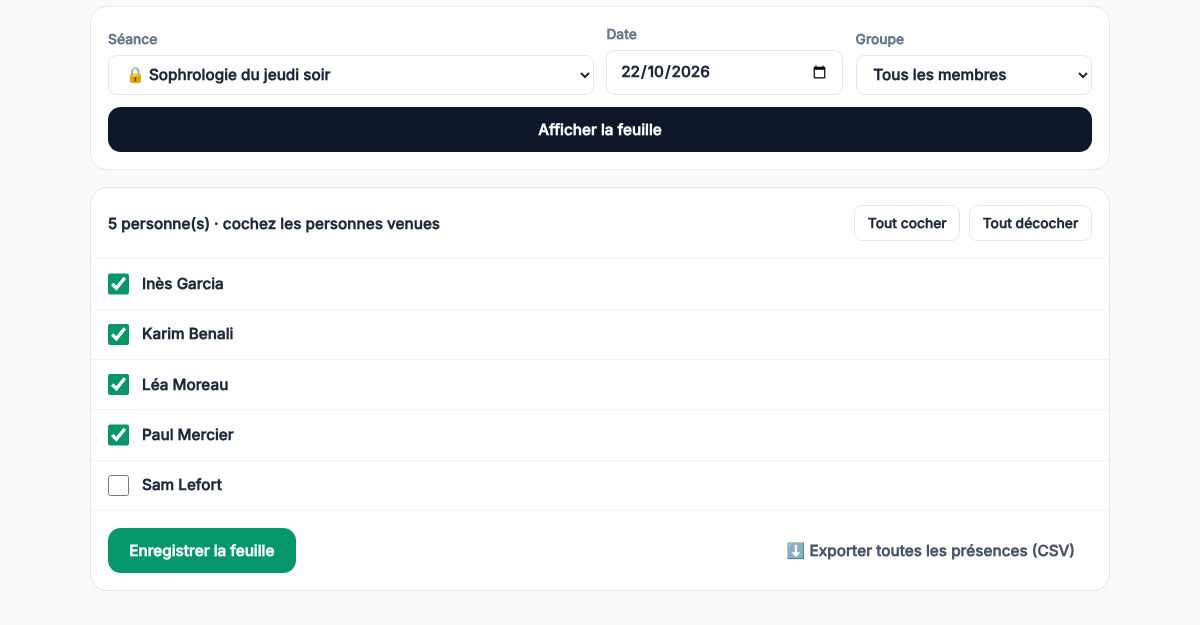
No separador «Membros», cada associado mostra depois o seu número de presenças em 12 meses. As presenças, as quotas e a lista de membros exportam-se em ficheiro CSV, para a folha de cálculo do tesoureiro ou para o relatório da assembleia geral.
A diretoria, a assembleia geral e a equipa
A Nadia cria um grupo de membros «Diretoria» com a Léa e a Inès. Um grupo de membros é uma lista de pessoas; não confundir com a página Grupos & Espaços, que lista as sessões. Um associado pode estar em vários grupos.
Para a reunião da diretoria, cria uma sessão do tipo «Reunião / Evento»: funciona como uma aula, mas fala-se de participantes. Marca «Reservada aos membros» e depois o grupo «Diretoria» em «Visível para estes grupos de membros». Só a Léa e a Inès veem esta reunião; os outros associados não a veem. Se nenhum grupo estiver marcado, todos os membros veem a sessão: é o que ela faz para a assembleia geral, no último sábado de novembro.
Para avisar um grupo, «Escrever a este grupo» abre uma campanha de e-mail já filtrada pelos membros desse grupo. E para encontrar uma data que convenha a toda a diretoria antes de criar a reunião, a sondagem de horários livres resolve.
A Inès é tesoureira. A Nadia não lhe quer dar acesso a toda a conta. Com o plano Equipa ou Empresa (ou durante o período de teste), adiciona-a como membro da equipa e depois, na página Equipa → 🔑 Direitos, dá-lhe apenas o direito «gerenciar as mensalidades». A Inès vê as quotas, não as presenças. Existem outros dois direitos: «gerenciar os membros e os grupos» e «fazer as listas de presença». Ativar ou desligar a opção continua reservado ao administrador da conta.
Discrição: o que um visitante vê
Um visitante que chegue à página de reservas da associação vê o workshop aberto a todos, e mais nada. As sessões reservadas também não aparecem numa conta de cliente Calendrio: só se veem no calendário do membro, depois do código.
Se a associação não quiser de todo ser encontrada no Google, Definições → Rede & visibilidade propõe «Ocultar minhas páginas do Google». O Google retira então a página de reservas e as páginas de apresentação dos seus resultados na próxima visita a essas páginas; segundo o Google, essa visita pode demorar de alguns dias a vários meses. Chega-se lá, então, pelo link ou pelo diretório Calendrio, se aparecer nele. Para evitar também isso, desmarque «Aparecer no diretório Calendrio», mesmo ao lado.
O que a Área de membros não faz
- Sem débito automático. O associado paga em cada período, online ou em mão. Os lembretes ajudam, mas nada é cobrado sem ele.
- Sem contabilidade. O Calendrio acompanha quem pagou e até quando; as contas da associação fazem-se noutro sítio, a partir da exportação CSV.
- É necessário um endereço de e-mail. O código de acesso chega por e-mail. Um associado sem e-mail pode ser adicionado se já estiver nos seus contactos. Pode ficar registado como presente ou com a quota em dia, mas não pode abrir o calendário nem receber os lembretes.
Por onde começar
Abra Grupos & Espaços e depois o link «Área de membros»: a pequena bolha «ⓘ O que é?» explica-a em três frases. Ative a opção, adicione dois ou três associados (pode adicionar-se a si próprio para testar), crie uma sessão «Reservada aos membros» e abra o seu próprio link: verá exatamente o que os seus associados vão ver.
Anima sessões de grupo além do seu consultório? A página para os profissionais de bem-estar apresenta o resto do Calendrio, e Aulas e webinars detalha as sessões em grupo.
Ainda não tem o Calendrio? Crie a sua conta com este link: 3 meses de teste oferecidos para qualquer inscrição feita por este link até 30 de novembro de 2026, sem cartão bancário. A Área de membros está disponível durante o período de teste.
— A equipa Calendrio
Perguntas frequentes
Como gerir os membros e as quotas da minha associação?
Os meus associados têm de criar uma conta?
O Calendrio fica com uma comissão sobre as quotas?
Uma sessão pode ser vista por um só grupo de associados?
A Área de membros está incluída no plano Gratuito?
E se a sua agenda se enchesse sozinha?
Com o Calendrio, os seus clientes marcam online 24h/24 e recebem lembretes automáticos. Período de teste gratuito de 1 mês, sem cartão bancário.
Experimentar o Calendrio gratuitamente