
Os seus clientes reservam
a partir do seu site.
Adicione um botão «Reservar» ao seu site em dois minutos, ou o seu calendário de reservas diretamente na página. Os seus horários livres, o pagamento online e as suas regras funcionam como sempre.
1. O seu site está no WordPress
Descarregue o plugin Mundio Booking Button e instale-o como qualquer extensão. Adiciona um bloco «Mundio Booking» no editor, um widget Elementor e o shortcode [calendrio] para os outros construtores de páginas.
- No WordPress: Plugins → Adicionar novo → Carregar plugin, escolha o ficheiro e clique em Ativar.
- Abra o menu Mundio Booking (coluna da esquerda) e clique em «Ligar a minha conta Calendrio»: inicia sessão e o seu link fica guardado sozinho. Ou copie o seu link Calendrio (a palavra depois de
?pro=) e assinale a caixa de ligação. - No editor, adicione o bloco «Mundio Booking» onde quiser: botão, link ou calendário integrado na página, com o texto, as cores e o serviço à escolha. Sem o editor, adicione
[calendrio](botão) ou[calendrio style="calendrier"](calendário) numa página, ou marque «botão flutuante» para o mostrar em todo o lado.
- Os seus clientes não saem do seu site: o botão abre a sua página de reservas numa janela sobre o seu site (fecham-na com um clique), e o calendário também pode ser mostrado diretamente na página, à altura certa. Se um serviço for pago online, o passo de pagamento abre na janela inteira.
- Um botão por serviço: cada serviço tem um número, listado no separador Início do plugin. Escolha-o no bloco, ou escreva
[calendrio presta="12"]: já está selecionado quando o cliente chega. - Nada é enviado para calendrio.fr enquanto um visitante apenas lê uma página com o botão. Os textos do botão estão no plugin, em 7 línguas, e seguem a língua do seu site.
- O botão flutuante como quiser: posição ao píxel, tamanho livre, páginas onde aparece, escondido em telemóveis se desejar, o seu CSS e o seu HTML. Uma pré-visualização nas definições mostra o resultado enquanto escolhe.
Ver a instalação em imagens
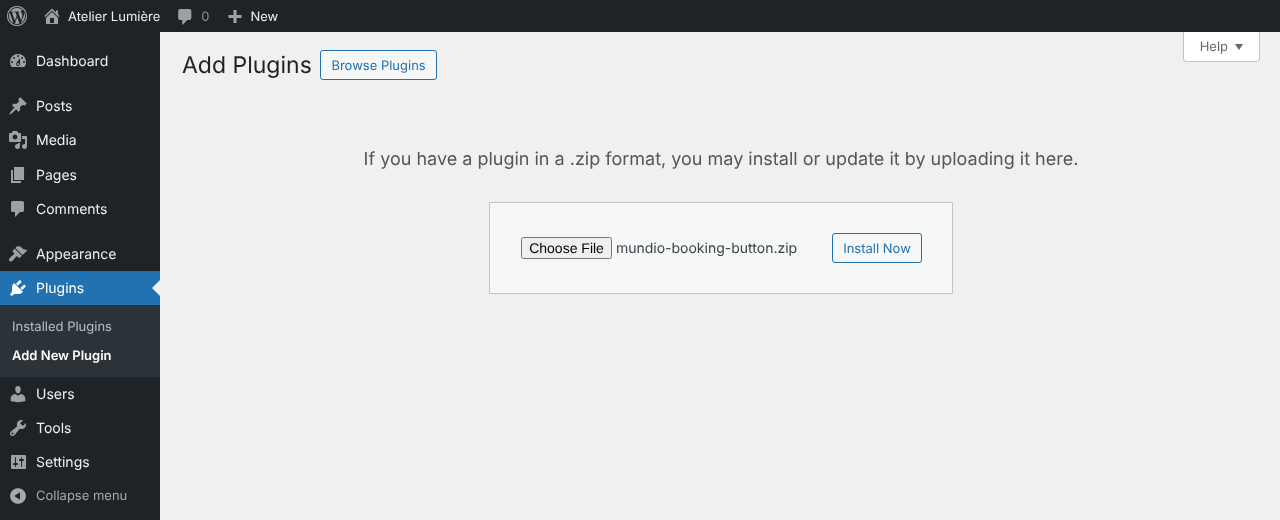
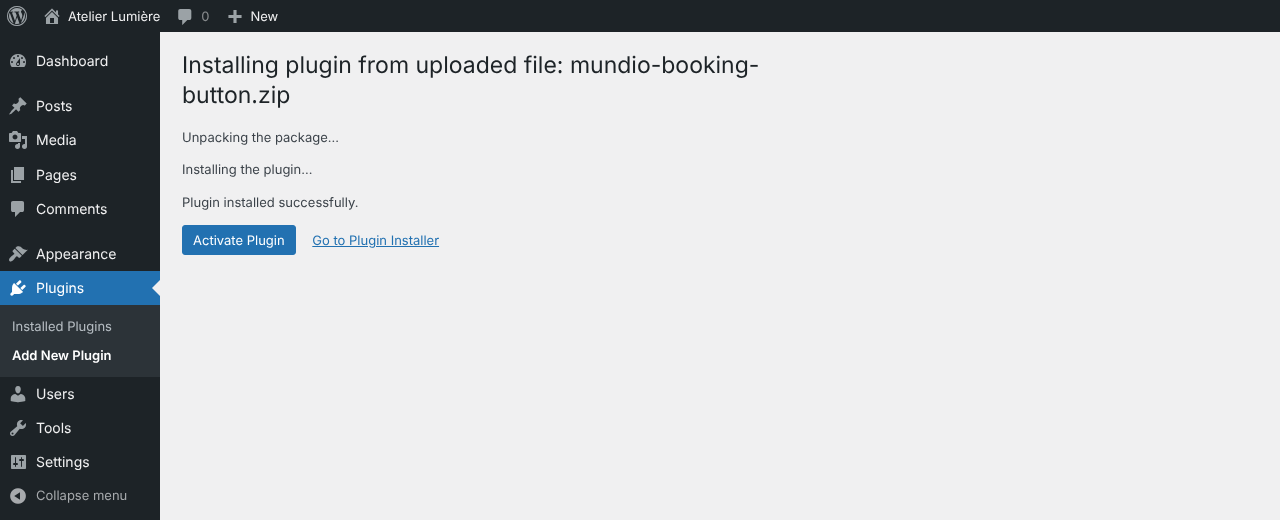
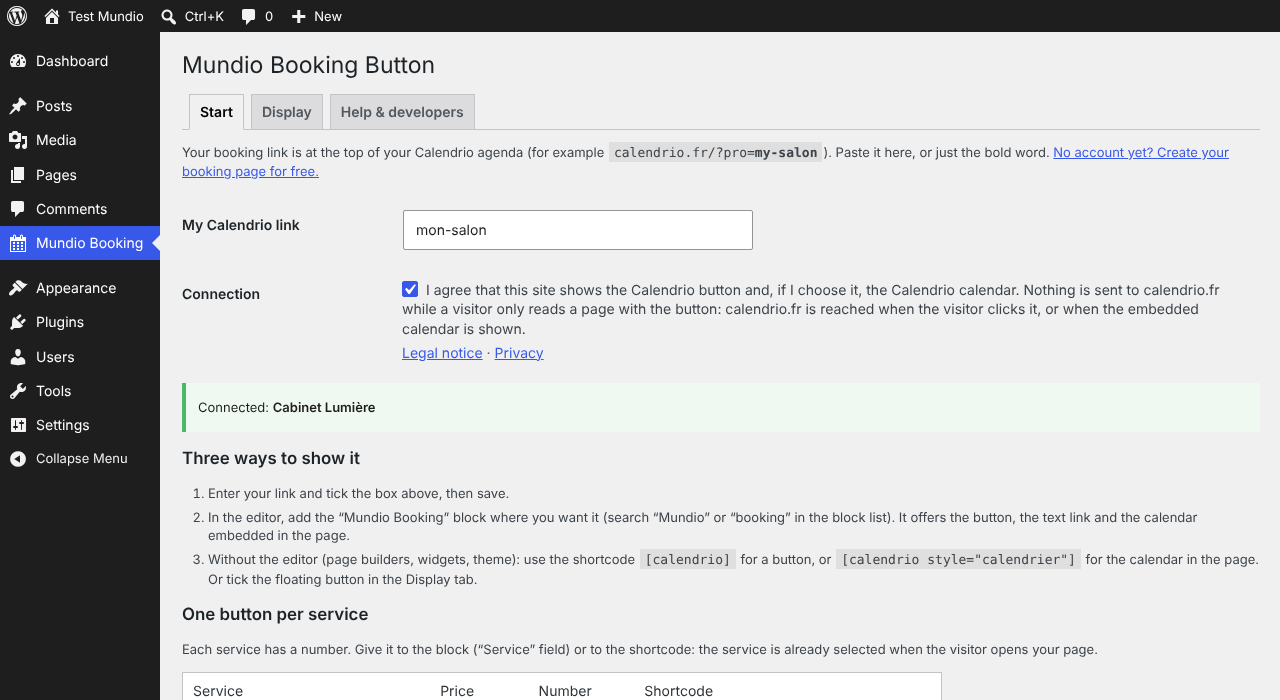
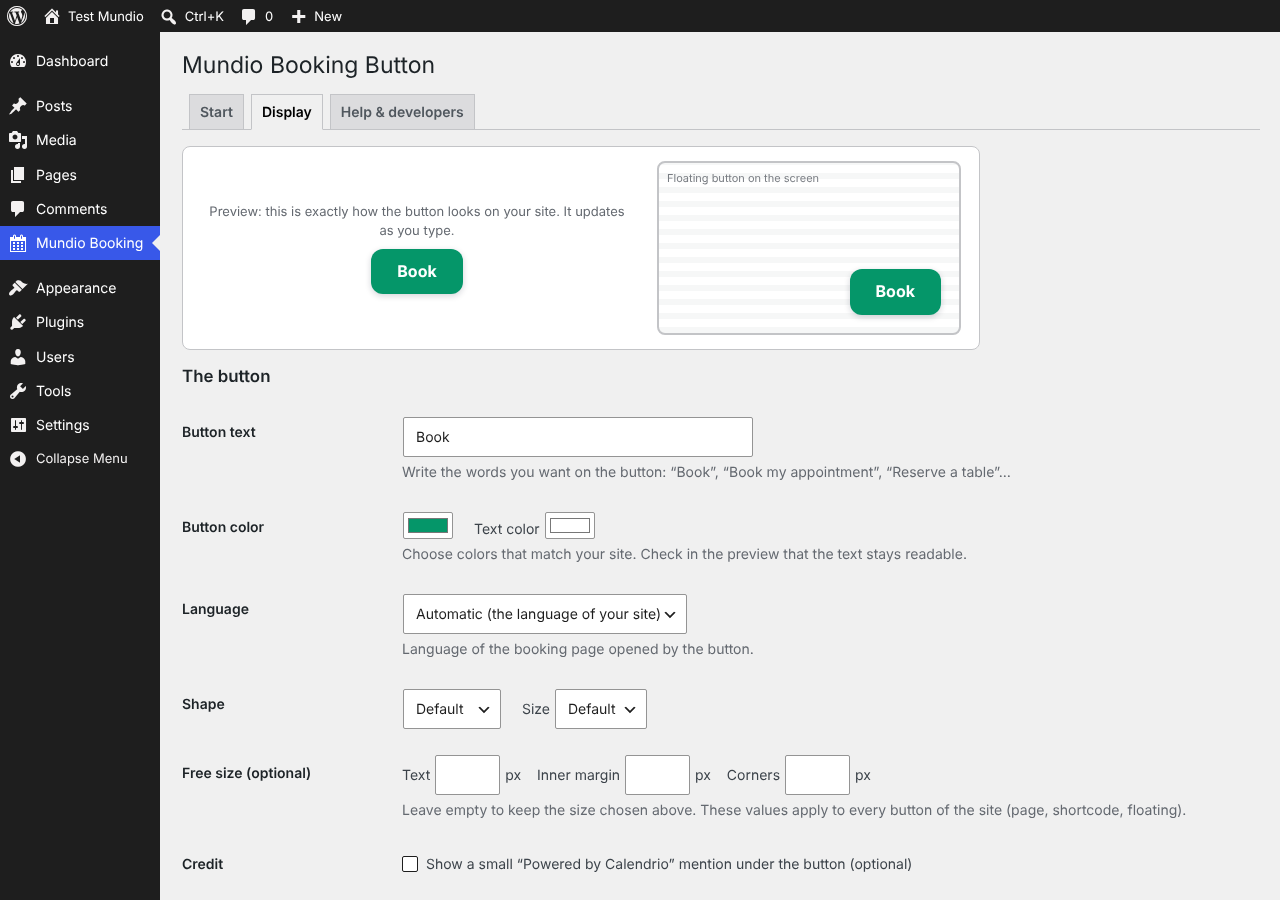
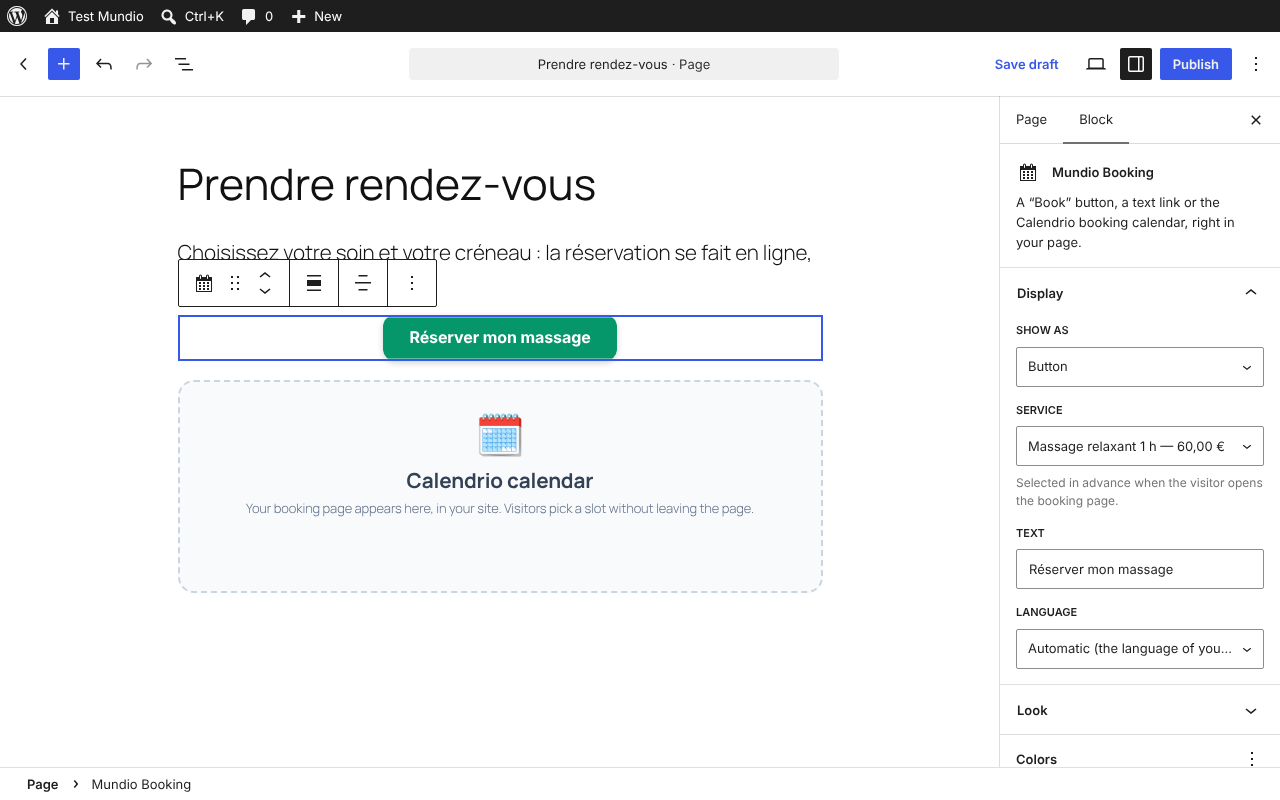
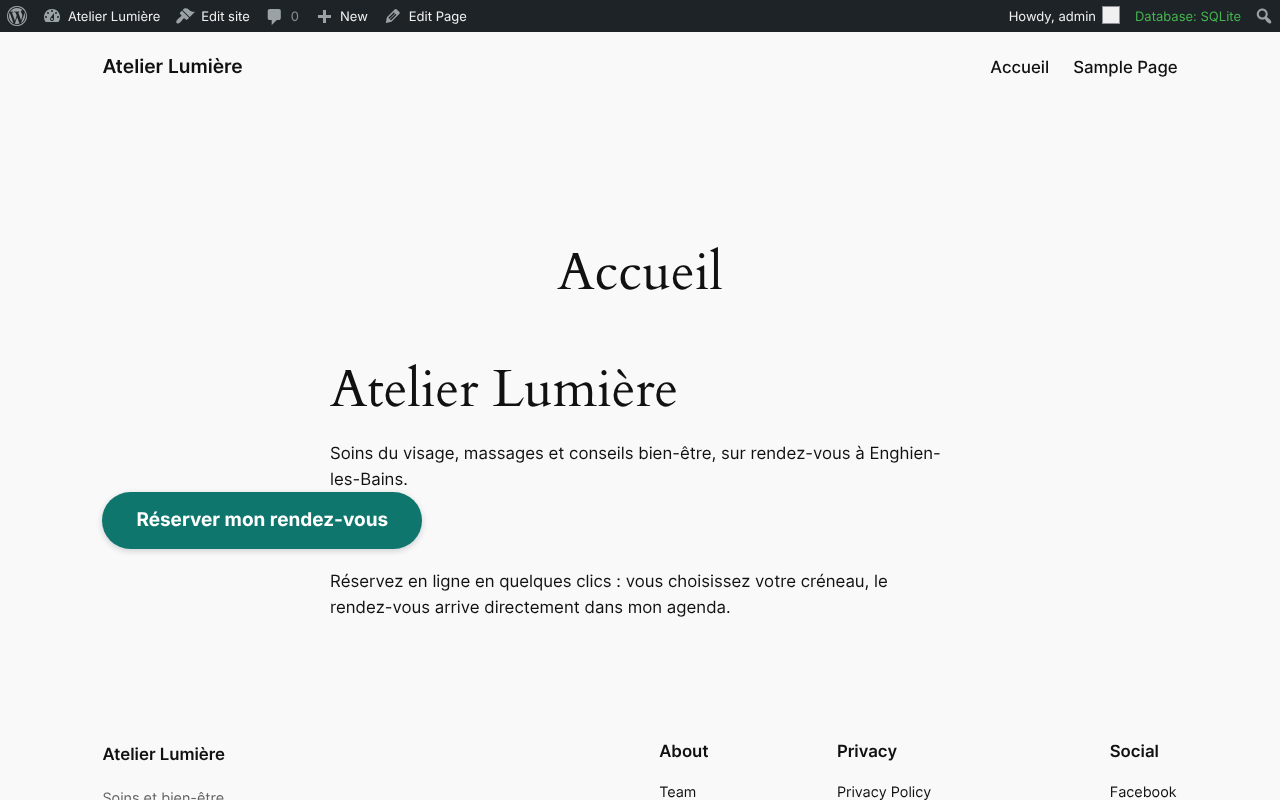
Capturas feitas com o WordPress em inglês; no seu site, as palavras do menu do WordPress estão no idioma do seu site.
2. Wix, Squarespace, Webflow, Shopify ou outro site
Cole este código num bloco «código HTML» (ou «código personalizado») do seu site, no local onde o botão, ou o calendário, deve aparecer.
Encontra-o no topo da sua agenda do Calendrio, depois de «?pro=». Ainda não tem conta? Crie-a gratuitamente.
Desenhe o seu botão
Escolha a forma, as cores e o local: o código abaixo atualiza-se sozinho.
O seu site não aceita código? Adicione simplesmente um botão ou um link para calendrio.fr/index.php?pro=O-SEU-LINK. O número de cada serviço está em Serviços, ou no separador Início do plugin WordPress.
3. Para um programador ou um assistente automatizado
A API do Calendrio está aberta a todos os planos, incluindo o plano Gratuito. Cria uma chave em Definições → Acesso à API.
- Consultar os seus serviços e horários livres: incluído em todos os planos.
- Criar uma marcação através da API: 10 por mês no plano Gratuito, 200 no Pro, 1 000 na Equipa e sem limite na Empresa.
- Os seus clientes podem sempre reservar na sua página de reservas, sem qualquer limite.
4. No Claude, o assistente de IA
Adicione o Calendrio como conector no Claude: peça os seus horários livres ou que crie uma marcação, com as suas próprias palavras, sem copiar nenhuma chave.
- No Claude, abra os conectores, pesquise «Calendrio» no diretório e clique em «Conectar». Ou abra diretamente a página do Calendrio no Claude.
- Inicie sessão com a sua conta Calendrio e clique em «Permitir».
- Peça, por exemplo: «Quais são os meus horários livres na quinta-feira?» ou «Marca a Marie Martin amanhã às 10 h».
Prefere adicioná-lo manualmente? Adicione um conector personalizado com este endereço: https://calendrio.fr/mcp
Ao ligar, escolhe o que o Claude pode fazer: ver os seus horários, criar compromissos, cancelar os que ele criou, guardar notas sobre os seus clientes. Pode também validar cada ação antes de ela acontecer, ou ativar o modo de teste (o Claude simula, nada é criado). Tudo fica no seu diário (Definições → Claude), onde pode desfazer. Nunca: ver os seus pagamentos ou a sua palavra-passe, alterar um compromisso, nem cancelar os que marcou você mesmo.
Com o código a copiar, a menção «Desenvolvido por Calendrio» aparece por baixo do botão; desaparece com um plano pago e durante o período de teste. No plugin de WordPress é facultativa.
Criar a minha página de reservas gratuitamente