Vereinsmitglieder verwalten: Termine, Beiträge, Anwesenheiten
Termine, die nur Ihre Mitglieder sehen, Beiträge im Blick, Anwesenheitsliste, Rechte für die Kassenwartin: der Mitgliederbereich von Calendrio, begleitet über eine Saison eines Sophrologie-Vereins.
Um die Mitglieder eines Vereins zu verwalten, jonglieren viele Verantwortliche mit einer Tabelle, einzeln verschickten E-Mails und einer Chatgruppe, in der Informationen untergehen. Calendrio hat jetzt eine Option dafür: den Mitgliederbereich. Er bündelt an einem Ort die Mitgliederliste, Termine, die nur die Mitglieder sehen, den Beitrag und die Anwesenheitsliste.
Um ihn in Aktion zu sehen, begleiten wir Nadia, eine erfundene Sophrologin, durch eine Saison. Neben ihrer Praxis leitet sie einen ebenfalls erfundenen Verein, „Souffle & Détente“: Sophrologie in der Gruppe, donnerstagabends, in einem Raum, den die Gemeinde zur Verfügung stellt. Atemübungen, dynamische Entspannung, am Ende Zeit zum Austausch. Rund zwanzig Plätze. Nadia hat ein Calendrio-Konto auf den Namen des Vereins eröffnet, getrennt vom Konto ihrer Praxis.
Vorher: Alles hing an Nadia
Zu jedem Saisonstart dasselbe Spiel. Die Mitgliedertabelle auf der einen Seite, das Heft mit den Beitragsschecks auf der anderen. Eine Erinnerungs-E-Mail am Vorabend jedes Termins, von Hand abgetippt. Und die übliche Frage in der Chatgruppe: „Ist es wirklich diesen Donnerstag?“
Nadia wollte drei Dinge. Dass die Mitglieder den Kalender sehen, ohne dass er öffentlich ist. Auf einen Blick wissen, wer bezahlt hat. Die Liste der Anwesenden nicht mehr auf einen Zettel schreiben.
Vereinsmitglieder verwalten mit dem Mitgliederbereich
Es ist eine Option, die Sie unter Gruppen & Räume einschalten – oder eben nicht. Solange sie aus ist, ändert sich nichts für Sie und Ihre Kunden. Sie ist während der Testphase und in allen kostenpflichtigen Tarifen verfügbar, wie die Gruppentermine; im Tarif Kostenlos ist sie nicht enthalten.
Beim Einschalten haken Sie ein Kästchen an: Sie bestätigen, dass Sie Ihre Mitglieder darüber informieren, dass ihre Kontaktdaten, Anwesenheiten und Beiträge mit Calendrio verwaltet werden, und – falls die Zugehörigkeit zur Gruppe eine sensible Information verraten kann – dass Sie diese verarbeiten dürfen (der Link „Mehr erfahren“ am Kästchen erklärt das genauer). Danach ist die Seite in Reiter gegliedert: Mitglieder, Mitgliedergruppen, Mitgliedsbeitrag, Anwesenheiten und Einstellungen. Die Reiter Mitglieder, Mitgliedergruppen, Mitgliedsbeitrag und Anwesenheiten haben jeweils eine eigene Anleitung „leicht zu lesen“, mit einem Beispiel: Eine Option für einen Club, einen Verein oder eine private Gruppe muss jede ehrenamtliche Person sofort bedienen können.
September: Die Mitglieder bekommen ihren Link
Nadia öffnet den Reiter „Mitglieder“: Beim ersten Mal ist das Feld zum Hinzufügen schon offen (sonst öffnet es „+ Mitglieder hinzufügen“). Die meisten ihrer Mitglieder sind schon in ihren Kontakten: Sie hakt sie an und klickt dann auf den grünen Button direkt darunter, „12 Kontakte hinzufügen und ihren Link senden“. Für eine neue Person reichen ein Vorname und eine E-Mail-Adresse.
Jedes Mitglied bekommt sofort eine E-Mail mit seinem persönlichen Link. Für alle, die schon Mitglied waren, schickt „Jedem Mitglied seinen Link senden“ den Link noch einmal an alle. Wenn ein Mitglied seinen Link öffnet, bekommt es einen 6-stelligen Code an seine E-Mail-Adresse, 15 Minuten gültig. Es gibt ihn ein, und sein Kalender erscheint. Sein Browser wird danach 30 Tage lang wiedererkannt.
Vor dem Code zeigt die Seite nichts: weder den Namen des Vereins noch einen einzigen Termin. Ein an jemand anderen weitergeleiteter Link reicht also nicht. Falls ein Link trotzdem die Runde macht, macht „Neuen Link erstellen“ den alten unbrauchbar.
Am 2. und 4. Donnerstag: Termine, die nur Mitglieder sehen
Unter Gruppen & Räume legt Nadia ihren Termin „Sophrologie am Donnerstagabend“ an, 19 Uhr, 20 Plätze. Da der Termin im Mitgliedsbeitrag enthalten ist, lässt sie das Kästchen „Kostenlos“ angehakt. Der Verein trifft sich nur zweimal im Monat: Unter „Geöffnete Tage“ hakt sie nur den Donnerstag an; unter „Nur bestimmte Tage im Monat?“ hakt sie „2.“ und „4.“ an. Der Termin liegt dann auf dem 2. und 4. Donnerstag jedes Monats, ohne dass sie etwas neu eingeben muss.
Zum Schluss hakt sie „Nur für Mitglieder“ an. Besucher ihrer Buchungsseite sehen diesen Termin nicht; auch der KI-Assistent der Seite schlägt ihn nicht vor. Ihr „Schnupper-Workshop“, offen für alle und kostenpflichtig, bleibt dagegen sichtbar, um neue Mitglieder zu gewinnen.
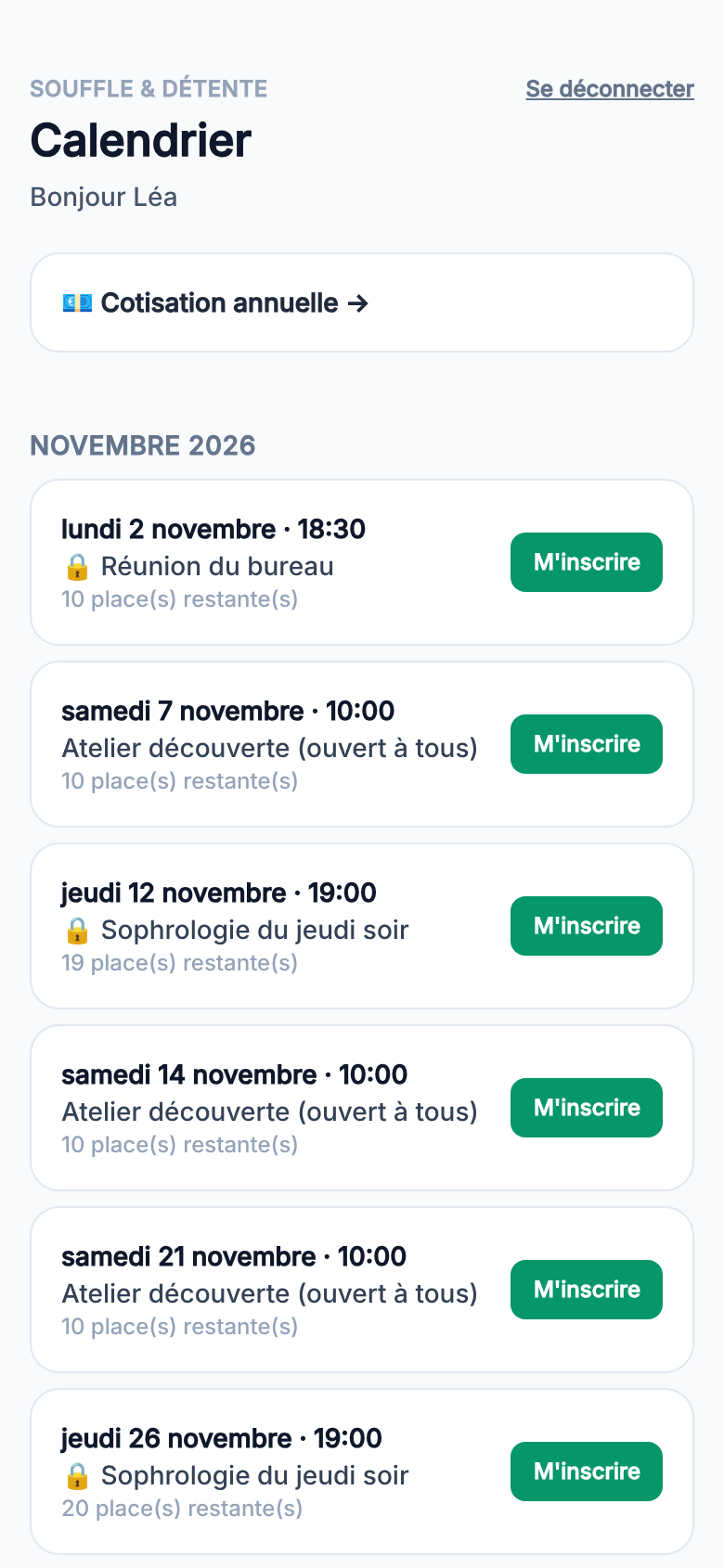
Das Mitglied wählt ein Datum und klickt auf „Anmelden“: Das Formular öffnet sich mit Vorname, Nachname und E-Mail bereits ausgefüllt. Wenn Nadia Stornierungen erlaubt, erscheint nach der Anmeldung unter „Angemeldet“ ein Link „Meine Anmeldung stornieren“.
Oktober: der Beitrag, ohne jemandem hinterherzulaufen
Im Reiter „Mitgliedsbeitrag“ stellt Nadia einmalig ein: den Namen („Jahresbeitrag“), den Betrag (40 €) und den Zeitraum („Pro Jahr“; es gibt auch Halbjahr, Quartal und Monat). Jedes Mitglied bekommt dann ein farbiges Etikett:
- grün, „Bezahlt bis …“: das Enddatum des bezahlten Zeitraums;
- rot, „Fällig seit …“: der Zeitraum ist vorbei, der Beitrag muss erneuert werden;
- orange, „Nie bezahlt“: keine Zahlung erfasst.
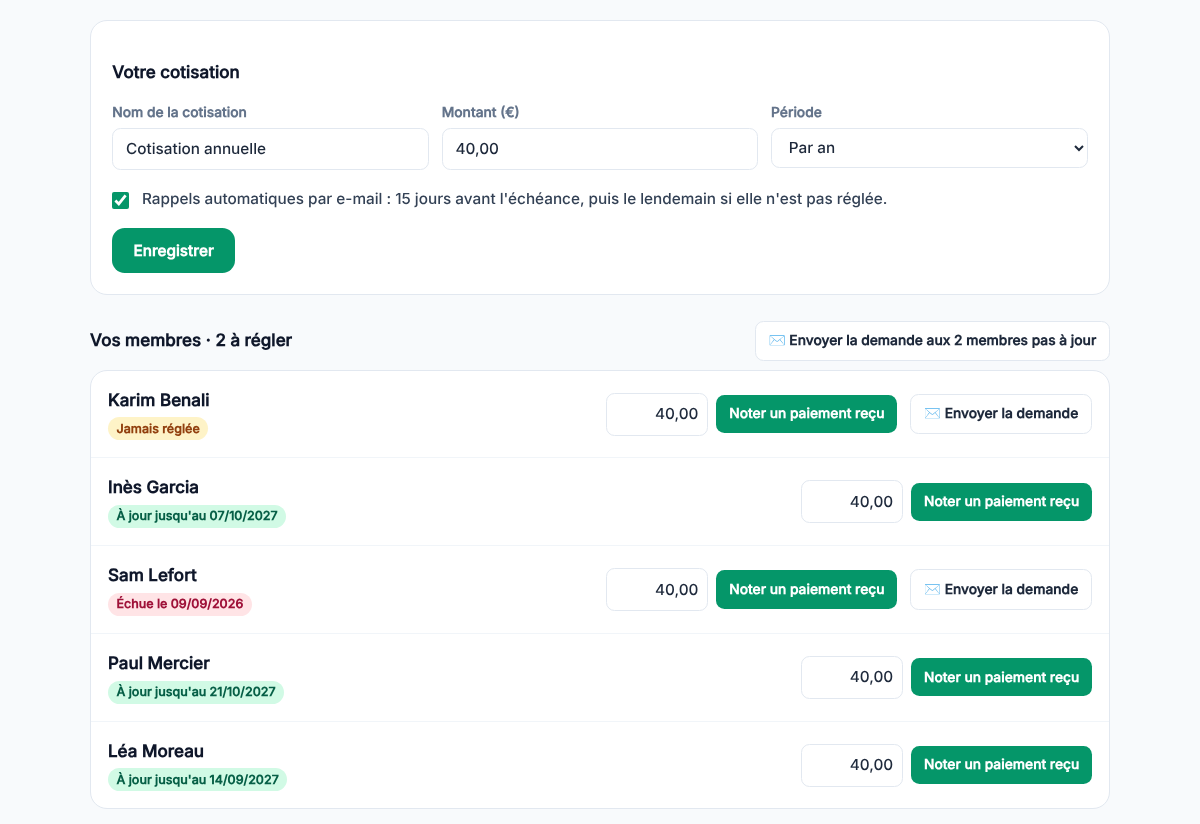
Inès gibt am Ende eines Termins einen Scheck ab? Nadia klickt neben ihrem Namen auf „Erhaltene Zahlung erfassen“. Ein Zeitraum von einem Jahr beginnt am Tag der Zahlung: Inès hat am 8. Oktober 2026 bezahlt, also ist ihr Beitrag bis zum 7. Oktober 2027 bezahlt.
Den anderen schickt „Anfrage senden“ eine E-Mail mit einem Link zu ihrem Beitrag. Hat Nadia in ihren Einstellungen „Meine Zahlungen online erhalten“ eingeschaltet, zahlt das Mitglied per Karte und das Geld geht direkt auf das Stripe-Konto des Vereins. Calendrio nimmt in den kostenpflichtigen Tarifen und während der Testphase keine Provision; Stripe berechnet eigene Gebühren.
Sie hakt auch die automatischen Erinnerungen an: eine E-Mail 15 Tage vor der Fälligkeit, dann eine weitere am Tag danach, falls nicht bezahlt wurde. Am Anfang sind sie ausgeschaltet: Sie entscheiden.
Am Abend des Termins: die Anwesenheitsliste
Reiter „Anwesenheiten“: Nadia wählt den Termin und das Datum und klickt auf „Liste anzeigen“. Auf der Liste stehen die an diesem Tag angemeldeten Personen und alle Mitglieder (oder nur die einer Gruppe). Sie hakt die Personen an, die gekommen sind, und klickt auf „Liste speichern“.
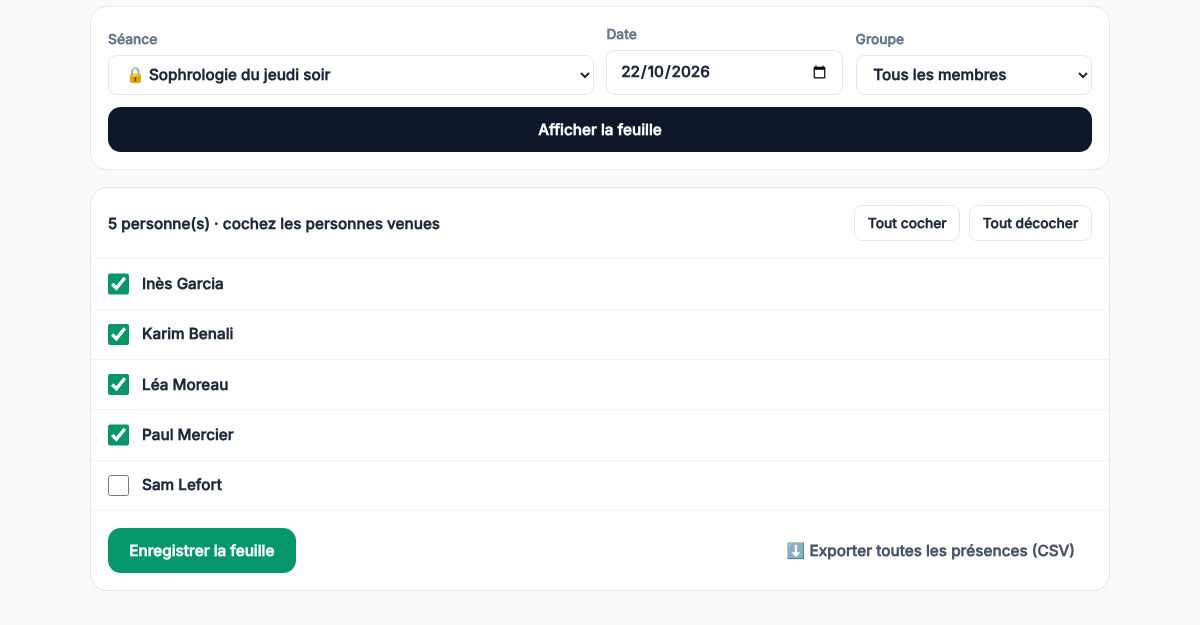
Im Reiter „Mitglieder“ zeigt jedes Mitglied danach seine Anzahl an Anwesenheiten über 12 Monate. Anwesenheiten, Beiträge und Mitgliederliste lassen sich als CSV-Datei exportieren, für die Tabelle der Kassenwartin oder für den Bericht zur Mitgliederversammlung.
Der Vorstand, die Mitgliederversammlung und das Team
Nadia legt eine Mitgliedergruppe „Vorstand“ mit Léa und Inès an. Eine Mitgliedergruppe ist eine Liste von Personen; nicht zu verwechseln mit der Seite Gruppen & Räume, auf der die Termine stehen. Ein Mitglied kann in mehreren Gruppen sein.
Für die Vorstandssitzung legt sie einen Termin vom Typ „Treffen / Veranstaltung“ an: Er funktioniert wie ein Kurs, nur spricht man von Teilnehmenden. Sie hakt „Nur für Mitglieder“ an und dann die Gruppe „Vorstand“ unter „Sichtbar für diese Mitgliedergruppen“. Nur Léa und Inès sehen diese Sitzung; die anderen Mitglieder sehen sie nicht. Ist keine Gruppe angehakt, sehen alle Mitglieder den Termin: So macht sie es für die Mitgliederversammlung am letzten Samstag im November.
Um eine Gruppe zu benachrichtigen, öffnet „Dieser Gruppe schreiben“ eine E-Mail-Kampagne, die schon auf ihre Mitglieder gefiltert ist. Und um vor dem Anlegen der Sitzung einen Termin zu finden, der dem ganzen Vorstand passt, eignet sich die Umfrage nach freien Zeiten.
Inès ist Kassenwartin. Nadia will ihr nicht ihr ganzes Konto geben. Mit dem Tarif Team oder Unternehmen (oder während der Testphase) fügt sie sie als Mitarbeiterin hinzu und gibt ihr dann auf der Seite Team → 🔑 Rechte nur das Recht „Beiträge verwalten“. Inès sieht die Beiträge, nicht die Anwesenheiten. Es gibt zwei weitere Rechte: „Mitglieder und Gruppen verwalten“ und „Anwesenheitslisten führen“. Die Option ein- oder ausschalten kann nur der Administrator des Kontos.
Diskretion: Was ein Besucher sieht
Ein Besucher, der auf die Buchungsseite des Vereins kommt, sieht den Workshop für alle – und sonst nichts. Termine nur für Mitglieder erscheinen auch nicht in einem Calendrio-Kundenkonto: Sie sind nur im Kalender des Mitglieds zu sehen, nach dem Code.
Will der Verein überhaupt nicht über Google gefunden werden, bietet Einstellungen → Netzwerk & Sichtbarkeit „Meine Seiten vor Google verbergen“. Google entfernt dann die Buchungsseite und die Vorstellungsseiten aus seinen Ergebnissen, sobald es diese Seiten das nächste Mal besucht; laut Google kann dieser Besuch einige Tage bis mehrere Monate dauern. Man gelangt dann über den Link dorthin oder über das Calendrio-Verzeichnis, falls Sie dort erscheinen. Um auch das zu vermeiden, entfernen Sie den Haken bei „Im Calendrio-Verzeichnis erscheinen“, gleich daneben.
Was der Mitgliederbereich nicht macht
- Kein automatischer Einzug. Das Mitglied zahlt für jeden Zeitraum, online oder persönlich. Die Erinnerungen helfen dabei, aber nichts wird ohne das Mitglied abgebucht.
- Keine Buchhaltung. Calendrio zeigt, wer bezahlt hat und bis wann; die Buchhaltung des Vereins läuft anderswo, auf Grundlage des CSV-Exports.
- Eine E-Mail-Adresse ist nötig. Der Zugangscode kommt per E-Mail. Ein Mitglied ohne E-Mail kann hinzugefügt werden, wenn es schon in Ihren Kontakten ist. Es kann als anwesend oder als bezahlt markiert werden, kann aber seinen Kalender nicht öffnen und bekommt keine Erinnerungen.
Wo anfangen
Öffnen Sie Gruppen & Räume und dann den Link „Mitgliederbereich“: Die kleine Blase „ⓘ Was ist das?“ erklärt ihn in drei Sätzen. Schalten Sie die Option ein, fügen Sie zwei oder drei Mitglieder hinzu (Sie können sich zum Testen selbst hinzufügen), legen Sie einen Termin „Nur für Mitglieder“ an und öffnen Sie dann Ihren eigenen Link: Sie sehen genau das, was Ihre Mitglieder sehen werden.
Sie leiten neben Ihrer Praxis Gruppentermine? Die Seite für Wellness-Praktiker stellt den Rest von Calendrio vor, und Kurse und Webinare erklärt Termine mit mehreren Personen.
Sie haben Calendrio noch nicht? Erstellen Sie Ihr Konto über diesen Link: 3 Monate kostenlose Testphase für jede Anmeldung über diesen Link bis zum 30. November 2026, ohne Bankkarte. Der Mitgliederbereich ist während der Testphase verfügbar.
— Das Calendrio-Team
Häufige Fragen
Wie verwalte ich die Mitglieder und Beiträge meines Vereins?
Müssen meine Mitglieder ein Konto anlegen?
Nimmt Calendrio eine Provision auf die Beiträge?
Kann ein Termin nur für eine Gruppe von Mitgliedern sichtbar sein?
Ist der Mitgliederbereich im Tarif Kostenlos enthalten?
Und wenn sich Ihr Kalender von selbst füllen würde?
Mit Calendrio buchen Ihre Kunden rund um die Uhr online und erhalten automatische Erinnerungen. 1 Monat kostenlos testen, ohne Kreditkarte.
Calendrio kostenlos testen